|
<< Click to Display Table of Contents >> Банківські виписки |


|
|
<< Click to Display Table of Contents >> Банківські виписки |
|
Дана платна функція призначена для роботи з банківськими виписками за рахунками Приват24, Monobank (налаштування див. тут) та УКРСИББАНК (налаштування тут). Після активації даної функції, необхідно налаштувати виписки з банківських рахунків в пункті меню Налаштування - Налаштування виписок по банківських рахунках.
Після того, як зайшли в даний пункт меню, відкриється однойменне вікно Налаштування виписок по банківських рахунках (рисунок 1).
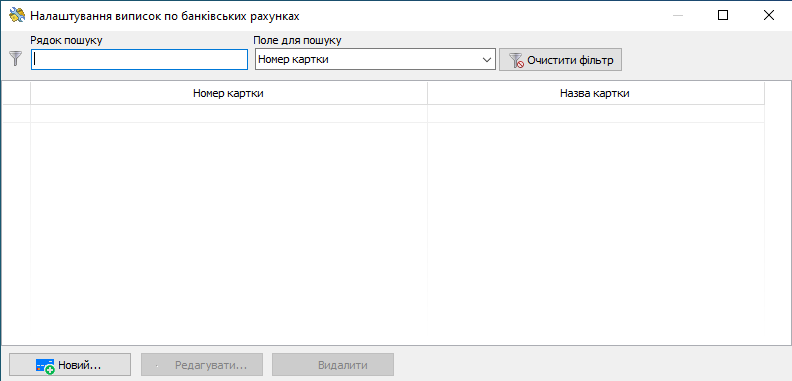
Рисунок 1 - Налаштування виписок по банківським рахунках (версія програми 2022.4.13)
Для додавання нового рахунку необхідно натиснути на кнопку  Новий ..., відкриється вікно Налаштування користувачів і Meрчант (рисунок 2).

Рисунок 2 - Додавання мерчанта (версія програми 2022.4.13)
Залежно від того, який використовується тип Merchant, налаштування виписок матимуть вигляд:
Подивитися відео з налаштування опції для Приват24 можна за посиланням  .
.
1. Для ПриватБанк необхідно налаштувати Приват24 для бізнесу.
Заходимо на сайт Приват24 для бізнесу та проводимо авторизацію.
Для роботи з виписками необхідно додати Автоклієнт (додаток в "Приват24 для бізнесу", що дозволяє налаштувати автоматичне отримання виписок за рахунками).
Щоб додати Автоклієнт, спочатку необхідно увійти в ваше поточне підприємство, потім перейти в меню Каталог послуг, де вибрати розділ Інтеграція (Автоклієнт) (рисунок 3).
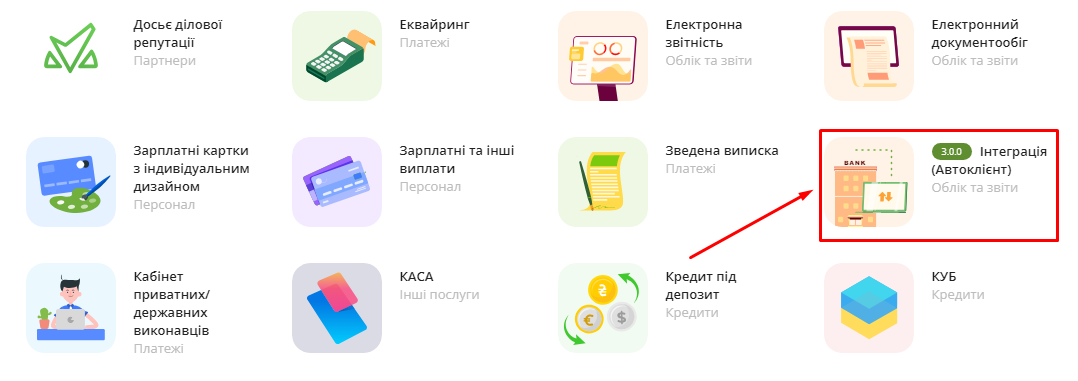
Рисунок 3 - Автоклієнт в Приватбанку
Після чого натисніть кнопку Підключити, потім Відкрити (рисунок 4).
·


Рисунок 4 - Підключення автоклієнту в Приватбанку
Після того, як Автоклієнт буде підключено, додаток стає доступним на стартовій сторінці в розділі Облік та звіти - Інтеграція (Автоклієнт) на сторінці поточного підприємства, яке ми зараз використовуємо (рисунок 5, поз. 1). Якщо в "Приват24 для бізнесу" є декілька підприємств з якими ведеться робота, то перед продовженням підключення додатка Автоклієнт потрібно вибрати правильне підприємство, для якого буде налаштовуватись Автоклієнт. Можна натиснути на стрілку, праворуч від назви поточного обраного підприємства, та з випадаючого списку вибрати потрібне (рисунок 5, поз. 2). Далі натискаємо Підключити додаток та вибираємо API (рисунок 5, поз. 3).
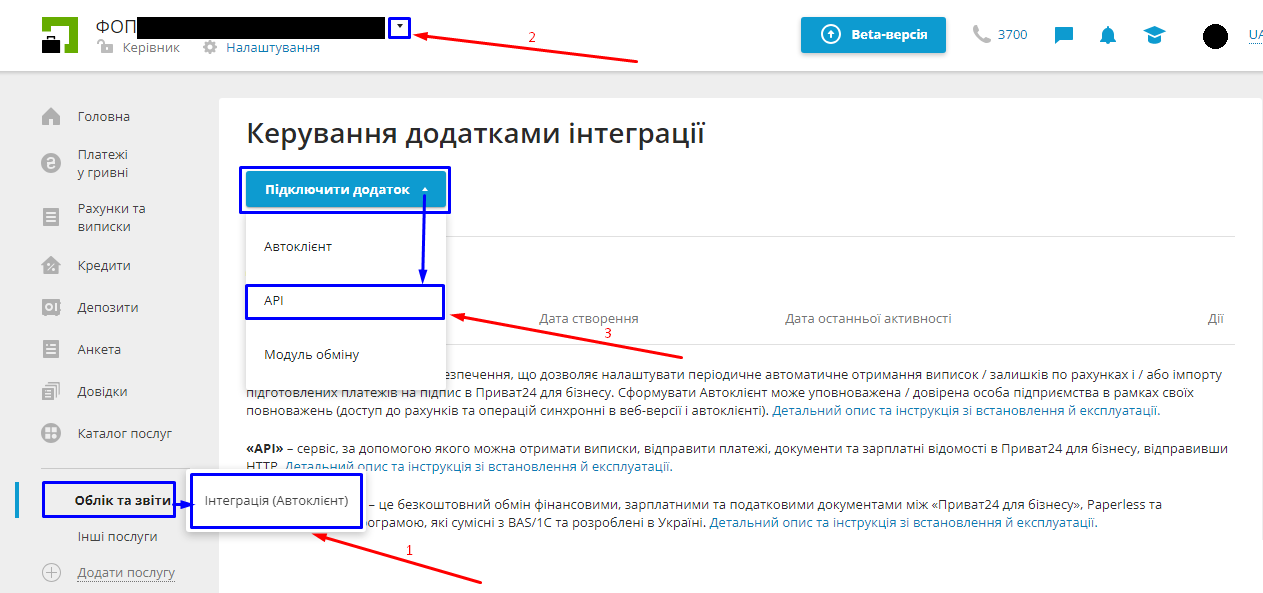
Рисунок 5 - Підключення автоклієнта
Ввести назву додатка, наприклад Торгсофт, та IP-адреси (за потреби, мається на увазі зовнішня ip-адреса від провайдера інтернет послуг), ознайомитися з умовами й правилами використання, поставити прапорець і натиснути кнопку Зберегти (рисунок 6).
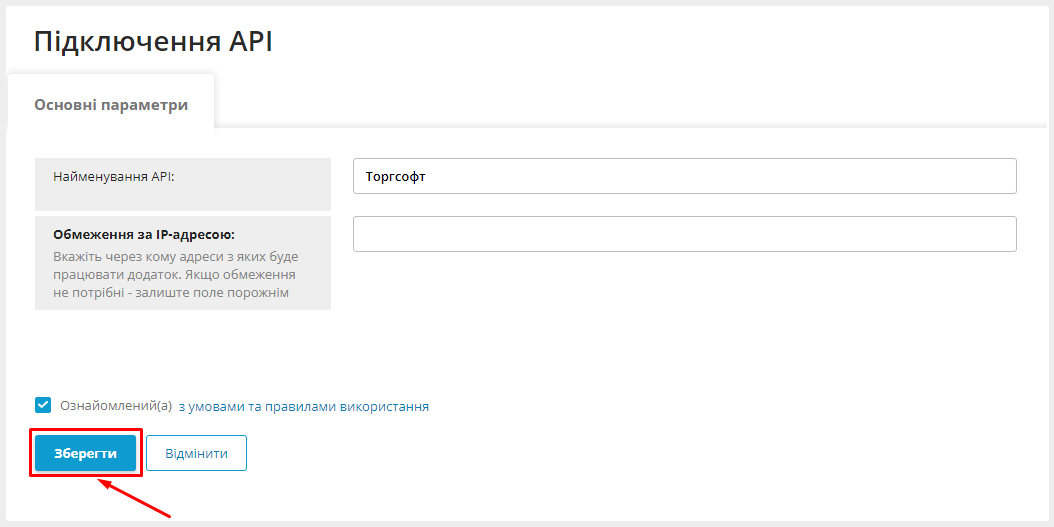
Рисунок 6 - Підключення API
Після створення додатка API потрібно перейти до налаштувань, натиснувши на  (рисунок 7).
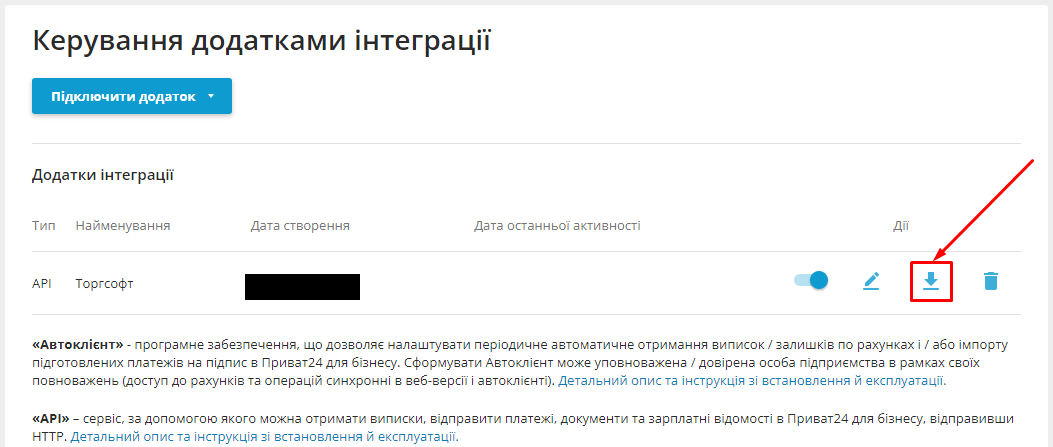
Рисунок 7 - керування додатками інтеграціями
Ознайомитися з умовами використання та натиснути кнопку Ознайомлений(а) (рисунок 8).
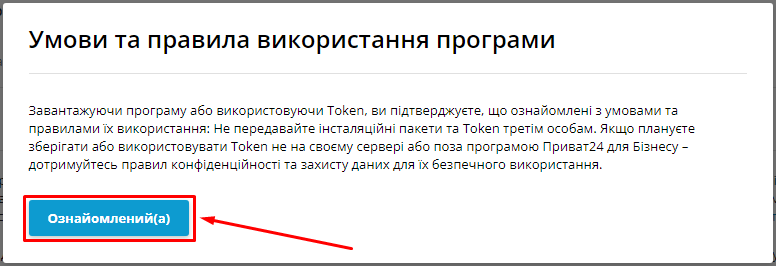
Рисунок 8 - Умови та правила використання
Натискаємо кнопку Отримати авторизаційні дані в старому форматі (рисунок 9) отримаємо окремо ID та token.

Рисунок 9 - Авторизаційні дані
У модальному вікні потрібно почергово скопіювати ID та token (рисунок 10), наприклад, в текстовий документ, які знадобляться для подальшого налаштування виписок в Торгсофт.
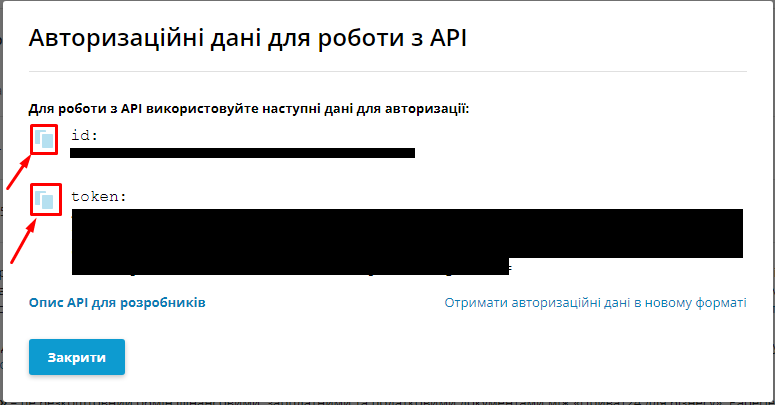
Рисунок 10 - ID та token
Для налаштування виписок, переходимо в програму Торгсофт.
Налаштування виписок для Приватбанку в програмі Торгсофт здійснюється наступним чином. При додаванні нового рахунку, в поле Тип Merchant необхідно вибрати ПриватБанк. Після чого вікно настройки матиме вигляд (рисунок 11).

Рисунок 11 - Мерчант Приватбанк (версія програми 2022.4.7)
Далі необхідно заповнити поля:
•Номер карти (рахунок) - номер рахунку, за яким Ви хочете отримувати виписки. Вказуйте повний номер розрахункового рахунку IBAN (наприклад, UAXXXXXXXX00000XXXXXXXXXXXXXX, де X-довільна цифра). Важливо, щоб рахунок був доступний через Ваш аккаунт Приват24.
•Ідентифікатор клієнта - необхідно вписати id створеного раніше Вашого Автоклієнт в Приват24 для бізнесу;
•Назва рахунку - довільний текст для спрощення візуальної відмінності в вікні Виписки з банківських рахунків;
•Розрахунковий рахунок - необхідно вибрати розрахунковий рахунок, з яким будуть пов'язані виписки по цій карті або рахунку;
•Токен "Автоклієнт" - необхідно вписати token створеного раніше Вашого Автоклієнт в Приват24 для бізнесу.
Для клієнтів Приватбанку можна створити платіжне доручення в Торгсофт та відправити його в кабінет Приватбанку на підпис власнику рахунку. Таким чином можна створювати платіжні доручення без необхідності надавати доступ іншим співробітникам (менеджеру, бухгалтеру тощо) до особистого кабінету Приватбанку. Отримавши виписки з банківських рахунків за такими оплатами та передавши їх в програму, автоматично буде створено відповідні фінансові документи в програмі Торгсофт. Докладніше про те, як створити платіжне доручення читай тут.
2. Для клієнтів банку Monobank. В поле Тип Merchant виберіть значення MonoBank (рисунок 12).
Подивитися відео з налаштування опції для MonoBank можна за посиланням .

Рисунок 12 - Мерчант Монобанк (версія програми 2022.4.13)
Далі оберіть Тип рахунку (Персональний/ФОП або Рахунок юр. особи (доступно з бета версії 2022.4.13)), заповніть поле Назва рахунку і виберіть Розрахунковий рахунок. В поле Токен MonoBankAPI необхідно скопіювати токен з Вашого особистого кабінету monobank (зайдіть на сайт api.monobank.ua, відскануйте QR код).
Після заповнення поля Токен:
•для персонального типу рахунку натисніть кнопку Завантажити рахунки - виберіть в полі Номер картки (рахунок) необхідну карту або рахунок;
•для рахунку юр. особи - Номер рахунку введіть у відповідне поле вручну (доступно з бета версії 2022.4.13).
Для юридичної особи при отриманні виписок доступна інформація про відправника та отримувача.
3. Для клієнтів банку УКРСИББАНК. В поле Тип Merchant виберіть значення УКРСИББАНК (рисунок 13).
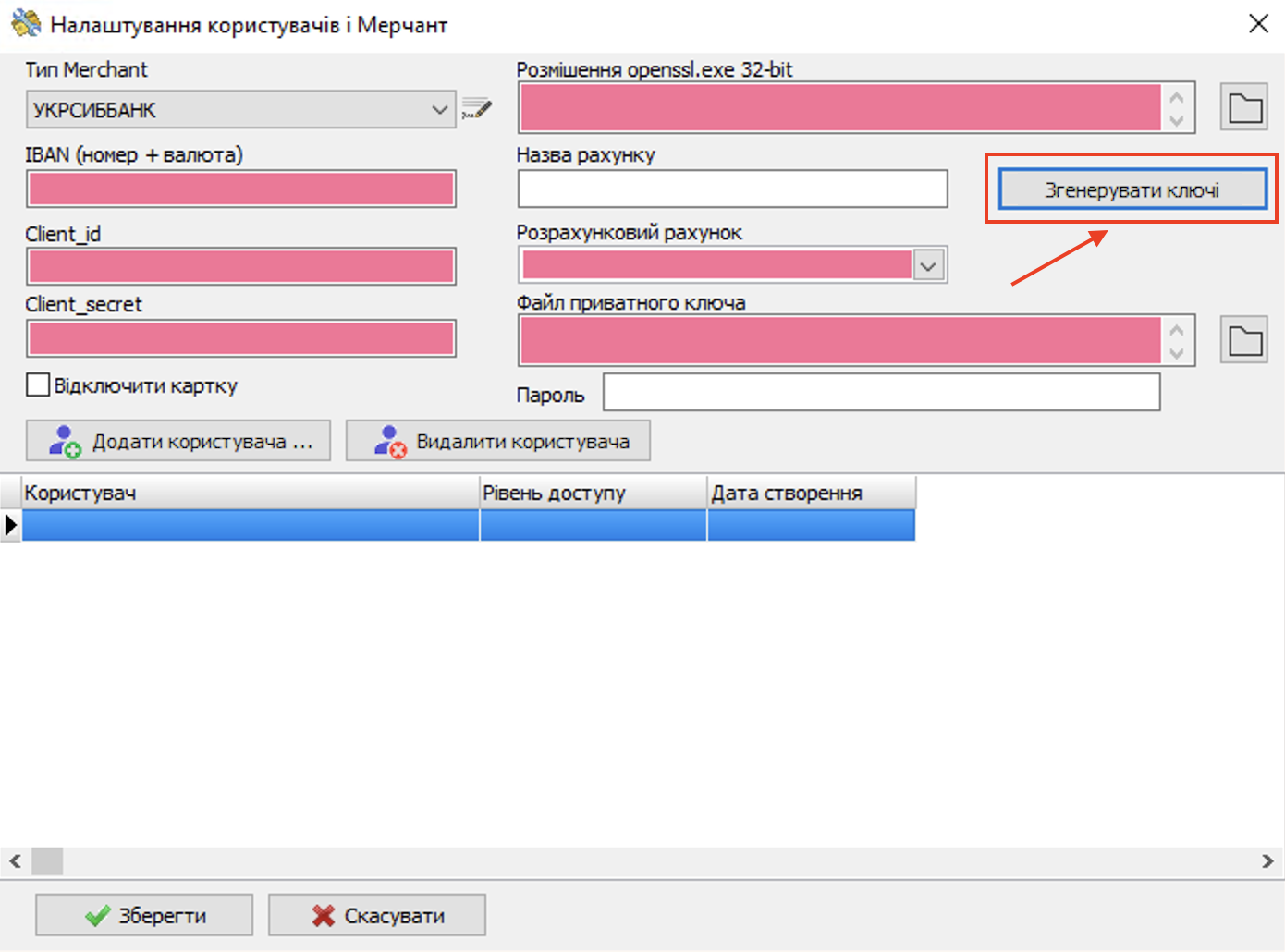
Рисунок 13 - Мерчант Укрсиббанк (версія програми 2022.0.43)
Для роботи з виписками з Укрсиббанку в програмі Торгсофт необхідно виконати наступні кроки:
1.Для інтеграції з API УКРСИББАНКА вам потрібно встановити OpenSSL 32-х бітної версії. Завантажити його можна за посиланням: Завантажити OpenSSL для Windows (завантажити можна хо ч повноцінну, хоч лайт версію, головне, щоб була саме 32-х бітна)
2.Після вибору мерчанта, з'явиться кнопка Згенерувати ключі (рисунок 13). Натискаємо її.
3.У вікні, що відкрилося, потрібно вибрати файл OpenSSL для створення ключів (рисунок 14, поз. 1).
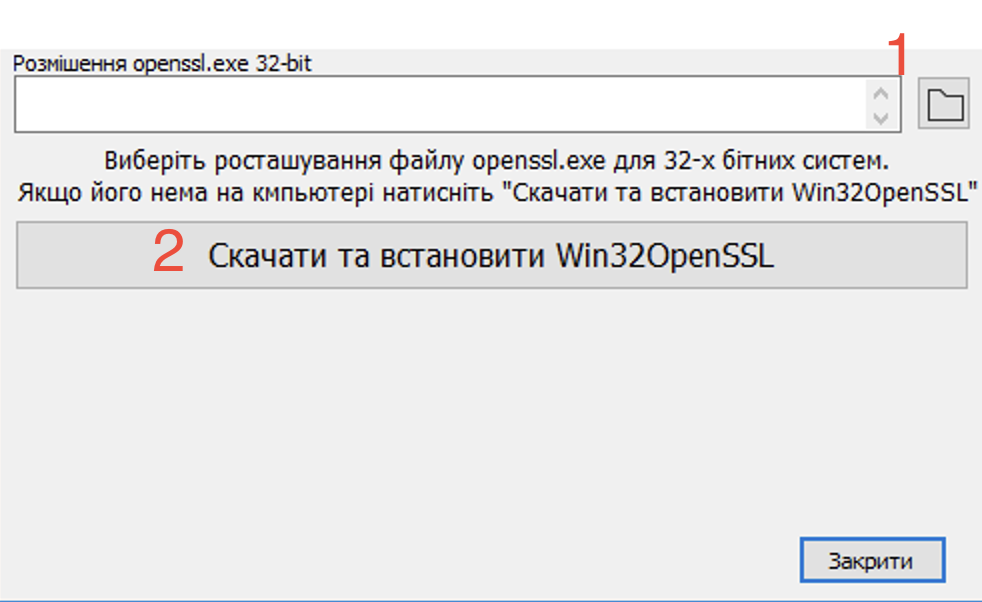
Рисунок 14 - Розташування Win32OpenSSL (версія програми 2022.0.43)
Якщо OpenSSL не було раніше завантажено та встановлено, натисніть Скачати та встановити (рисунок 14, поз. 2), програма відкриється необхідний сайт, де потрібно буде завантажити файл і вибрати його розміщення (рисунок 15).
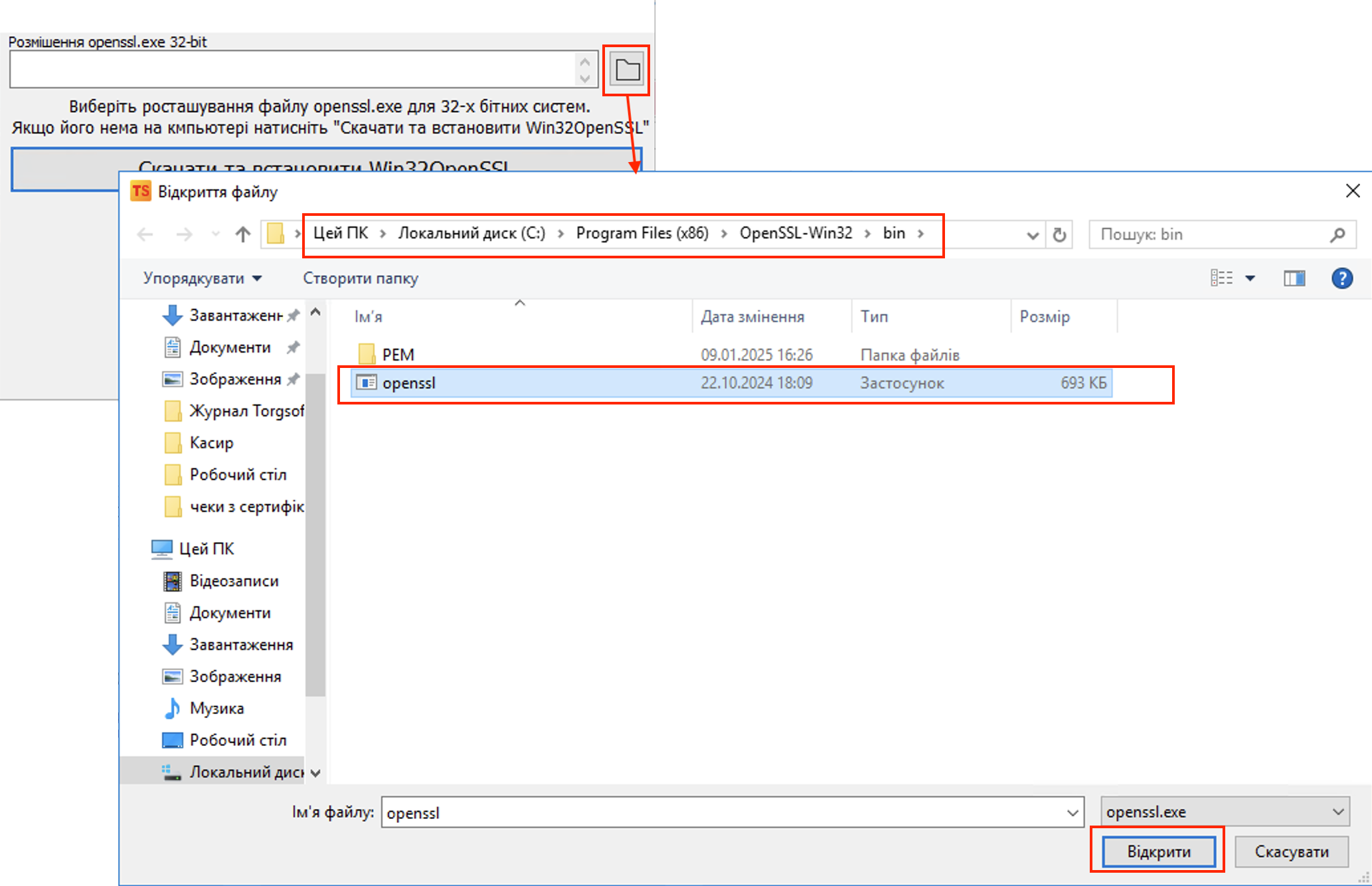
Рисунок 15 - Розміщення Win32OpenSSL (версія програми 2022.0.43)
4.Після вказівки розміщення файлу, потрібно згенерувати ключі.
5.Введіть Пароль приватного ключа (рисунок 16). Введення паролю не є обов'язковим, ми рекомендуємо його встановити для кращої безпеки ваших даних.
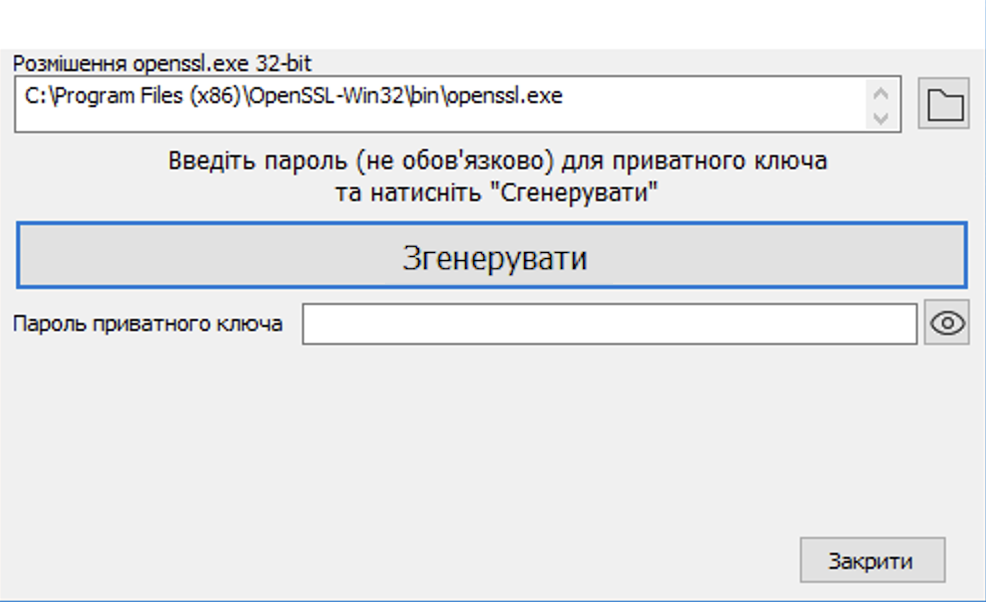
Рисунок 16 - Генерація пароля (версія програми 2022.0.43)
6.Натисніть Згенерувати (рисунок 16). Відкриється вікно для вказівки шляху на комп'ютері для збереження приватного ключа. Потім відкриється вікно для збереження публічного ключа.
7.Після збереження на формі будуть відображатися шляхи розміщеннях цих ключів (рисунок 17).
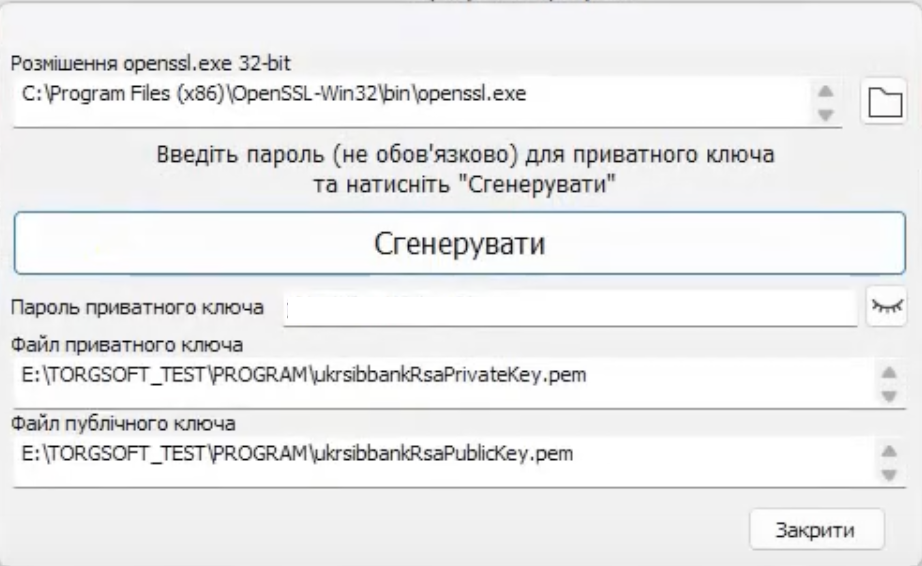
Рисунок 17 - Файли приватного ключа (версія програми 2022.0.43)
Після цього згенеровані файли будуть готові для використання в процесі реєстрації в системі UKRSIB business.
Приватний ключ потрібен для роботи з виписками, а публічний ключ треба буде відправити до підтримки банку для надання налаштувань.
8. Повертаємося на форму налаштування мерчанта (рисунок 18).
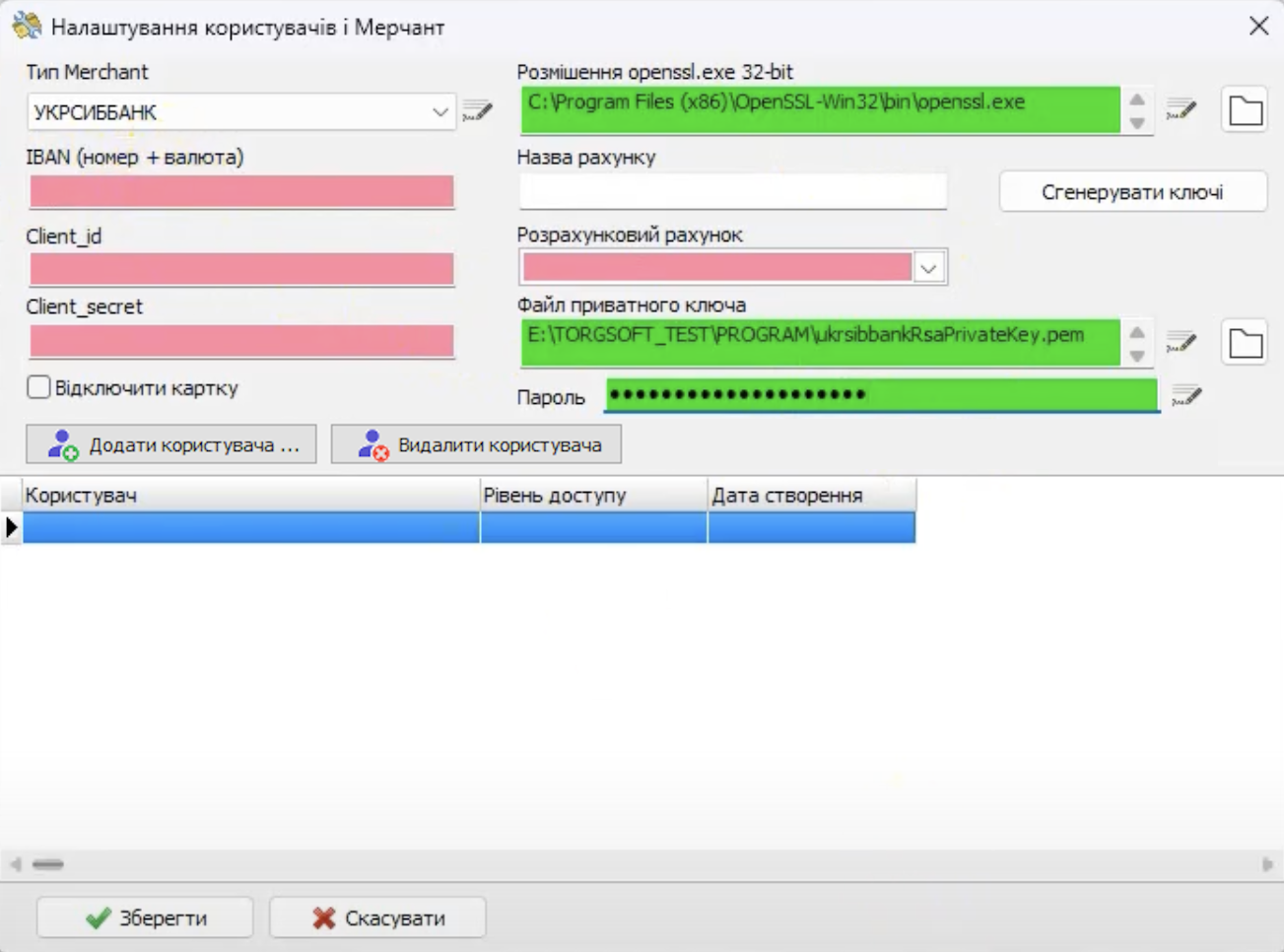
Рисунок 18 - Налаштування мерчанта Укрисббанк (версія програми 2022.4.13)
Надсилання листа до УКРСИББАНКА
1. Після генерації ключів необхідно надіслати листа до системи UKRSIB business для отримання доступу до налаштувань API. Лист має бути оформлений наступним чином:
Тема листа: Підключення до API
Текст листа:
Добрий день!
Для отримання доступу до налаштувань UKRSIB business API надаємо наступні дані:
1.Назва системи: Торгсофт
2.Відкрита частина RSA-ключа (publicKey): прикріплено у листі (потрібно прикріпити до листа файл публічного ключа)
3.Перелік осіб, які мають право користуватися послугами через API: Петренко Петро Петрович
2. Після того, як банк обробить ваше звернення, ви отримаєте такі параметри для завершення налаштування інтеграції:
Добрий день.
Компанію підключено.
Надаємо необхідні параметри для інтеграції:
Client_ID: 093A167F747444F4A4BBBF42208BA
Client_secret: VXbPjYmVylQc9AWtgaU7XWnghcwDoxREPI9QEr
Завершення інтеграції
1. У полі IBAN потрібно ввести IBAN рахунку, за яким будете отримувати виписки та додати до нього через нижнє підкреслення валюту рахунку, для гривні це UAH (наприклад, UA523510050000026008175123499_UAH) (рисунок 19, поз. 1).
2. Після отримання від банку параметрів Client_id та Client_secret, внесіть їх у відповідні поля в налаштуваннях програми Торгсофт (рисунок 19, поз. 2).
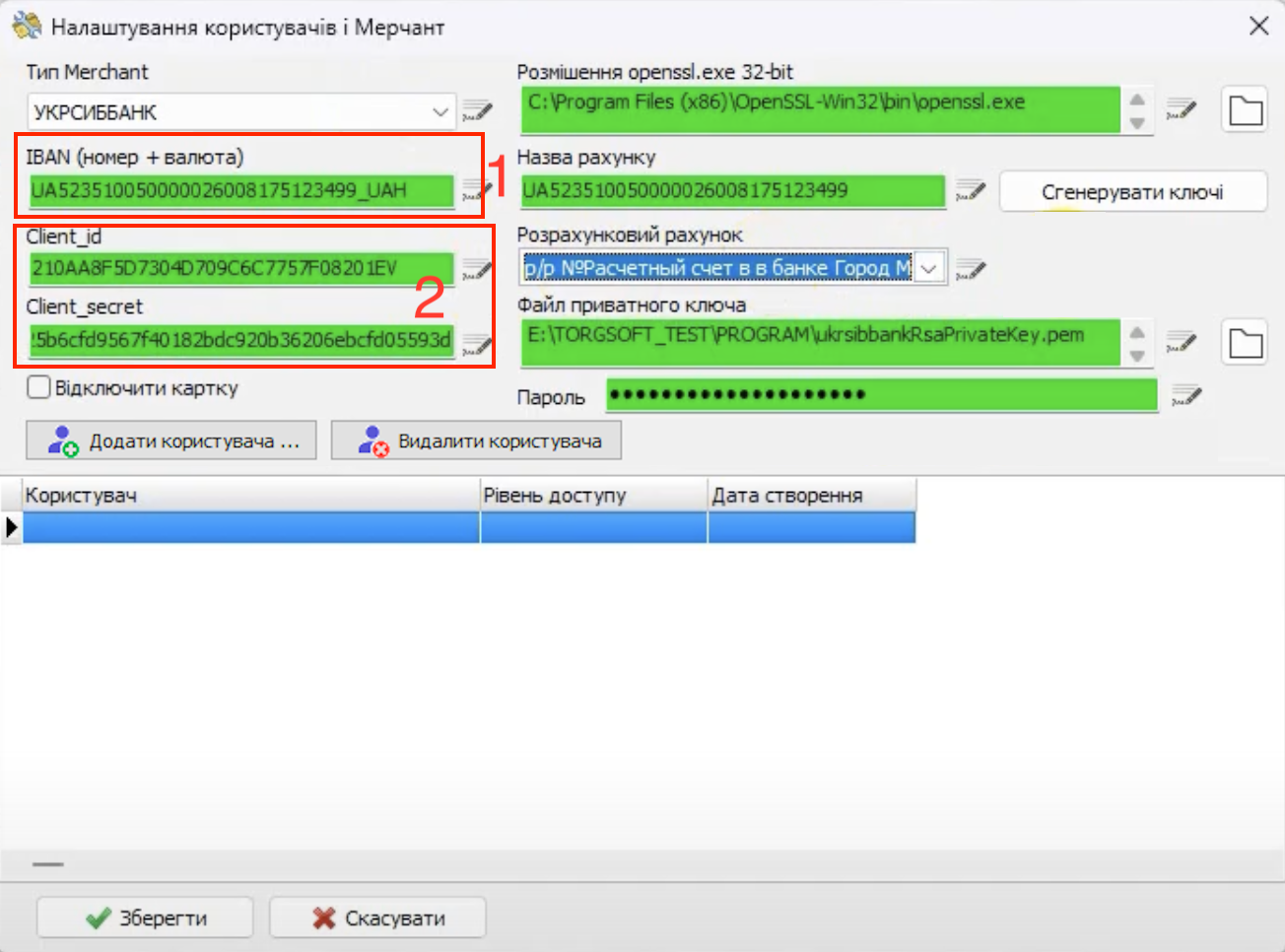
Рисунок 19 - Завершення інтеграції Укрсиббанк (версія програми 2022.4.13)
3. Вкажіть Назву рахунку та виберіть Розрахунковий рахунок, куди будуть записуватися операції в програмі.
Про особливості отримання виписок для укрсиббанку читай нижче.
Загальні налаштування незалежно від банку
Після додавання рахунку, необхідно додати користувачів, які будуть контролювати виписки по рахунку. При натисканні на кнопку  Додати користувача ..., відкриється вікно Користувач (рисунок 20).
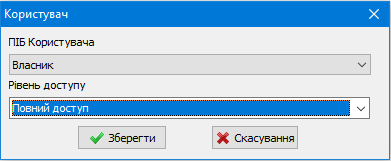
Рисунок 20 - Додавання користувача (версія програми 9.3.8)
У списку ПІБ Користувача, необхідно вибрати користувача, якому буде призначено Рівень доступу до даного режиму. Рівнів доступу в випадаючому списку всього три:
• Надходження - користувачеві будуть доступні лише вхідні операції;
• Відрахування - вихідні операція;
• Повний доступ - доступні всі операції по даному рахунку.
Після вказівки даних параметрів, натисніть на кнопку Зберегти  .
.
У вікні Налаштування користувачів і Merchant 'ов (рисунок 12), відобразиться доданий користувач. У стовпчиках буде відображатися інформація:
•Користувач - користувача з програми Торгсофт;
•Рівень доступу - відображає рівень доступу користувача;
•Дата створення - час і дата створення користувача.
Для того, щоб змінити дані користувача, натисніть подвійним кліком на запис. У разі, якщо необхідно видалити користувача - кнопку  Видалити користувача.
За допомогою кнопок  Редагувати і
  Видалити можна відредагувати інформацію про рахунок або видалити рахунок відповідно.
Рядок пошуку - поле пошуку за назвою або номером картки.
Поле для пошуку - вказується по якому полю буде пошук в Рядок пошуку:
•Номер картки;
•Назва карти.
Кнопка Очистити фільтр  - скидає встановлені фільтри.
На цьому всі налаштування завершені.
Для отримання або перегляду вже отриманих виписок з банківського рахунку служить пункт меню Оплата - Виписки з банківських рахунків.
Після входу в даний пункт меню, відкриється вікно Виписки з банківських рахунків (рисунок 21).
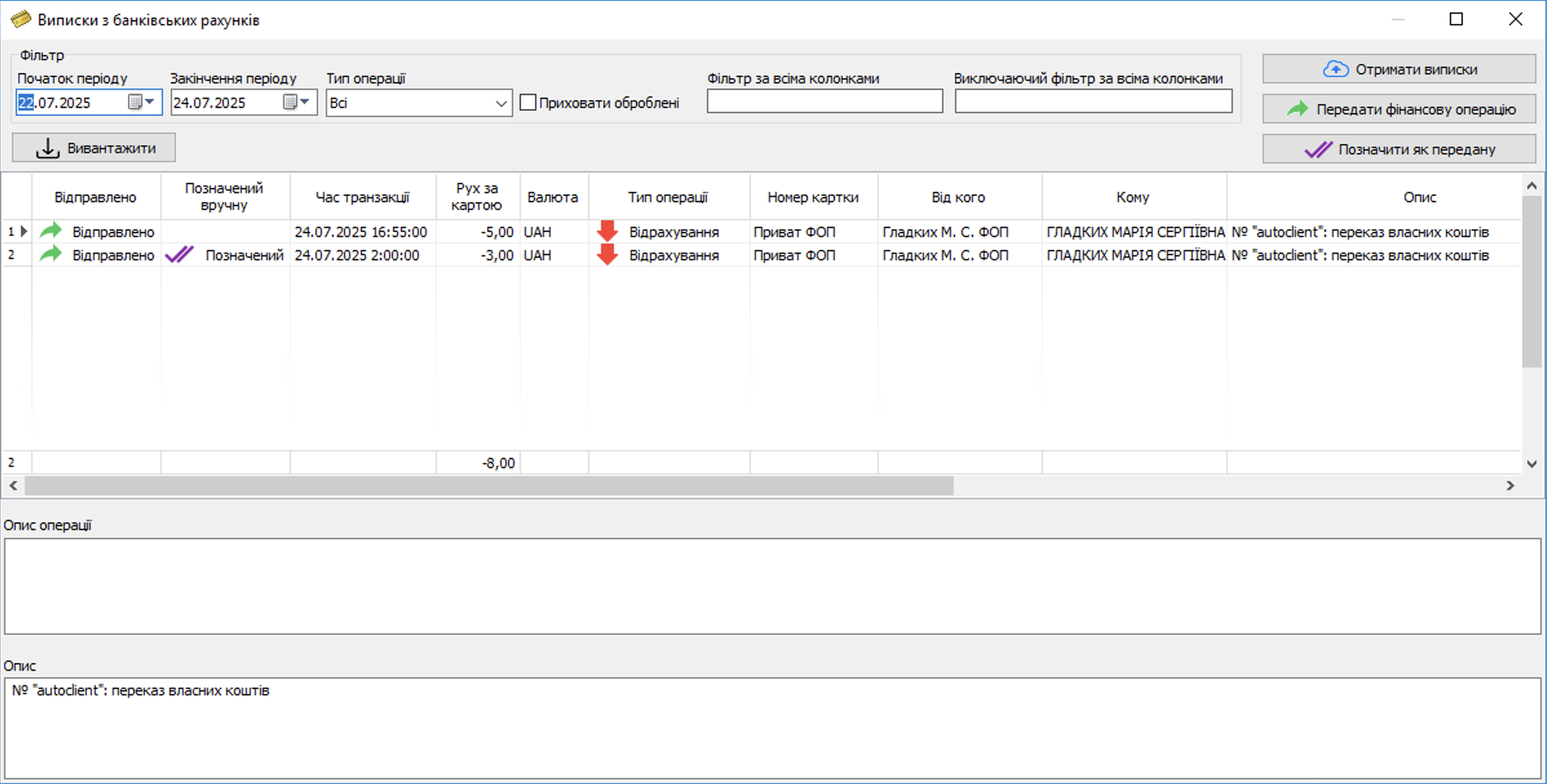
Рисунок 21 - Отримання виписок за рахунками (версія програми 2022.4.7)
У вікні, вкажіть необхідний період і натисніть кнопку  Отримати виписки, після чого відобразиться список операцій за рахунком за вказаний період.
Таблиця містить наступні колонки:
Колонка Відправлений - відображається іконка  відправлення рахунку, що свідчить про відправку виписки в програму Торгсофт.
Колонка Час транзакції - дата і час твори операції.
Колонка Рух по карті - сума позитивна (надходження) або від'ємна (відрахування), яка сталася за поточною випискою.
Колонка Валюта - найменування валюти в МІЖНАРОДНОМУ КОДІ.
Колонка Тип операції - тип операції з іконкою для більш простого орієнтування за виписками.
Колонка Номер карти - номер карти, по якій сталася виписка (або назва рахунку, якщо вона вказане).
Колонка Від кого - інформація про клієнта, який здійснив операцію.
Колонка Кому - інформація про одержувача.
Колонка Опис операції - опис проведеної операції, засноване на даних, що отримуються з банку.
Колонка Опис - опис додаткової інформації про виписку, заснований на даних, що отримуються з банку.
Поле Опис операції - опис проведеної операції, заснований на даних, що отримуються з банку.
Поле Опис - опис додаткової інформації про виписку, заснований на даних, що отримуються з банку.
За допомогою фільтру Тип операції можна відобразити:
•Всі - надходження і відрахування;
•Надходження - в списку будуть відображені тільки приходи за рахунком;
•Відрахування - тільки витрати по рахунку.
За допомогою фільтрів Фільтр за всіма колонками та Фільтр, що виключає можна відображати або виключати інформацію згідно з введеними значеннями в фільтр. Використання даних фільтрів робить відображення інформації більш зручним і читаним. Наприклад, якщо в Фільтр за всіма колонками ввести значення Переказ з карти, то в таблиці відобразиться інформація, яка стосується тільки до опису операції Переклад з карти. І навпаки, якщо в Фільтр, що виключає ввести значення Переказ з картки, то в таблиці буде відображена вся інформація по карті, крім інформації про Переказ з картки.
Варто зазначити, що для юридичних осіб напрямок Прихід / Витрата визначається по комбінації Від кого і Кому, а сума завжди буде зі знаком "+". Рекомендуємо орієнтуватися на Тип операції: Прихід або Витрата.
Отримання виписок для Укрсиббанку
Після натискання на кнопку Отримати виписки потрібно буде авторизуватися через сайт UKRSIB business до свого особистого кабінету для отримання токену, щоб впродовж доби можна було отримувати виписки. Натисніть Авторизуватися (рисунок 22), після чого буде відкрита сторінка сайту де ви можете авторизуватися зручним для вас способом.
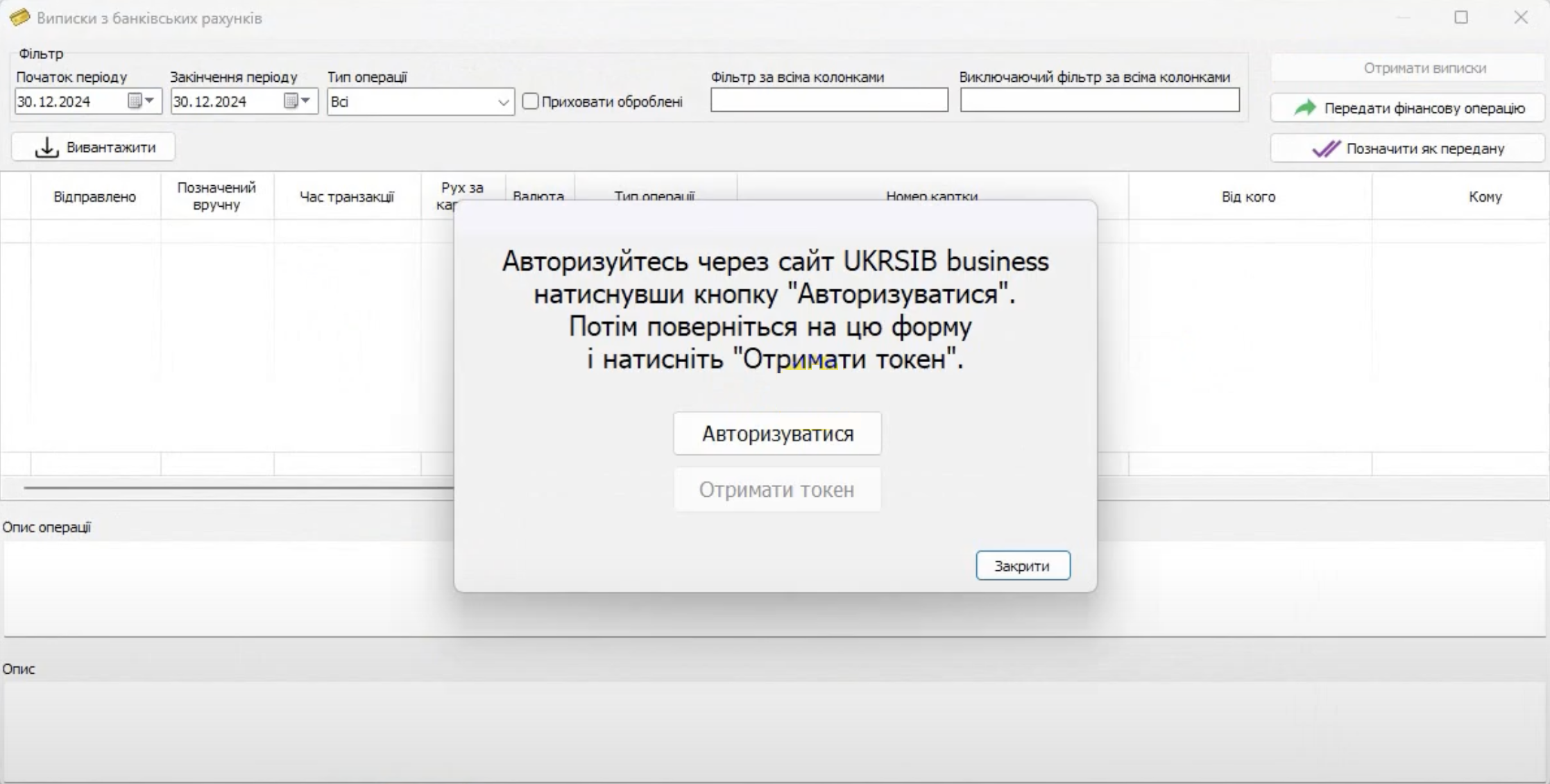
Рисунок 22 - Авторизація через сайт UKRSIB business (версія програми 2022.0.43)
При отриманні виписок частіше одного разу на добу авторизуватися не потрібно будет, але якщо після останнього отримання виписки пройшла доба, то потрібно буде знову авторизуватися.
Після успішної авторизації, поверніться в програму Торгсофт та натисніть Отримати токен (рисунок 23).
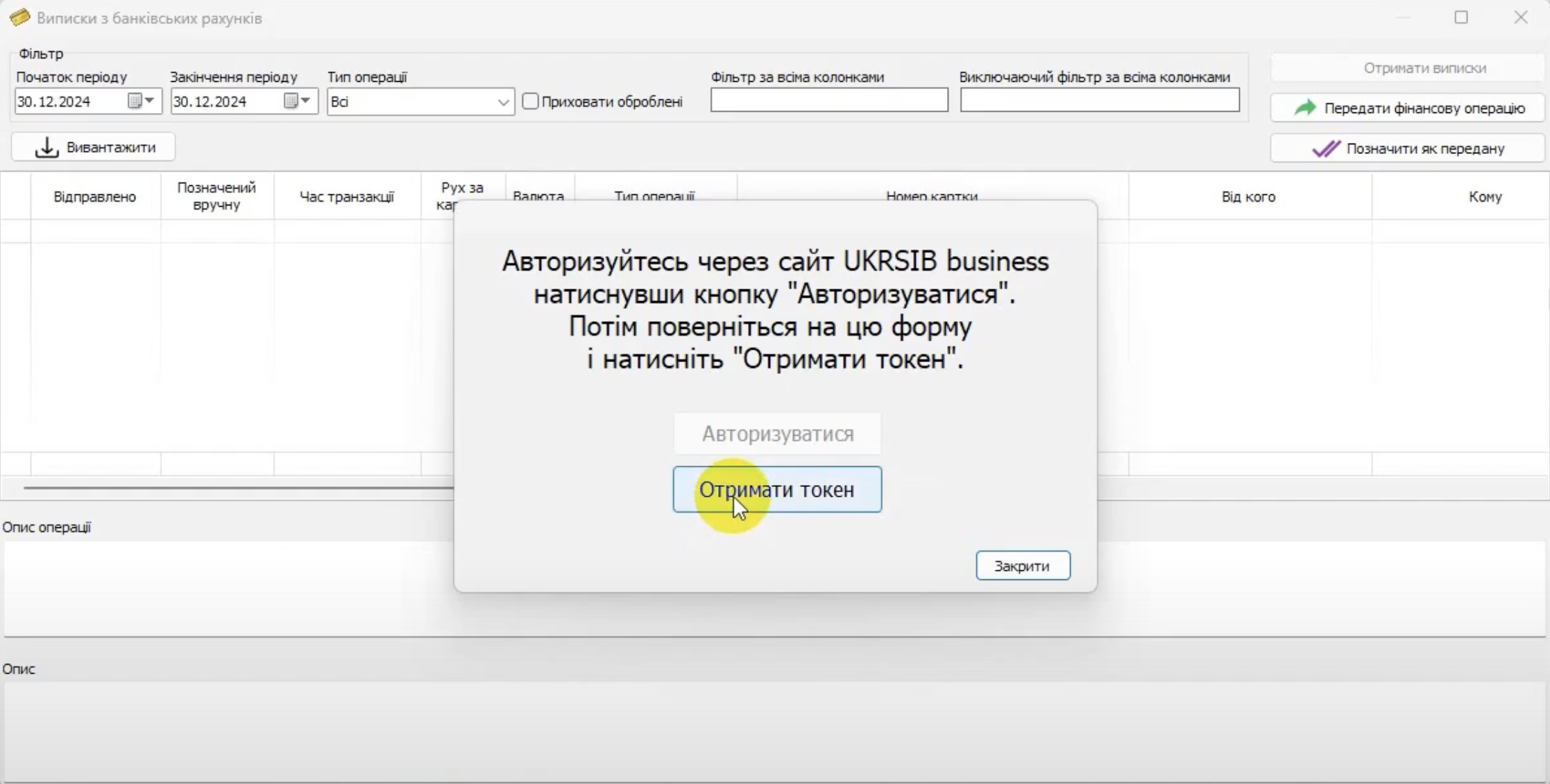
Рисунок 23 - Отримання токену (версія програми 2022.0.43)
Після отримання токену будуть отримані виписки (рисунок 24).
В Опис операції записується коментар, що йде від банку, а поле Опис формується з банку, МФО та ЄДРПО/ІПН контрагента, з яким у нас дана операція (наприклад, Банк: АТ «УКРСИББАНК»; МФО: 351005; ЄДРПО/ ІСН: 12345678).
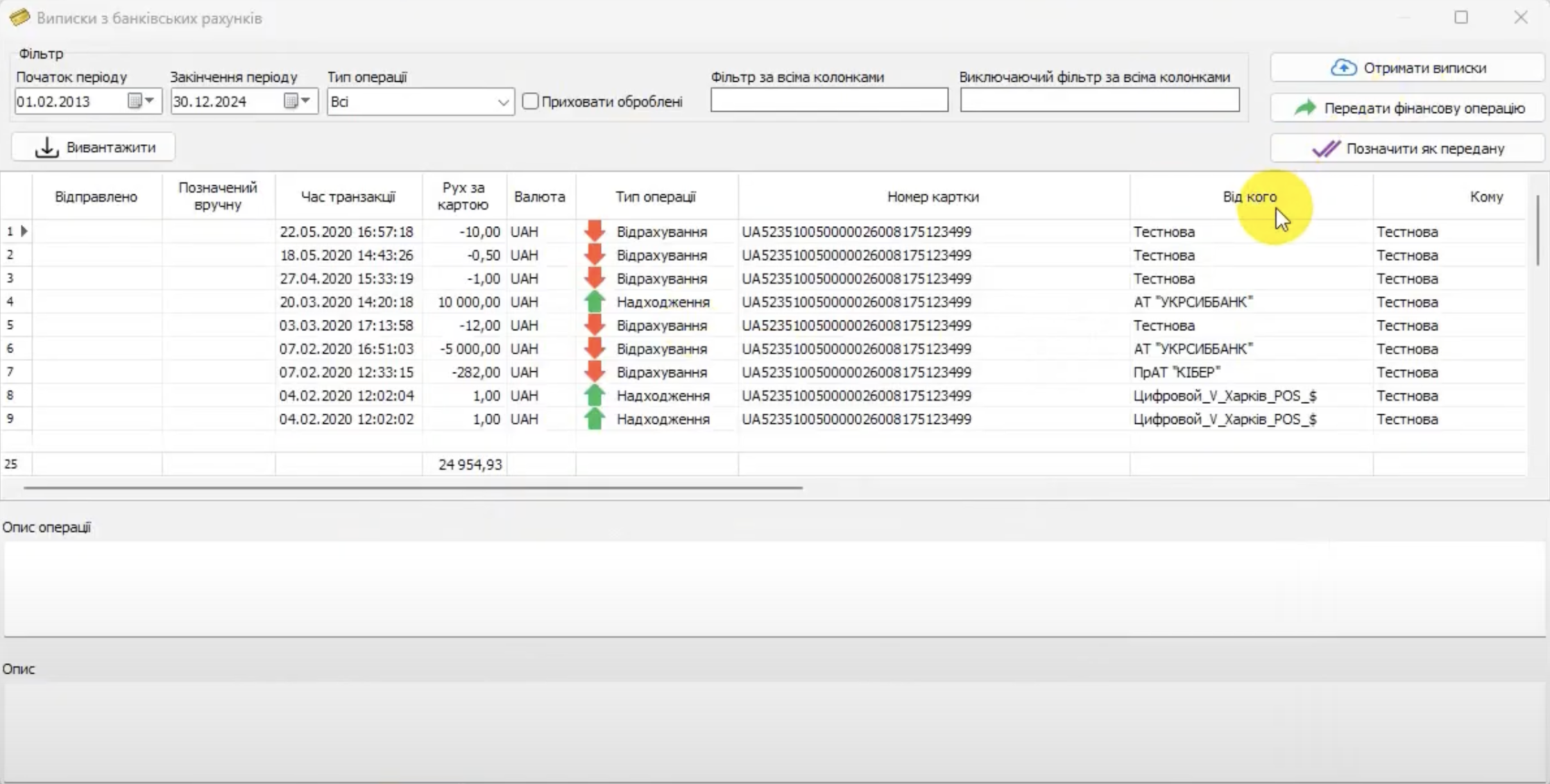
Рисунок 24 - Отримання виписок по рахунка Укрсиббанк (версія програми 2022.0.43)
Внесення рахунків в програму Торгсофт
Виписки по рахунку можна внести в програму Торгсофт, відрахування (витрати) можна внести у фінансовий документ як витрату, а надходження можна пов'язати з рахунком натиснувши на кнопку Передати фінансову операцію:
1. При виборі операції відрахування і натискання на кнопку Передати фінансову операцію, відкриється вікно для створення платіжного доручення (рисунок 25). Варто зазначити, що поле Дата (час), Сума і Розрахунковий рахунок платника заповнюються автоматично, відповідно до обраної виписки по рахунку. Дані поля змінити не можна.
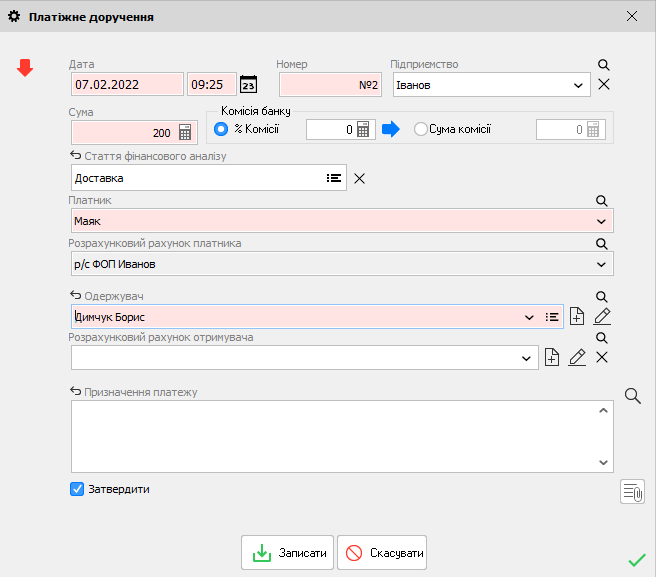
Рисунок 25 - Створення платіжного доручення (версія програми 2022.0.5)
Створена витрата буде відображена в пункті меню Оплата - Фінансовий документ у вкладці Розрахунковий рахунок.
2. При виборі операції надходження і натискання на кнопку Передати в фінансову операцію, відкриється вікно Невизначені оплати (рисунок 26), в якому, при необхідності, можна вказати Підприємство, Місто і Опис. Поля Розрахунковий рахунок, Дата оплати, Валюта і Сума оплати заповнюються автоматично, відповідно до обраної виписки по рахунку.

Рисунок 26 - Невизначена оплата (версія програми 2022.0.48)
Для ідентифікації переданих фінансових операцій у Торгсофт у колонці Відправлено відображається відповідний статус та піктограма
Якщо, наприклад, операція вже була раніше занесена до Торгсофт (не через виписки), щоб інформація не дублювалась можна вручну поставити статус відправлена за допомогою дії Позначити як передану  .
.
Створена Невизначена оплата відобразиться в пункті меню Документ - Торгівля з випискою рахунка - вкладка Оплати клієнтів - Невизначені оплати (рисунок 27).

Рисунок 27 - Перелік невизначених оплат (версія програми 2022.0.5)
Невизначену оплату можна пов'язати з рахунком. Для цього необхідно вибрати необхідну оплату і натиснути на кнопку Пов'язати з рахунком  , після чого відкриється вікно Неоплачені рахунки (рисунок 28), в якому будуть відображені найбільш підходящі неоплачені рахунки. Виберіть необхідний рахунок і зв'яжіть оплату, натиснувши на кнопку Вибрати, після чого з'явиться повідомлення про те, що оплата прив'язана до рахунка.

Рисунок 28 - Перелік неоплачених рахунків (версія програми 2022.0.5)
За замовчуванням при створені оплати з банківських виписок створюється фінансовий документ еквайрингу, відповідно до налаштувань розрахункового рахунку, до якого прив'язується оплата. За умови, якщо в Налаштування - Параметри - Додаткові функції - Виписки з банківських рахунків увімкнено налаштування Враховувати еквайринг під час створення оплати (рисунок 29). Якщо це налаштування вимкнути, то фінансовий документ створюватися не буде. На формі Невизначені оплати (рисунок 26), якщо вона відкривається з режиму роботи з виписками, налаштування Не враховувати еквайринг встановлюється відповідно до налаштування Враховувати еквайринг під час створення оплати. Якщо потрібно Не враховувати еквайринг, встановіть відповідний перемикач при проведенні невизначеної оплати (рисунок 26).
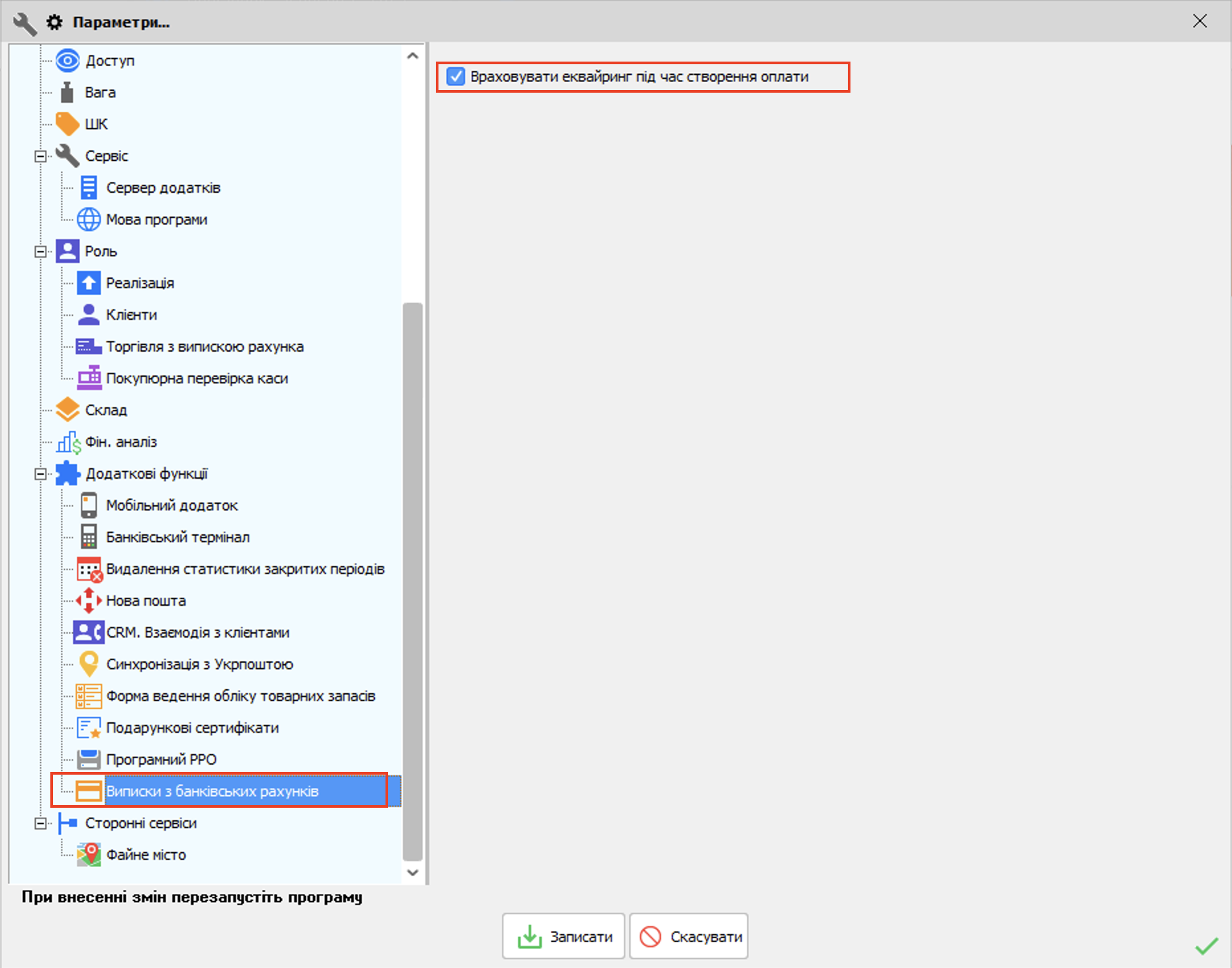
Рисунок 29 - Налаштування виписок з банківських рахунків (версія програми 2022.0.48)
Особливістю додаткової функції Банківські виписки по рахунках є те, що можна відстежувати надходження грошових коштів за товари не заходячи в акаунт Приват24, Monobank та УКРСИББАНКУ.