|
<< Click to Display Table of Contents >> Торгівля з випискою рахунка |


|
|
<< Click to Display Table of Contents >> Торгівля з випискою рахунка |
|
Режим "Торгівля з випискою рахунка" (пункт головного меню Документ - Торгівля з випискою рахунка) - зручний інструмент для обліку торгових операцій, які проходять за участю менеджера з продажу, а покупки оформлюються виписаним рахунком на оплату і накладної. Крім створення комерційних пропозицій, рахунків, накладних, податкових накладних та актів виконаних робіт, цей режим дозволяє вносити оплати частинами, робити відвантаження без оплати і бронювати оплачений товар в якості резерву.
Для зручності пошуку на формі редагування "Торгівля з випискою рахунка" присутні такі фільтри:
- за Періодом часу
- за Контрагентом (поле служить для вказівки одержувача, посередника або клієнта посередника);
- за Одержувачем (зверніть увагу! При виборі одержувача неактивний фільтр по Контрагенту);
- за Підприємством
- за Центрами обліку
- за Валютою
Форма "Торгівля з випискою рахунка" містить вкладки:
•Комерційна пропозиція  ;
;
•Рахунок  ;
;
•Видаткова накладна  ;
;
•Повернення  ;
;
•Оплати клієнтів  ;
;
•Аналіз  ;
;
•Товар в рахунку  ;
;
•Резерв  ;
;
•Відправлені повідомлення  (доступна, якщо активована додаткова функція Масове розсилання SMS і e-mail);
•Прокат  (доступна, якщо активована додаткова функція Прокат товару).
Програма Торгсофт дозволяє створювати комерційні пропозиції для потенційних клієнтів (покупців).
Для створення комерційної пропозиції, виберіть пункт головного меню Документ - Торгівля з випискою рахунка - вкладка Комерційна пропозиція. Натисніть кнопку Додати  для створення нової комерційної пропозиції. Відкриється форма Комерційна пропозиція (Мал. 1).

Мал. 1 (Версія програми 2020.4.3)
В поле Номер (Мал. 1 (1)) автоматично проставляється порядковий номер комерційної пропозиції і Дата (Мал. 1 (2)) її створення (при необхідності їх можна міняти). Поле Регіон (Мал 1 (3)) доступно в тому випадку, якщо в програмі є хоча б один Регіон. Необхідно вибрати один зі Станів комерційної пропозиції (підготовка, виписаний рахунок, відправлено, відмова) (Мал. 1 (5)). В поле Одержувач (Мал 1 (6)) необхідно зі списку вказати Вашого можливого партнера. Крім того, є можливість вибрати одержувача за допомогою кнопки Довідник  . При натисканні на кнопку відкриється форма Клієнти. Ви також можете створити новий запис, натиснувши на кнопку Додати на формі Комерційна пропозиція (Мал 1 (7)). Відкриється форма редагування Клієнт. Після заповнення всіх необхідних полів, натисніть на кнопку Записати
  . Комерційну пропозицію створено. Залишилося внести в неї товар.
Товар вноситься в нижній частині вікна (закладка Комерційна пропозиція). Там доступні наступні закладки: Товар комерційної пропозиції, Наявність товару на складах, Контакти комерційної пропозиції, Контакти клієнта.
На вкладці Товар комерційної пропозиції відбувається додавання товару в комерційну пропозицію. При натисканні на кнопку Додати - відкривається форма Товар. В поле Товар, або за допомогою списку, або після натискання на кнопку Додати , вибирається необхідний товар. В поле Кількість вказується відповідно його кількість. Також, якщо необхідно, є можливість вручну вказати знижку і ціну на ту чи іншу позицію.
На закладці Наявність товару на складі, також можна заносити товар, але частіше за все дана закладка служить для перевірки наявності товару на складі, тобто якщо будь-якого товару немає на складі (в від'ємній або в нульовій кількості), то він підфарбовується червоним кольором. Крім того, на закладці Наявність товару на складі не відображаються послуги внесені в комерційну пропозицію.

Мал. 2 (Версія програми 2020.4.3)
При натисканні на кнопку Вибрати послугу  , відкриється вікно Повного списку товарів і послуг (Мал. 2), де можна вибрати послугу звичайним для Вас способом або після натискання на клавіші (CTRL + 1) - додасться виділений товар в кількості 1 шт. і буде відображено вікно (аналогічно в Стані складу) Обраний товар (Мал. 3), де буде відображатися товар, доданий таким шляхом.

Мал. 3 (Версія програми 2020.4.3)
Також, можна скористатися поєднанням клавіш (CTRL + Q) - відкриється додаткове вікно, де потрібно вказати кількість виділеного товару (Мал. 4), якщо ви обираєте декілька товарів, відкриється вікно (Мал. 5). Після вказівки кількості і натискання на кнопку Продати, товар потрапить у вікно Обраний товар (Мал. 3).

Мал. 4 (Версія програми 2020.4.3)

Мал. 5 (Версія програми 2020.4.3)
При натисканні на кнопку Вибрати шаблон  , відкриється вікно Шаблони комплектацій для вибору необхідного шаблону і додавання в комерційну пропозицію складу товару вибраного шаблону.
Є можливість сортування комерційних пропозицій за датою - в порядку убування, за номером і одержувачу в порядку зростання.
На основі комерційної пропозиції є можливість сформувати рахунок після натискання на кнопку Створити рахунок . При цьому, якщо ціни на товар в комерційній пропозиції не відповідають цінам на складі, то програма проінформує про це і Ви зможете переглянути зміни ціни на товар.
Виписка рахунків
Для оформлення документа реалізації товару за безготівковим розрахунком служить форма Документ - Торгівля з випискою рахунка.
На однойменній панелі, що відкрилася, виберіть закладку Рахунок .
Для створення рахунка натисніть кнопку Додати на панелі Рахунок, форми Торгівля з випискою рахунка і на формі редагування Рахунок (Мал. 6), введіть необхідні дані документа.

Мал. 6 (Версія програми 2020.4.3)
Поточна дата і номер рахунка відобразяться автоматично. В поле Розрахунковий рахунок відобразиться рахунок, вказаний в налаштуваннях підпункту Вибір розрахункового рахунку за замовчуванням. Якщо розрахунковий рахунок за замовчуванням не вказано, виберіть його зі списку. Вкажіть дату, до якої дійсний створюваний рахунок.
В поле Валюта рахунка необхідно вказати валюту рахунка. Якщо обрана валюта відмінна від національної, то з'явиться поле Курс, в якому можна буде вказати поточний курс, або після натискання на кнопку Змінити курс на "число", пропишеться курс взятий з форми Курс валют (Мал. 7).

Мал. 7 (Версія програми 2020.4.3)
Якщо включити перемикач Фіксувати курс для оплати, то при оплаті рахунка буде заборонено редагування курсу розрахунку еквівалента.
В поле Форма рахунка необхідно вибрати форму рахунка:
1)Безпосередньо одержувачу. У цьому випадку рахунок відправляється безпосередньо одержувачу. Необхідно зі списку вибрати одержувача в поле Одержувач або, після натискання на кнопку Довідник , вибрати зі Списку клієнтів. Також, можна додати нового клієнта, використовуючи кнопку Додати . Перемикач Покупець автоматично встановлює одержувачем системного покупця.
2) Посередникові (платить посередник). У цьому випадку рахунок виписується на ім'я Посередника, з урахуванням його посередницької знижки. В поле Одержувач необхідно зі списку вибрати посередника. Нижче з'явиться поле Клієнт посередника, в якому необхідно вибрати клієнта, c яким працює посередник.
3)Клієнту через посередника (платить клієнт). Рахунок буде виписаний на ім'я клієнта, при цьому потрібно вказати посередника з яким працює клієнт. В цьому випадку знижка посередникові за покупку клієнта буде врахована при розрахунку на формі Баланс з посередниками.
В поле Регіон (доступно, якщо в програмі вказані Регіони) можна вибрати зі списку або з Довідника необхідний регіон для визначення ціни продажу.
Якщо в картці клієнта вказано регіон, то при створенні рахунка на такого клієнта, регіон визначається автоматично. При необхідності, регіон можна замінити на будь-який інший, вибравши зі списку або з Довідника , або прибрати, використовуючи кнопку Очистити  .
.
У разі, якщо рахунок виписаний на посередника, то регіон визначається для клієнта посередника.
При створенні рахунка із зазначенням регіону, ціни на товар будуть підтягуватися з регіонального прайс-листа.
На панелі Товар рахунка, форми Торгівля з випискою рахунка, вводиться перелік товару, який оплачується за рахунком. Для цього, натисніть кнопку Додати , панелі Товар рахунка. У вікні Товар рахунка, вкажіть товар в поле Товар, вибравши його зі списку, або вибравши з довідника Повний перелік товарів, або вибравши зі складу (натиснути кнопку Вибрати зі складу). В поле Кількість, вкажіть кількість товару. В поле Ціна, відображається ціна продажу на товар, Ви можете змінити її вручну. Після заповнення полів натисніть кнопку Записати.
Кнопка Сканувати штрих код товару  служить для швидкого пошуку товару на складі. Слід зазначити, що при скануванні товару, програма пропонує вибрати товар з різних центрів обліку, тільки якщо встановлено в параметрах Дозволити продаж з усіх торгових точок.
Кнопка Відправити по e-mail  - дозволяє прямо з вікна Торгівля з випискою рахунка відправити рахунок клієнту. При натисканні на кнопку відкривається вікно Попередній перегляд електронного листа (Мал. 8). Дана кнопка активна, тільки якщо у клієнта в картці Контрагента в поле електронна адреса, вказана його електронна адреса.

Мал. 8 (Версія програми 2020.4.3)
В поле Текст листа, користувач може внести необхідний текст, який буде включено до листа. Крім того, якщо рахунок "прив'язується" (при створенні нового рахунка, поле Створив співробітник) до того співробітнику, який його створює, то в поле Текст листа, може автоматично підставлятися його підпис. У картці співробітника (Налаштування - Співробітник - клікнути по співробітнику - натиснути на кнопку Змінити - поле Підпис електронного листа), можна ввести власний підпис для формування і автоматичного підставляння в створюваний лист з рахунком для відправки (Мал. 8). Якщо текст, який супроводжує відправку рахунка є незмінним, то має сенс зробити так, щоб необхідний текст підставлявся в створюваний лист постійно. Для цього в робочому каталозі програми (C: \ TORGSOFT \ PROGRAM2) необхідно створити файл "Текст електронного листа для рахунка.txt" в якому можна ввести необхідний текст.
При натисканні на кнопку  (Вкласти файл) у вікні Перегляд електронного листа, дозволяє прикріпити до листа один або кілька файлів до створюваного листа. Щоб переглянути вкладення, служить кнопка
  (Перелік вкладень). Сам рахунок, який створив співробітник, буде прикріплений до електронного листа автоматично. Для миттєвої відправки листа, служить кнопка Надіслати. В даному випадку, користувач не зможе переглянути сформований лист перед відправкою. При натисканні на кнопку Підготувати, відкриється створений електронний лист. У вікні користувач зможе переглянути його ще раз, зробити потрібні зміни і тільки потім відправити адресату. Усі надіслані листи за замовчуванням зберігаються на локальному диску С - папка Журнал Torgsoft - Відправлені рахунки.
Докладніше про відправку електронного листа див. тут.
Примітка. Листи будуть відправлятися тільки в тому випадку, якщо у користувача включений Microsoft Outlook. При вимкненому Microsoft Outlook, листи будуть "висіти" в розділі "Вихідні".
Налаштування шаблонів друку для відправлення та друку рахунка/комерційної пропозиції/видаткової накладної (для регіонів або для підприємства)
Програма може автоматично встановити відповідний шаблон документа, залежно від обраного в рахунку регіону (підприємства) або в клієнта. Це може бути зручно у випадку, коли потрібно надсилати документи різними мовами або від імені різних підприємств.
Щоб вибрати та додати шаблон, потрібно перейти до групи дій Друк - Налаштування друку та відправка рахунка та натиснути Налаштування шаблонів (Мал. 9).

Мал. 9 (Версія програми 2022.0.32)
Після натискання на кнопку відкривається форма Налаштування шаблона друку та відправки рахунка (Мал. 10).
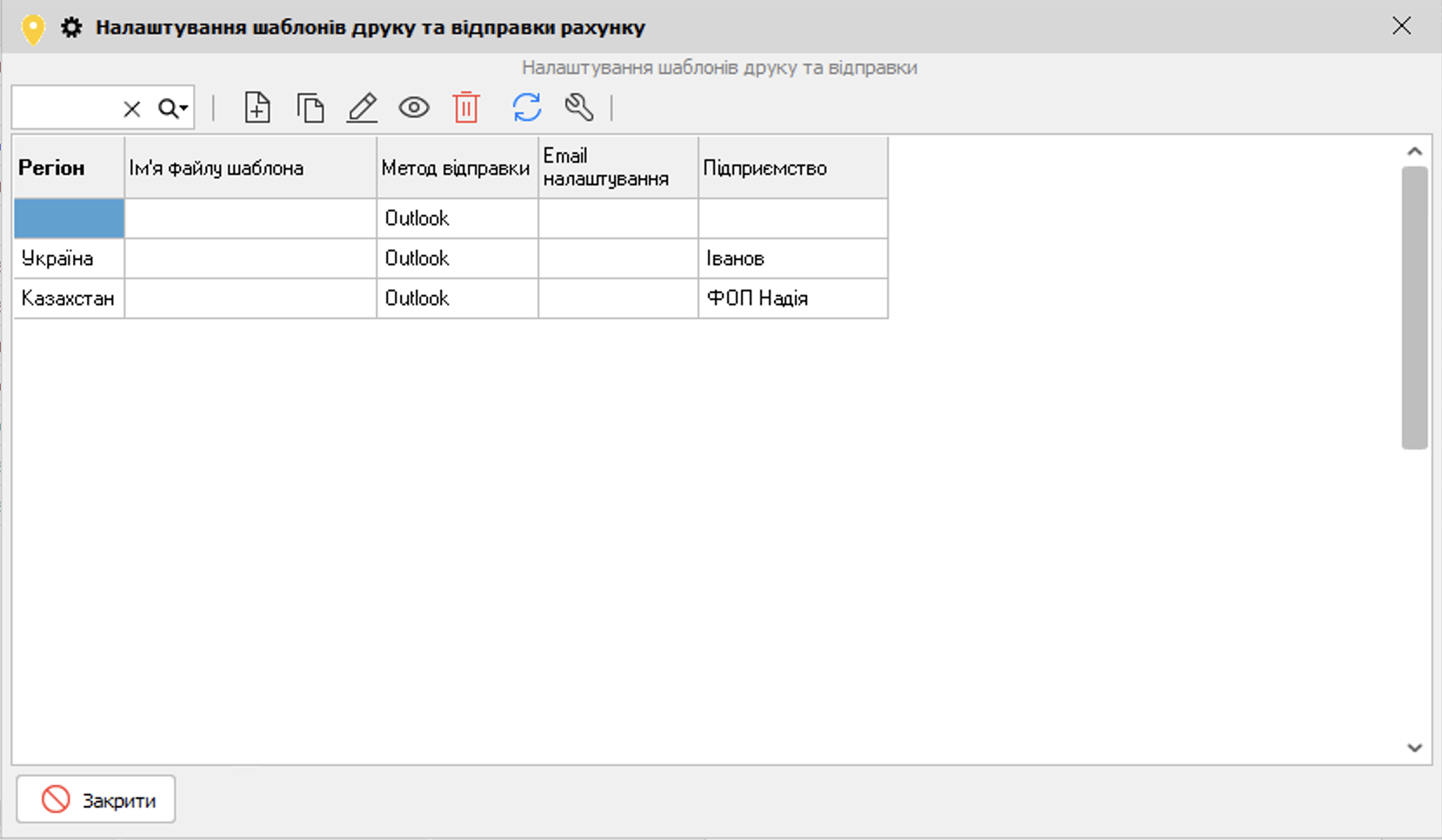
Мал. 10 (Версія програми 2022.0.32)
При першому відкритті форми буде автоматично створено налаштування для "порожнього" шаблону (за замовчуванням буде використовуватися для всіх повідомлень). Щоб редагувати, натисніть Редагувати  , відкриється форма Налаштування шаблонів друку та відправки рахунка (Мал. 11).
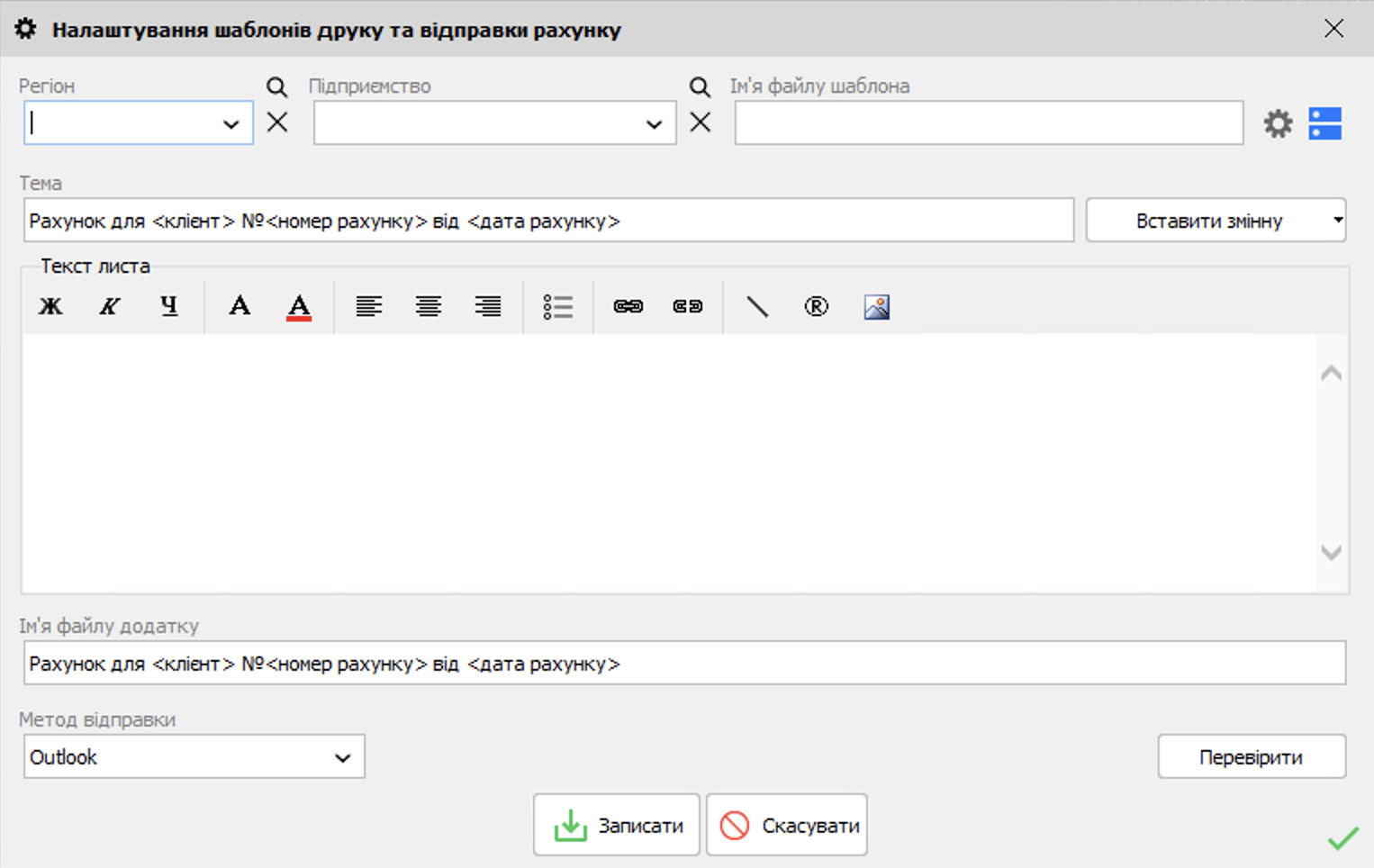
Мал. 11 (Версія програми 2022.0.32)
Параметр Ім'я файлу шаблону документа буде взято з реєстру (якщо використовується шаблон листа), параметр Текст буде завантажено з файлу Текст електронного листа для рахунка.txt (якщо він є). Параметри Тема та Ім'я файлу додатку будуть сформовані за шаблоном: Рахунок для <клієнт> №<номер рахунку> від <дата рахунку> з використанням змінних (детальніше див. нижче). Аналогічно алгоритм працюватиме і для комерційної пропозиції. За замовчуванням метод відправки "Outlook". В подальшому, якщо налаштування для "порожнього" шаблону було створено, дані з реєстру та файлів не використовуватимуться.
Ці настройки будуть використовуватися для надсилання листів тих рахунків, у яких не вибраний конкретний регіон або підприємство (або у клієнта не вибраний регіон або підприємство). Якщо потрібно, налаштування для "порожнього" шаблону можна змінити.
Щоб додати нове налаштування, натисніть Додати (Мал. 12).

Мал. 12 (Версія програми 2022.0.32)
У полі Регіон виберіть регіон, який вказуватимете на те, що ця установка буде використовуватися. У полі Ім'я файлу шаблону за кнопкою Огляд  виберіть потрібний файл шаблону рахунка. При необхідності шаблон документа можна відредагувати за допомогою кнопки Налаштувати
  .
.
Для параметрів Тема, Текст листа та Ім'я файлу додатку може бути використаний механізм встановлення змінних (аналогічно як для шаблонів масової розсилки). Для цього доступна кнопка Вставити змінну зі списком, що випадає: Тема, Текст листа, Ім'я файлу додатку. При виборі будь-якого з пунктів відкривається список змінних, які можуть бути використані. Для додавання змінної слід встановити курсор у потрібному місці елемента введення відповідного параметра, натиснути кнопку Вставити змінну (Мал. 13 (1)), у списку вибрати для якого параметра (Тема, Текст листа, Ім'я файлу додатку) потрібно вставити змінну та вибрати відповідну змінну (Мал. 13 (2)), натиснути Вибрати (Мал. 13 (3)). Після чого змінну буде додано (Мал. 13 (4)).

Мал. 13 (Версія програми 2022.0.11)
Щоб переглянути, як виглядатиме результат підстановки реальних даних замість змінних, натисніть кнопку Перевірити. Результат буде відображено у вікні Пробний лист (Мал. 14).

Мал. 14 (Версія програми 2022.0.11)
За замовчуванням вибрано Метод відправки Outlook. Також доступні методи відправки SMTP та сервіс SendGrid. Докладніше про налаштування цих сервісів читай тут.
Після заповнення всіх необхідних полів, збережіть додане регіональне налаштування на кнопку Записати .
За натисканням на кнопку Відправити по e-mail відкривається вікно Перегляд електронного листа (Мал. 15). Вміст форми залежатиме від наявності (відсутності) регіонального налаштування. Якщо регіональне налаштування створено, на формі не відображатимуться поля Префікс та Результат. Також якщо в регіональній настройці вказано метод відправки не Outlook, кнопка Підготовка буде недоступна.
Мал. 15 (Версія програми 2022.0.11)
Алгоритм вибору шаблону під час друку або надсилання рахунка працюватиме наступним чином:
•В першу чергу шукається шаблон, для якого значення полів Регіон та Підприємство повністю збігаються зі значеннями даних полів у рахунку (з огляду на варіант із незаповненими значеннями). Якщо шаблон не знайдено, то
•Шукаємо шаблон з "порожнім" регіоном, для якого зазначено підприємство та воно збігається з підприємством рахунка (якщо воно зазначено для рахунка). Якщо не знайшли, то
•Шукаємо шаблон з "порожнім" підприємством для якого зазначений регіон і він збігається з регіоном для рахунка (якщо регіон вказаний для рахунка (клієнта)). Якщо не знайшли, то
•Шукаємо шаблон за замовчуванням (регіон та підприємство не визначено). Якщо не знайшли, то
використовуємо "старий" алгоритм вибору шаблону, який використовувався до регіональних налаштувань:
❑Якщо для рахунка (комерційної пропозиції) заданий регіон, то використовуються налаштування для цього регіону;
❑Якщо для рахунка (комерційної пропозиції) регіон не заданий, але встановлений регіон для клієнта (картка клієнта), використовуються налаштування для регіону клієнта;
❑Якщо ні для рахунка (комерційної пропозиції), ні для клієнта регіон не встановлений, використовуються настройки для "порожнього" регіону;
❑У випадку, якщо регіональні налаштування не задавалися ніколи, буде використано стандартний алгоритм із використанням даних із реєстру та відповідних файлів.
❑У разі видаткової накладної використовуються дані рахунка, за яким вона створена.
Відправка рахунка та комерційної пропозиції на FTP
Для можливості надсилання рахунка та комерційної пропозиції на FTP та формування http-посилання на файл для відправки клієнту в тексті листа або масової розсилки потрібно перейти в Налаштування друку рахунка (Друк рахунка - Налаштування друку та відправка рахунка) (Мал. 16).

Мал. 16 (Версія програми 2022.0.12)
На цій формі по кнопці Додати можна додати параметри FTP (Мал. 17):

Мал. 17 (Версія програми 2022.0.15)
В полі Адреса доставки інформації потрібно вибрати або додати нову адресу доставки, яка буде використовуватися для відправки рахунка на FTP (Мал. 18).

Мал. 18 (Версія програми 2022.4.12)
При створенні нової адреси потрібно вказати:
•Назва
•FTP адреса;
•FTP логін;
•FTP пароль;
•FTP директорія
Також для FTP відправки вкажіть:
•Префікс (посилання для завантаження) - наприклад, "https://mysite.ua/example/Photo/";
•Термін знаходження файлів у директорії (днів) - може приймати значення від 1 до 365. Якщо параметр заданий, то при черговому відправленні рахунка (комерційної пропозиції) на FTP всі файли старші за зазначену кількість днів будуть видалені (видалення відбувається не частіше одного разу на день).
Таким чином, на обрану адресу доставки на формі Налаштування друку буде відправлятися рахунок (або комерційна пропозиція).
Налаштування FTP може бути створене окремо для відправки рахунка та комерційної пропозиції.
Якщо налаштовано і вибрано налаштування FTP, то доступна кнопка Відправити на FTP і отримати посилання  (Мал. 19).

Мал. 19 (Версія програми 2022.4.11)
Така ж дія доступна на формах Перегляд електронного листа та Надіслати повідомлення клієнту (Мал. 20) (якщо форма викликається відповідною дією з вкладки Рахунок).

Мал. 20 (Версія програми 2022.0.12)
При виклику дії Надіслати на FTP та отримати посилання буде сформовано файл рахунка (комерційної пропозиції) відповідно до заданих параметрів друку та відправки (з урахуванням регіонального налаштування) та відправлено на FTP. Якщо надсилання було успішним, то буде відображено форму-повідомлення (Мал. 19), на якій буде вказано сформоване посилання з можливістю перейти по ньому в браузері. Посилання буде автоматично скопійовано до буфера обміну. Також на формі є кнопка, за якою посилання можна примусово скопіювати в буфер обміну. Посилання може бути вставлено в текст листа (масової розсилки) перед надсиланням.
Посилання матиме такий вигляд (приклад):
https://mysite.ua/example/Photo/Bill_16_bwi7h.pdf, де:
"https://mysite.ua/example/Photo/" - префікс, який настроюється у формі "Налаштування FTP для надсилання...";
“Bill” – ознака типу документа (Bill – для рахунка, CommOffer – для комерційної пропозиції)
"16" - номер рахунка (комерційної пропозиції)
"bwi7h" – випадковий набір символів унікальний для файлу;
"pdf" - розширення файлу документа (відповідно до налаштування друку та відправлення).
Для рахунка та комерційної пропозиції можна додати змінну <посилання на файл> до шаблону електронного листа та масового розсилання (за рахунком) (Мал. 21). Якщо змінна додана до шаблону, то при попередньому перегляді тексту електронного листа (масового розсилання) вона буде позначена значенням *HTTPLink*. При надсиланні (підготовці) листа (масової розсилки) з такою змінною безпосередньо перед відправкою буде сформовано файл листа, надісланий на FTP і значення *HTTPLink* буде позначено отриманим посиланням.

Мал. 21 (Версія програми 2022.0.12)
Якщо перед надсиланням такого листа (масової розсилки) буде викликано дію Відправити на FTP і отримати посилання , то також будуть виконані дії описані вище (сформований файл, надісланий на FTP, відобразиться повідомлення зі сформованим посиланням та після натискання кнопки ОК на формі повідомлення значення *HTTPLink* буде позначено отриманим посиланням).
Зверніть увагу, що змінна <посилання на файл> не повинна застосовуватись у темі листа/повідомлення та імені файлу вкладення при налаштуванні шаблону електронного листа.
Також для масового розсилання за рахунком з видом розсилки Viber можна настроювати URL-натискання для кнопки в повідомленні. У полі URL натискання може бути додана змінна <посилання на файл>, яка буде позначена під час надсилання повідомлення за алгоритмом, аналогічним тому, що описано вище (Мал. 22).
Виберіть змінну в URL натискання, вкажіть Заголовок кнопки - таким чином, у повідомленні viber клієнт по натисканню на кнопку перейде за посиланням на файл рахунка. Докладніше про те, як налаштувати Viber повідомлення читай тут.

Мал. 22 (Версія програми 2022.0.12)
Зверніть увагу! Змінна <посилання на файл> не може одночасно бути присутньою у тексті повідомлення та в полі URL натискання при налаштуванні шаблону масової розсилки по Viber з типом Рекламна.
Видаткова накладна
В даній вкладці є можливість сортування товарів за:
•Назвою товару;
•Кількістю;
•Ціною;
•Сумою;
•Відсотком знижки;
•В порядку введення (прямий);
•Артикулом.
На панелі Рахунок, форми Торгівля з випискою рахунка, Ви можете по введеному рахунку створити видаткову накладну. Для цього, натисніть кнопку Створити видаткову накладну. Система запросить підтвердження про створення накладної та зняття товару зі складу. За згодою, натисніть кнопку Так. Створена видаткова накладна відобразиться на панелі Накладна, закладки Видаткова накладна. Якщо активована додаткова функція Зарплата та мотивація персоналу, то створювана видаткова накладна прив'язується до бригади, яка складається зі співробітника, який створив рахунок і співробітникові, який створив рахунок.
Також, є можливість зробити передоплату за необхідним рахунком без створення видаткової накладної. Дана операція здійснюється після натискання на кнопку Внести передплату. У нижній частині екрана на закладці Рахунок, є закладка Передоплата рахунка, в якій відображаються всі внесені гроші за цим рахунком.
Є можливість повернути передплату за рахунком, якщо не була створена Видаткова накладна. При натисканні на кнопку Повернення передплати  - відкриється вікно (Мал. 23) в якому автоматично підставляються Форма оплати, Дата повернення і Сума повернення.

Мал. 23 (Версія програми 9.3.4)
Варто відзначити, є можливість об'єднання рахунків від одного контрагента в одній валюті, за якими не створені видаткові накладні. При натисканні на кнопку Вибрати для об'єднання  , виділений рахунок буде суміщений з усіма виділеними таким способом рахунками після того, як натиснете кнопку Об'єднати рахунки
  . Користувач має можливість вибрати рахунок, який залишиться. Об'єднуються передоплати за рахунками, товари в рахунок додаються окремими рядками.
Крім того, на закладці Видаткова накладна в нижньому правому куті екрана, з'явився блок Фінансові витрати за накладною, в якому відображаються всі оплати накладної та її витрати на відповідних закладках.
Доданий рахунок Ви можете оплатити. Для оплати рахунка, натисніть кнопку Внести оплату за товар. При оплаті рахунка без створення видаткової накладної, накладна створюється автоматично, про що видається повідомлення системи.
Якщо ціни на додані товари в рахунку змінилися, скористайтеся кнопкою Оновити ціни  . Ціна на товар зміниться на поточну ціну по прайсу.
По створеному рахунку Ви можете роздрукувати рахунок-фактуру, для цього натисніть кнопку Надрукувати рахунок.
На закладці Видаткова накладна є можливість змінити перелік товарів видаткової накладної або його кількість. Це зроблено для випадку, коли рахунок сплачено за заздалегідь обраному товару, але при відвантаженні якихось найменувань не виявилося на складі і необхідно зробити заміну на інший товар. Тут же можна здійснити оплату за видатковою накладною, для чого натисніть кнопку Внести оплату за товар  .
.
Для друку видаткової накладної натисніть кнопку Надрукувати видаткову накладну. Також можна змінити шаблон накладної та додати поля "Ціна по прайсу", "Сума по прайсу" для можливості обчислення знижок. Також є можливість додати дані "Кількість в упаковці" і "Кількість штук метричного товару". Це дасть можливість налаштувати шаблон, щоб до назви товару автоматично додавати текст (в уп-ці N од.). При друку видаткової накладної, якщо оплата здійснювалася на розрахунковий рахунок обраного центру обліку, то в поле Постачальник буде підставлятися значення, яке написано в поле Підприємець (Налаштування - Торгівельна мережа - вибрати центр обліку на який проводиться оплата - Змінити - вкладка Загальні - поле Підприємець) . З'явилася можливість додати змінні Дата договору поставки і Номер договору поставки клієнта, які підтягуються з картки клієнта, закладка Інше.
Також Ви можете надрукувати товарний чек за видатковою накладною. Для цього натисніть кнопку Надрукувати товарний чек. Варто відзначити, що в шаблон друку товарного чека додана перемінна Коментар з накладної, за допомогою якої ви можете вивести на чек інформацію, зазначену в коментарі до накладної. Для додавання змінної необхідно налаштувати шаблон друку чека.
Для скасування оплати видаткової накладної, необхідно натиснути кнопку Скасувати оплату.
Кнопка Замінити одержувача, дозволяє замінити клієнта у видатковій накладній, рахунку, повернення, фінансовому документі і оплаті видаткової накладної та повернення.
Кнопка Видалити - служить для видалення видаткових накладних. При видаленні накладної з переліку витрат (перевірка на повернення, передача по каналах даних і т.д.). Якщо накладна була передана по каналу даних, то користувачеві пропонується запит на дозвіл її редагування. Редагування буде дозволено в тому випадку, якщо включений перемикач Налаштування - Параметри - Доступ - Дозволено змінювати складські документи, передані по каналу передачі даних. Якщо користувач дозволив змінювати передану накладну, то вона буде передана в найближчому пакеті даних і замінить раніше прийняту накладну на приймаючому комп'ютері.
У вкладках Комерційна пропозиція, Рахунок та Видаткова накладна можна скористатися сортуванням товару "У порядку введення (прямий)".
Оплати клієнтів
На закладці Оплати клієнтів , є можливість переглянути всі оплати створені за обраний період часу. Також можна отримати інформацію про те, якого числа пройшла та чи інша фінансова операція, по якому рахунку, видатковій накладній, який борг залишився за накладною, якщо оплата накладної була частковою. Крім того, можна побачити в яку касу, або на який розрахунковий рахунок надійшли гроші. Також є можливість Здати виручку  і провести Інкасацію
  .
.