|
<< Click to Display Table of Contents >> Фотографування товару за допомогою вебкамери |


|
|
<< Click to Display Table of Contents >> Фотографування товару за допомогою вебкамери |
|
Дана додаткова опція стає доступною, після її активації.
Для того, щоб скористатися даною режимом, необхідно спочатку підключити Вашу веб-камеру до комп'ютера. Камера повинна бути підключена безпосередньо до комп'ютера, де знаходиться програма (ця функція не працює, якщо камера підключена до комп'ютера, який підключається до програми через віддалений робочий стіл). Якщо камера підключена вірно і працює, дотримуйтесь подальших інструкцій.
Заходимо, наприклад в пункт меню Склад - Стан складу - відкриваємо картку товару на редагування - вкладка Фотографія (Мал. 1).
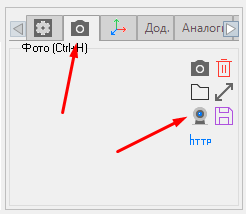
Мал. 1 (Версія програми 2020.6.0)
В даному вікні після натискання на кнопку Зробити фото  (Мал. 1), відкриється вікно Фото (Мал. 2). Також для запуску камери можна використовувати комбінацію клавіш "CTRL + SHIFT + D".
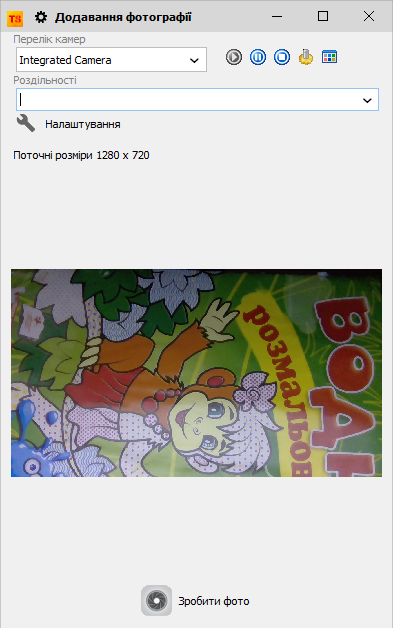
Мал. 2 (Версія програми 2020.6.0)
В даному вікні є можливість:
1.Вибрати камеру зі списку.
2.Вибрати необхідну Здатність для фото.
3.Зробити фото  - після натискання на цю кнопку, буде зроблений знімок і прив'язаний до товару, про що буде свідчити відображення знімка на вкладці Фотографія (Мал. 1). Також можна використовувати клавішу "Enter".
4.Налаштування камери  - після натискання на цю кнопку, відкриється додаткове меню (Мал. 3) з можливістю налаштування параметрів фото.
5.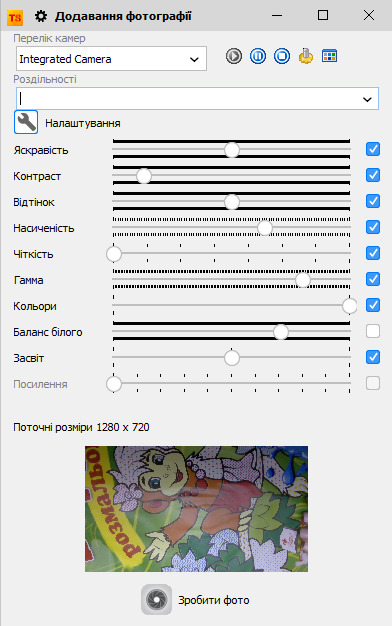
Мал. 3 (Версія програми 2020.6.0)
Параметри камери можно налаштувати по натисканню на кнопку Властивості камери  , відкриється вікно Властивості (Мал. 4).
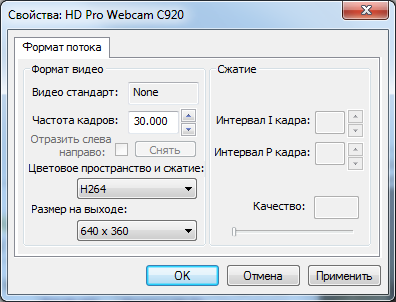
Мал. 4 (Версія програми 9.1.11.1)
Варто зазначити, що у кожної камери будуть свої налаштування, дане фото є прикладом.
Дана додаткова функція буде відмінним доповненням програми Торгсофт. Ця можливість істотно прискорює процес постановки товару з фото на облік навіть у порівнянні з можливостями Мобільного додатка Торгсофт.