|
<< Click to Display Table of Contents >> Клієнти |


|
|
<< Click to Display Table of Contents >> Клієнти |
|
Даний режим містить список клієнтів (рисунок 1).
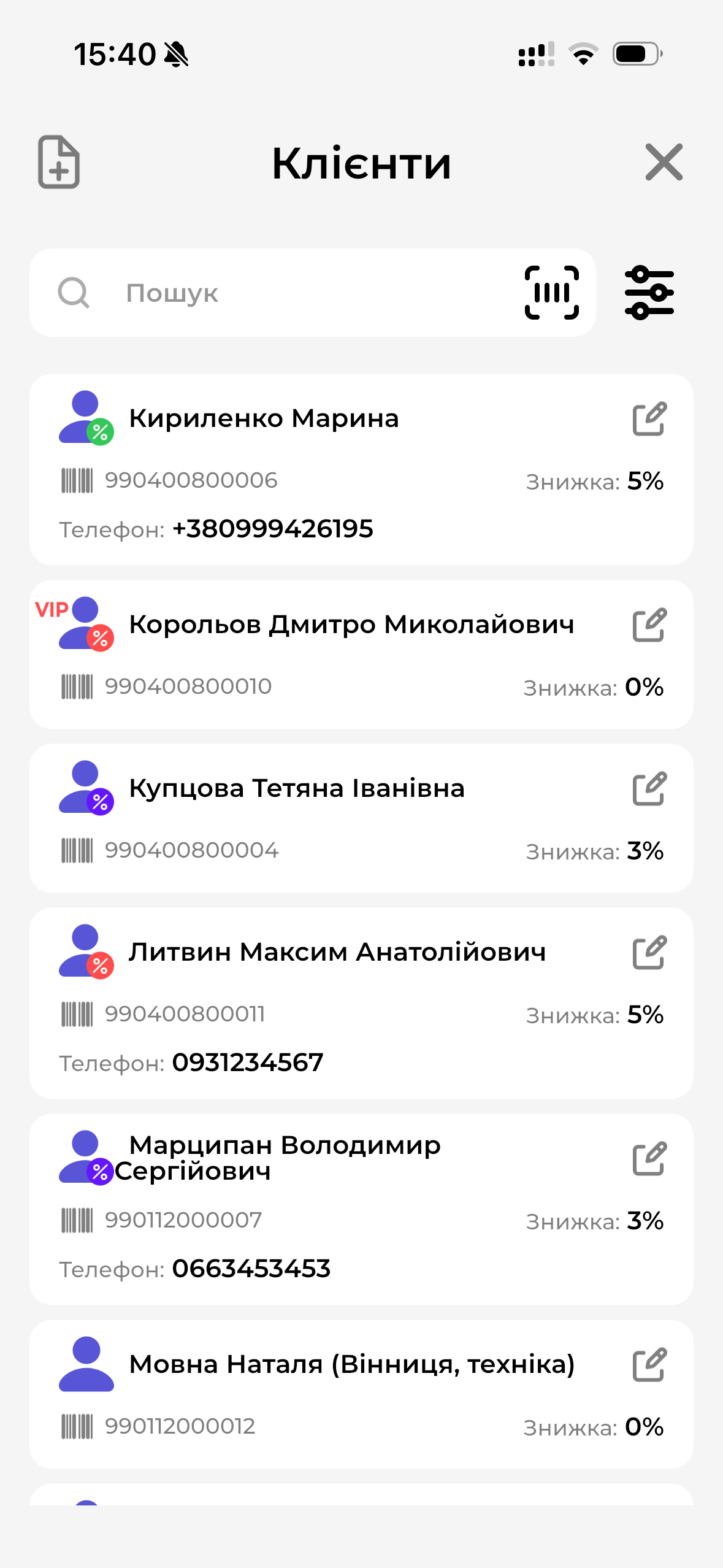
Рисунок 1 - Перелік клієнтів (версія 3.0.0)
Інформація, яка відображається в даному режимі:
•ПІБ клієнта;
•телефон клієнта;
•штрих-код клієнта;
•відсоток знижки.
 - клієнт з фіксованою знижкою;
 - клієнт з накопичувальною знижкою;
 - клієнт з бонусною системою.
У Фільтрі  знаходяться параметри, за допомогою яких можна відобразити певний перелік клієнтів (рисунок 2).
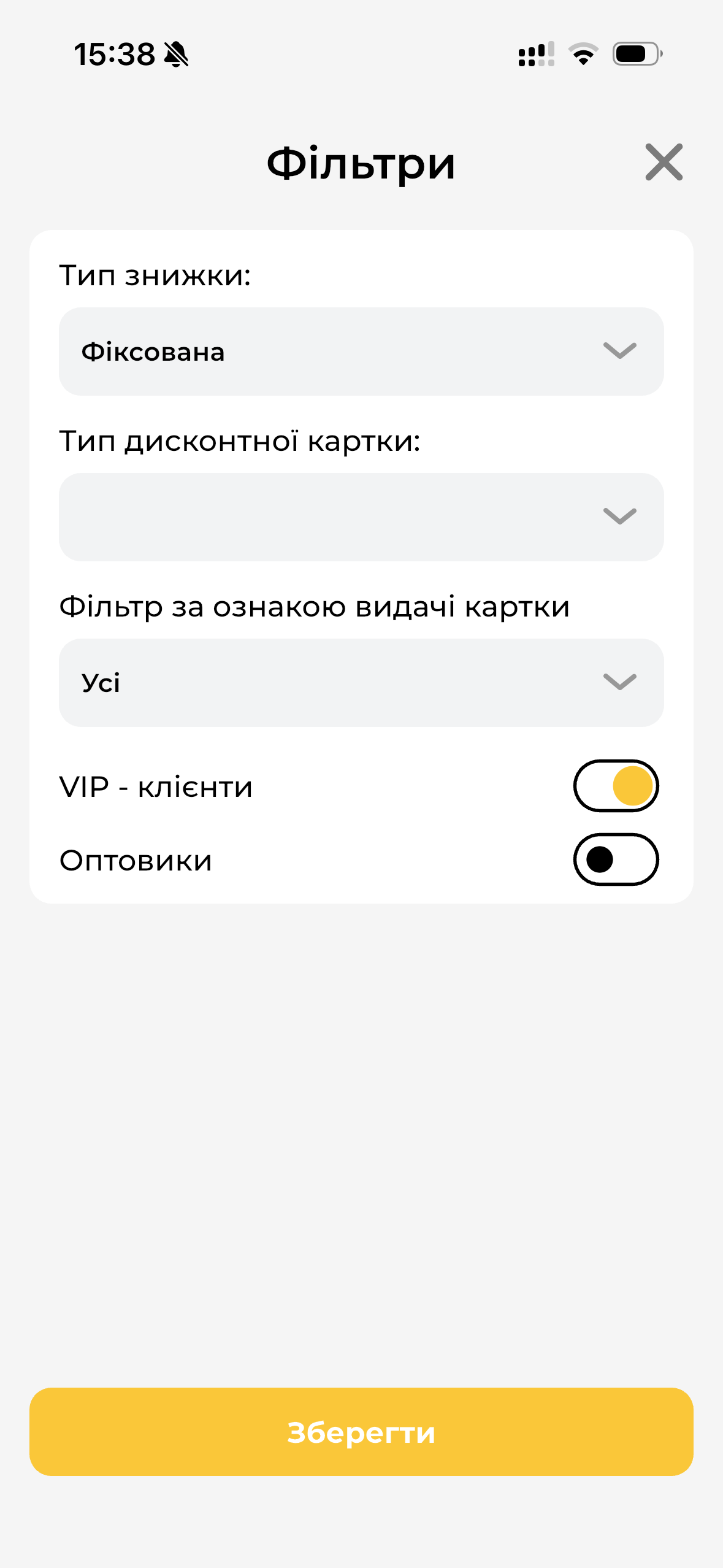
Рисунок 2 - Фільтри режима Клієнти (версія 3.0.0)
При включеному перемикачі VIP-клієнти або Оптовики буде відображатися відповідний перелік клієнтів, які мають таку ознаку.
Також можна відсортувати клієнтів за Типом знижки, Типом дисконтної картки та За ознакою видачі картки (видані картки чи вільні).
При введенні значень фільтра слід натискати Зберегти.
При натисканні на клієнта, відкриється його картка (рисунок 3).
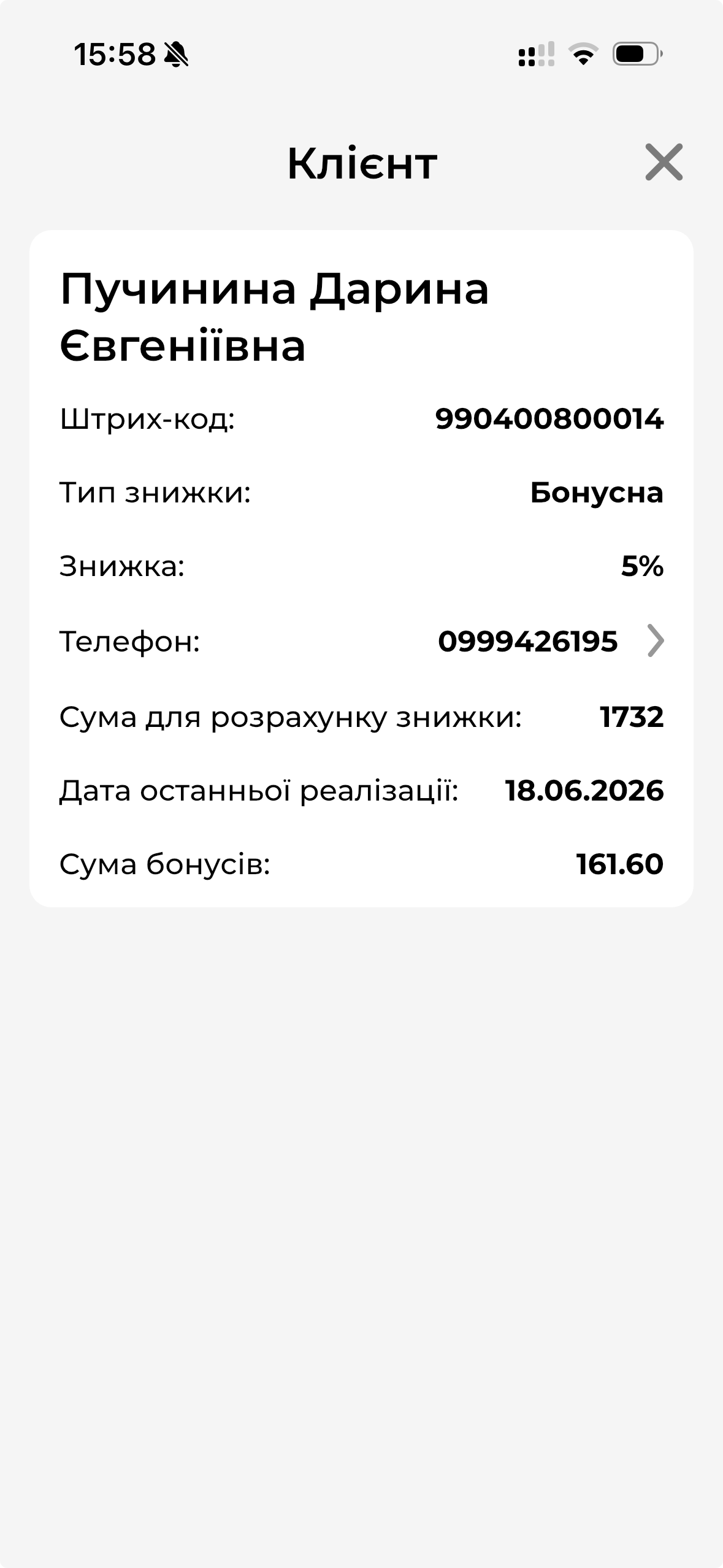
Рисунок 3 - Картка клієнта (версія 3.0.0)
Відображення інформації Сума для розрахунку знижки, Дата останньої реалізації та Сума бонусів (для бонусних клієнтів) налаштовується в доступі мобільного клієнта для режима Клієнти. |
За необхідності можна внести зміни до картки клієнта, натиснувши Редагувати  . Відкриється картка вибраного клієнта для змін (рисунок 4).
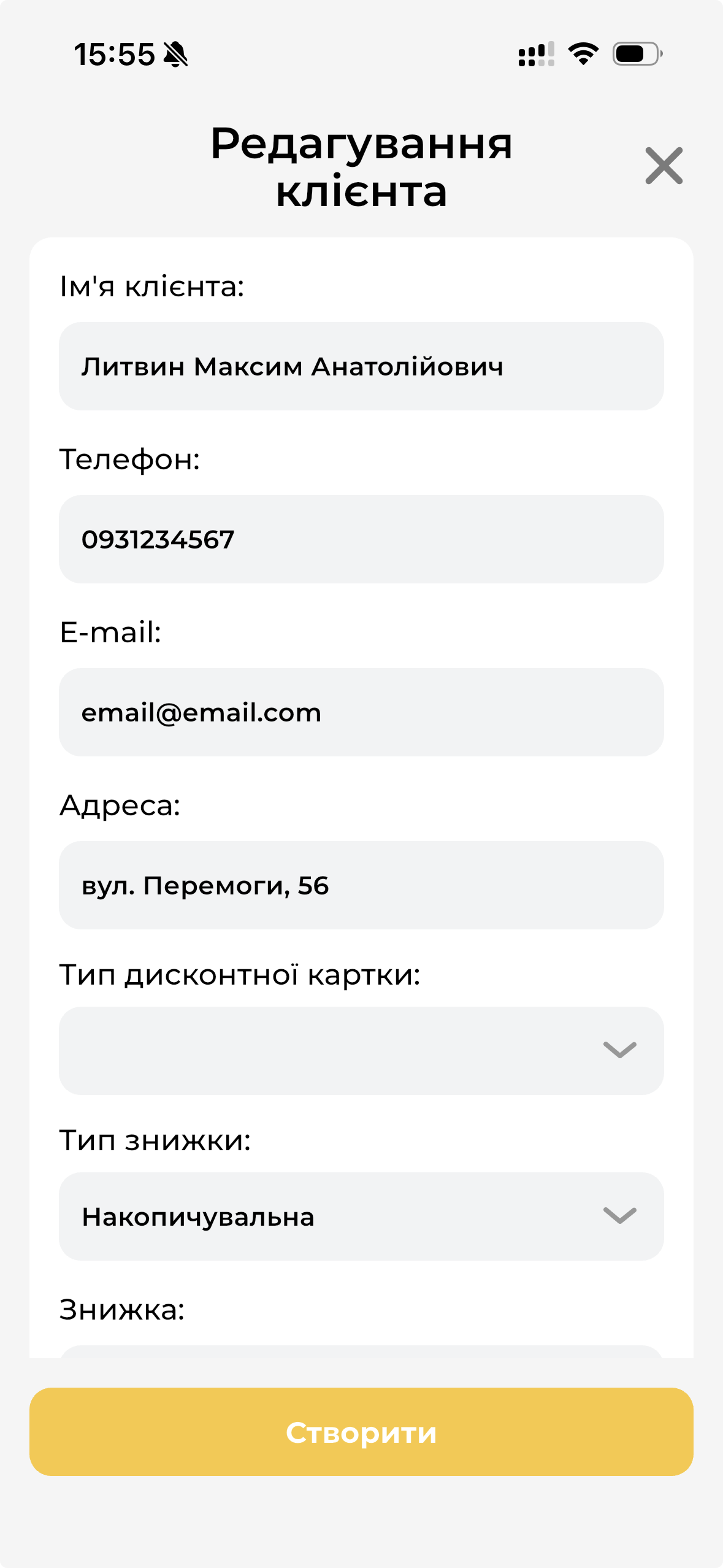
Рисунок 4 - Редагування картки клієнта (версія 3.0.0)
В свою чергу, можна додати нового клієнта, натиснувши Додати на головній формі режиму. Відкриється пуста картка клієнта для заповнення даних (рисунок 5). Після запису даних по клієнту натисніть Створити.
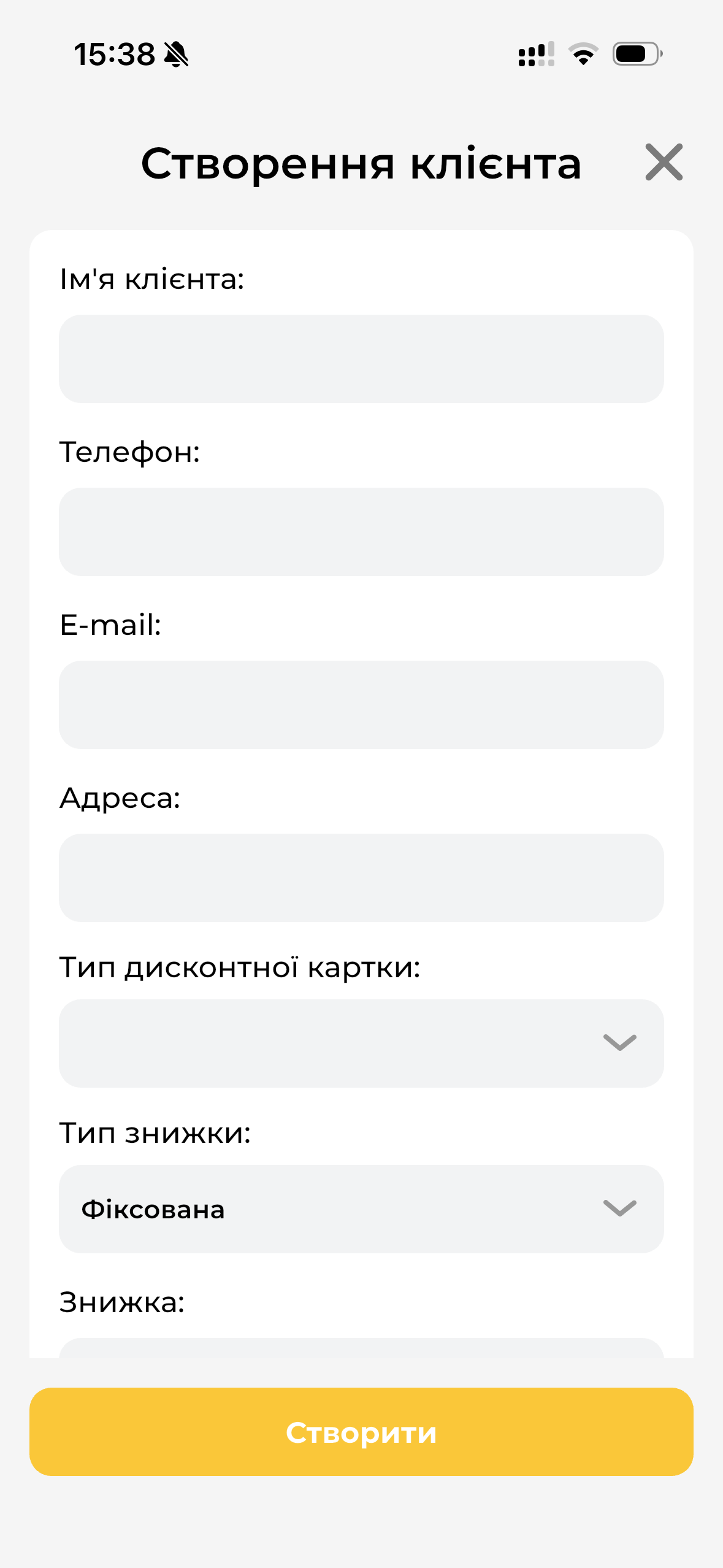
Рисунок 5 - Створення клієнта (версія 3.0.0)