|
<< Click to Display Table of Contents >> Інвентаризація |


|
|
<< Click to Display Table of Contents >> Інвентаризація |
|
Для проведення інвентаризації за допомогою мобільного телефону з даними додатком існує два варіанти:
•створюємо в програмі для обліку товару на ПК відомість інвентаризації. Відкриваємо режим Інвентаризація, вибираємо необхідну відомість інвентаризації (рисунок 1).
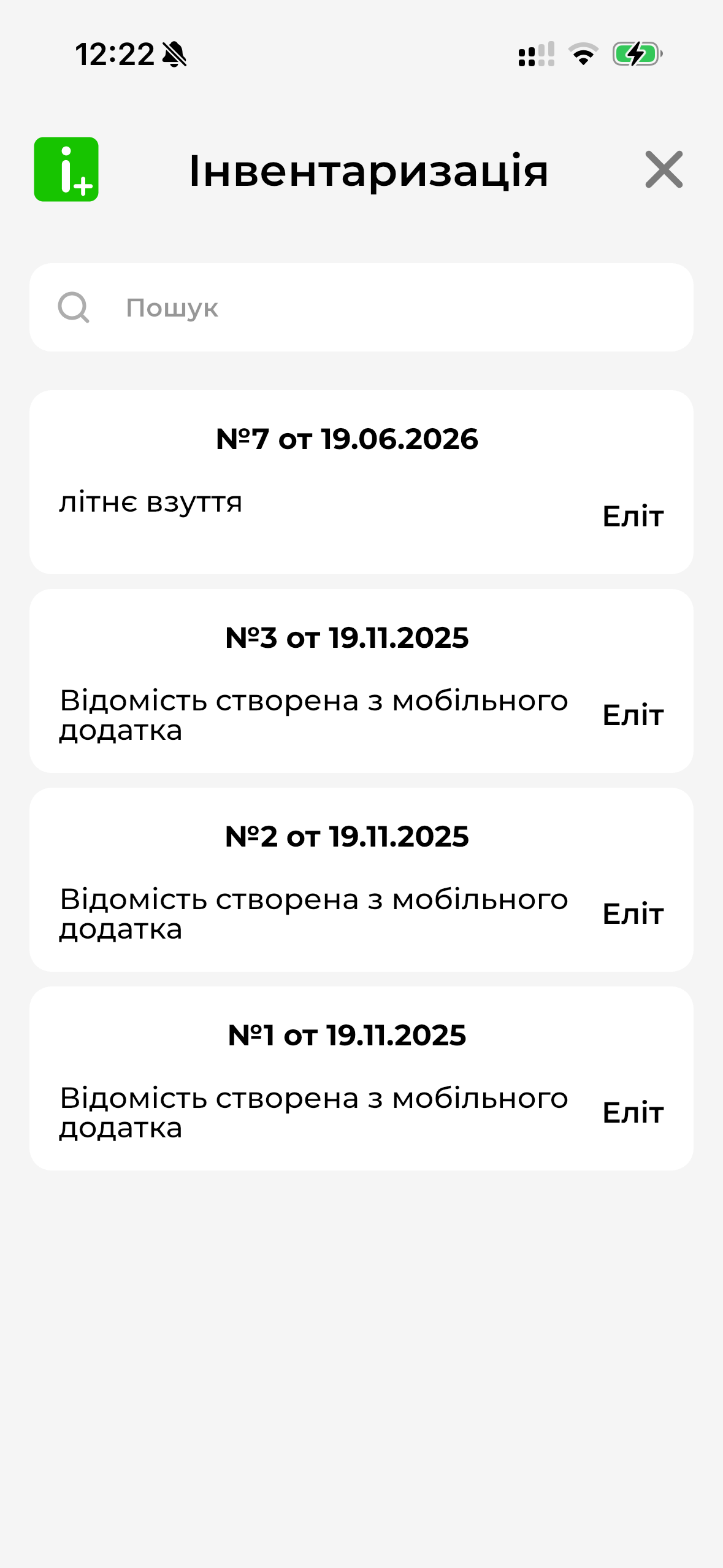
Рисунок 1 - Відомості інвентаризації (версія 3.0.0)
•після натискання на кнопку Додати  , створюємо відомість інвентаризації через мобільний додаток (рисунок 2).
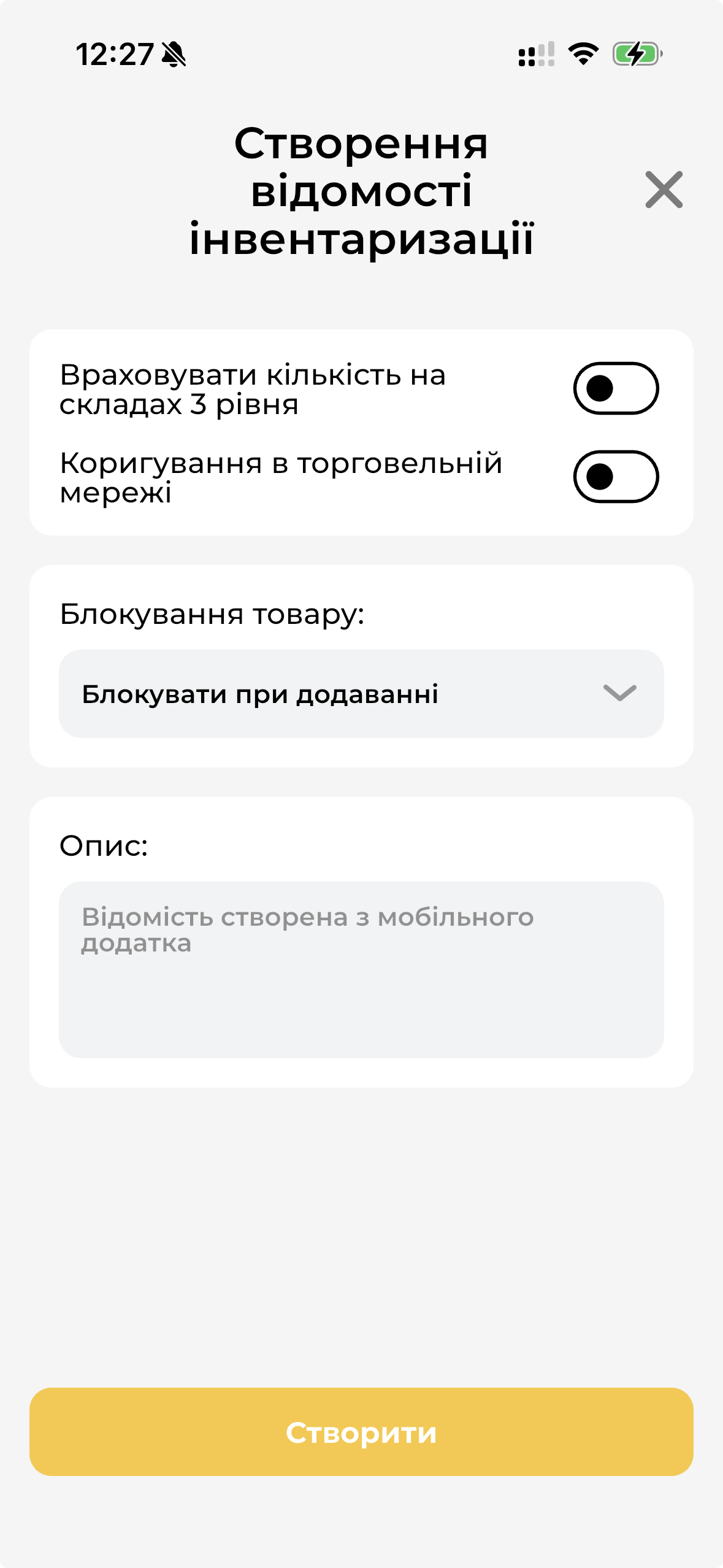
Рисунок 2 - Створення відомості інвентаризації (версія 3.0.0)
1.В полі Блокування товару зі списку необхідно вибрати потрібну дію:
•блокувати товар при додаванні - як тільки товар буде занесений в відомість, він автоматично буде заблокований для продажу;
•блокувати товар після першого сканування - товар буде заблокований, після того, як Ви скануєте першу одиницю того або іншого товару;
•не блокувати;
•блокувати товар для ручного обліку.
2.У випадку необхідності проведення коригувальної інвентаризації активуйте перемикач праворуч від напису Коригування в торговельній мережі.
3.Якщо необхідно Враховувати кількість товару на складах 3 рівня, включіть відповідну опцію.
4.Поле Опис автоматично заповнено - Відомість створена з мобільного додатка. За бажанням опис можна змінити, наприклад, написати перелік перевіряємих груп товару. Ця інформація може використовуватися надалі для пошуку потрібної відомості.
5.Після вибору всіх необхідних налаштувань натисніть Створити.
Вибираємо необхідну відомість, після чого відкриється вікно для сканування товару (рисунок 3).
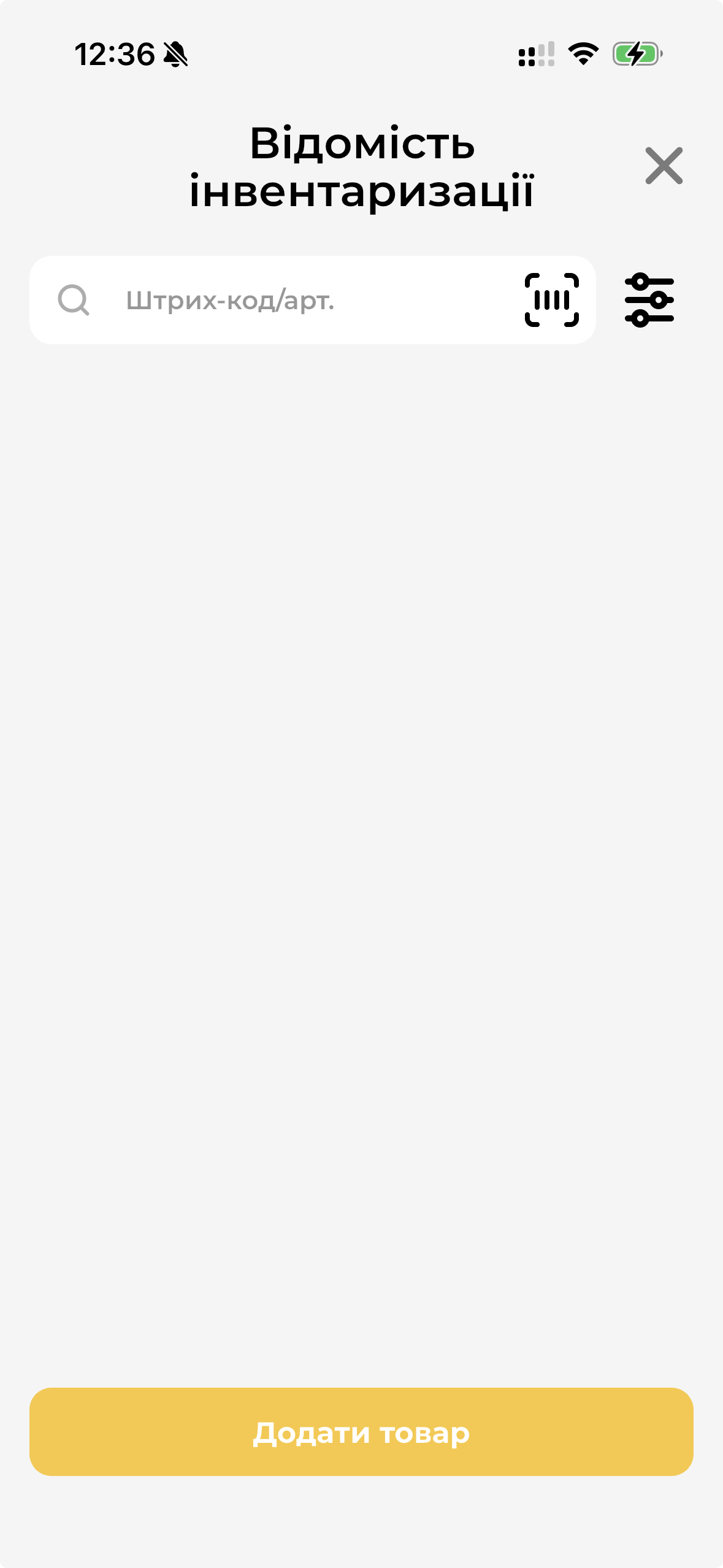
Рисунок 3 - Відкрити відомість інвентаризації (версія 3.0.0)
Сканувати товар можна як за допомогою кнопки Сканувати  (відкриється камера пристрою для сканування штрих-коду), так і ввести штрих-коду вручну. Після кожного успішного сканування кількість товару збільшується на "1". Якщо в налаштуваннях доступу користувача встановлено Вибрати зі стану складу, буде доступна дія Додати товар, по натисканню на яку можна вибрати товар зі складу.
При необхідності, кількість товару можна ввести вручну. Для цього перейдіть в фільтр режиму  (в правому верхньому куті) і активуйте перемикач Запитувати кількість та натисніть Зберегти (рисунок 4).
Слід зазначити, що перемикач Запитувати кількість буде доступний в разі, якщо під час налаштування доступу режимів мобільного додатку увімкнено Введення кількості при інвентаризації. |
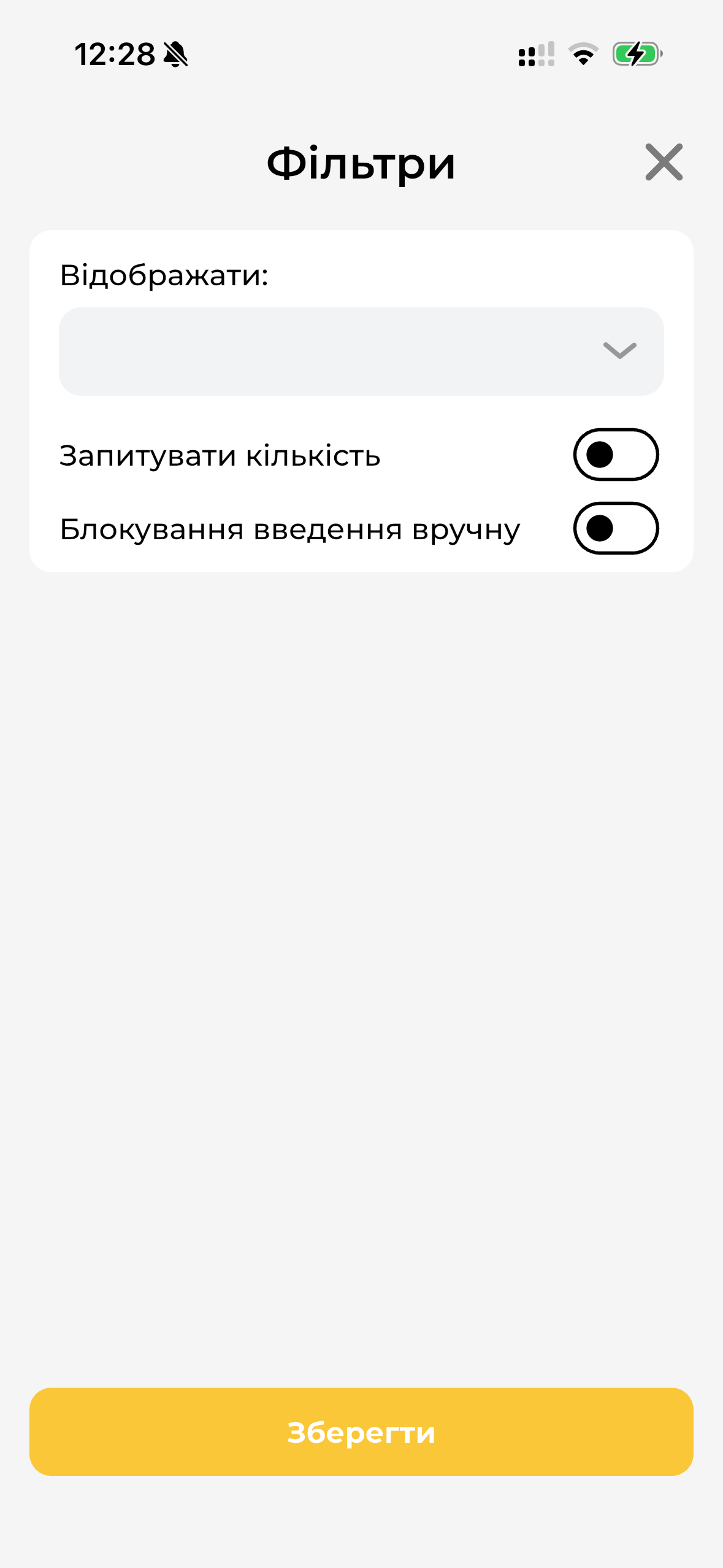
Рисунок 4 - Налаштування режиму Інвентаризації (версія 3.0.0)
При активованому перемикачі, після сканування / додавання товару у відомість, буде відображатися вікно Зміна кількості (рисунок 5).
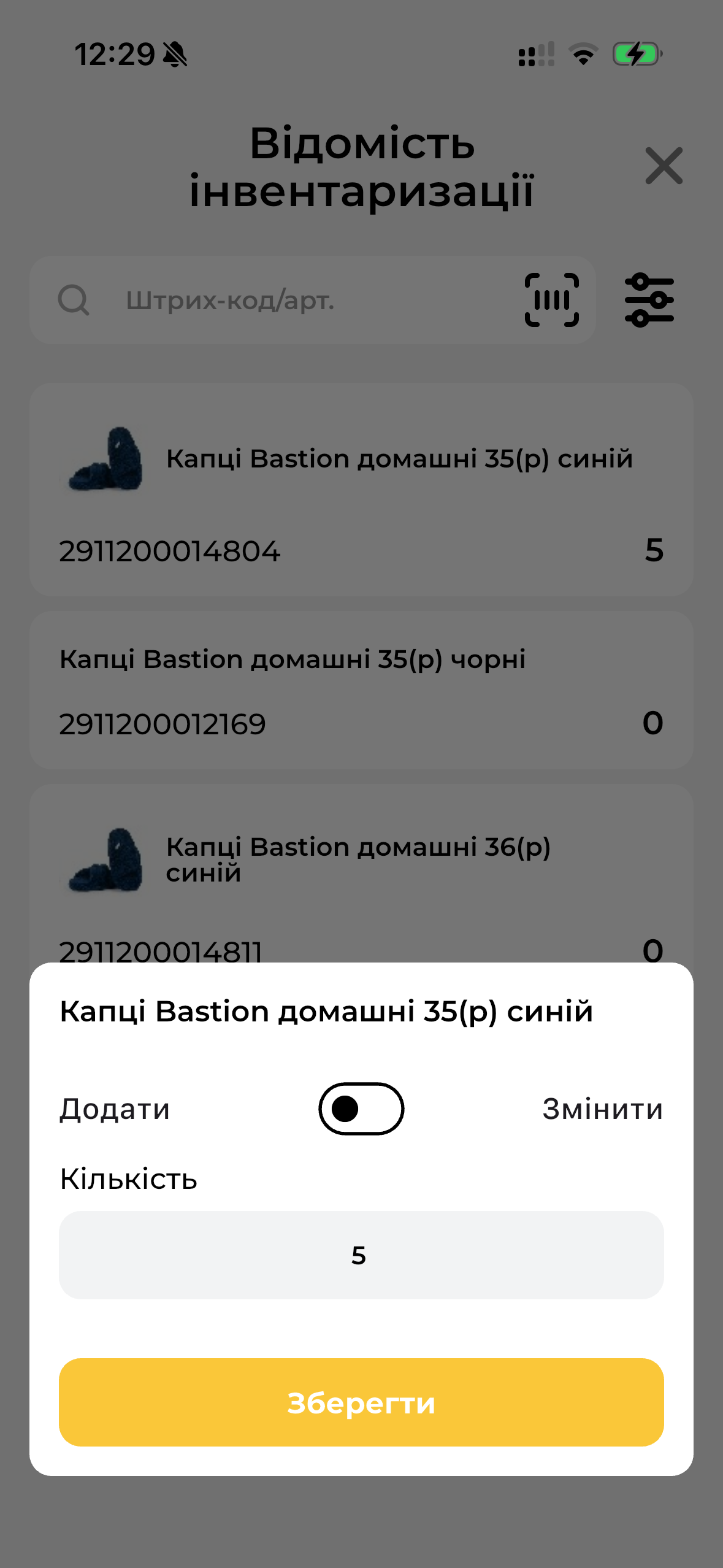
Рисунок 5 - Зміна кількість товару в інвентаризації (версія 3.0.0)
Якщо обрати параметр Додати, вказану кількість буде додано до раніше введеної / відсканованої кількості товару, при обраному параметрі Змінити - раніше введена кількість буде замінена на введену. Після цього натисніть Зберегти.
Також можна збільшувати кількість товару після натискання на товар в списку складу відомості. Аналогічно буде відкрите вікно для зміни кількості товару.
Весь товар, який був відсканований мобільним додатком буде відображатися на ПК в Торгсофт в пункті головного меню Відомість інвентаризації - вибрати потрібну відомість і натиснути на кнопку Інвентаризація товару.
Варто зазначити, що в Відомості інвентаризації (основної програми Торгсофт) в нижній частині вікна Історія сканування товарів буде порожньою, бо вона відображає історію з товаром, який знаходиться у відомості. Подивитися історію можна після натискання на кнопку Журнал |
Можна заблокувати можливість ручного введення кількості, для цього потрібно у фільтрі включити перемикач Блокування введення вручну (рисунок 4) і тоді не можливо буде відкрити форму Зміна кількості.
 , а в фільтрі