|
<< Click to Display Table of Contents >> Місце зберігання товару |


|
|
<< Click to Display Table of Contents >> Місце зберігання товару |
|
Даний розділ доступний при активованій додатковій опції Місце зберігання товару.
У режимі Місця зберігання товару можна переглянути та створити місце зберігання товару. Після того, як зайшли в цей режим, відобразиться список раніше доданих місць зберігання (рисунок 1).
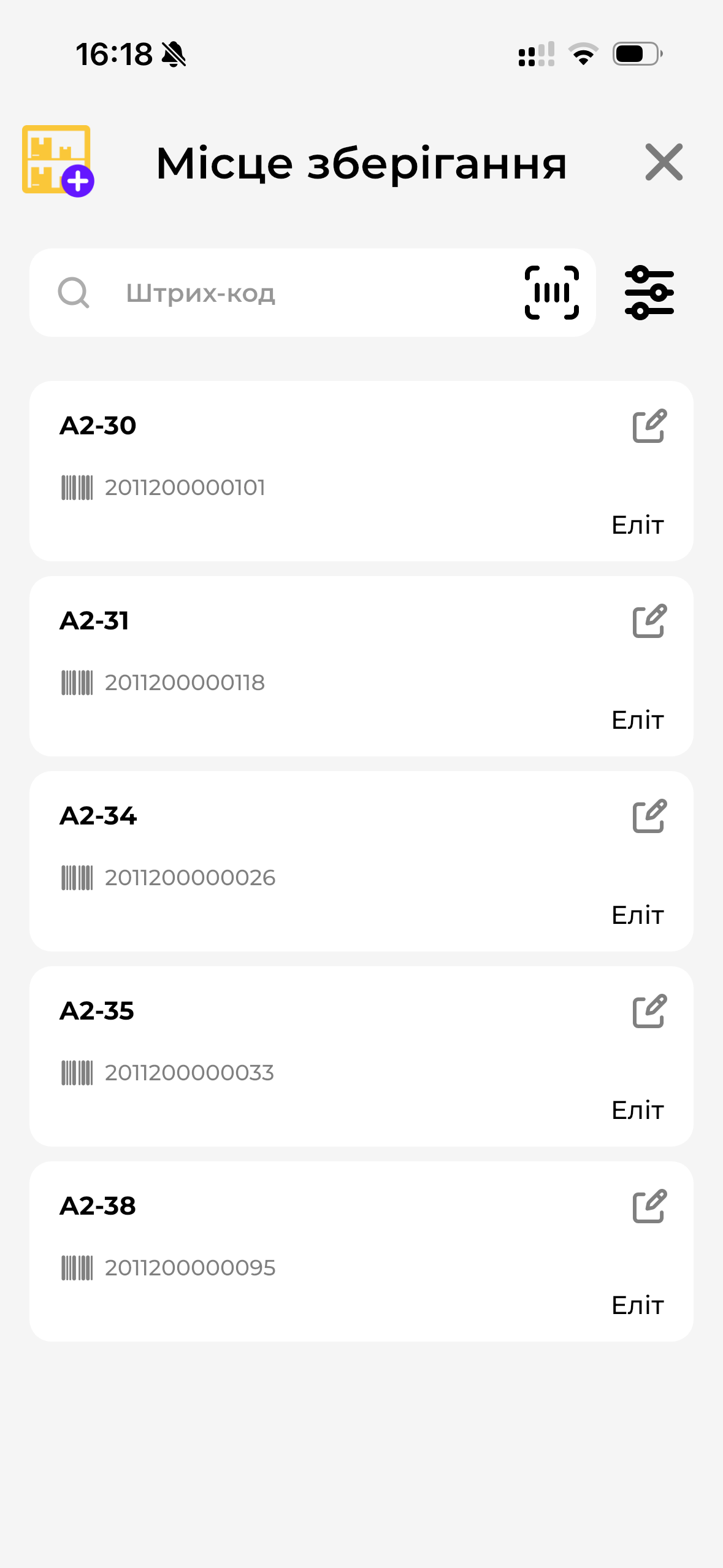
Рисунок 1 - Місце зберігання (версія 3.0.0)
Для швидкого пошуку потрібного місця зберігання або товару скануйте відповідний штрих-код, натиснувши кнопку  або введіть штрих-код вручну в поле пошуку.
За допомогою фільтра режиму можна вибрати відображення всіх місць зберігання, лише вільних або лише зайнятих.
Після натискання на кнопку Редагувати  можна переглянути, який товар знаходиться на цьому місці зберігання (рисунок 2).
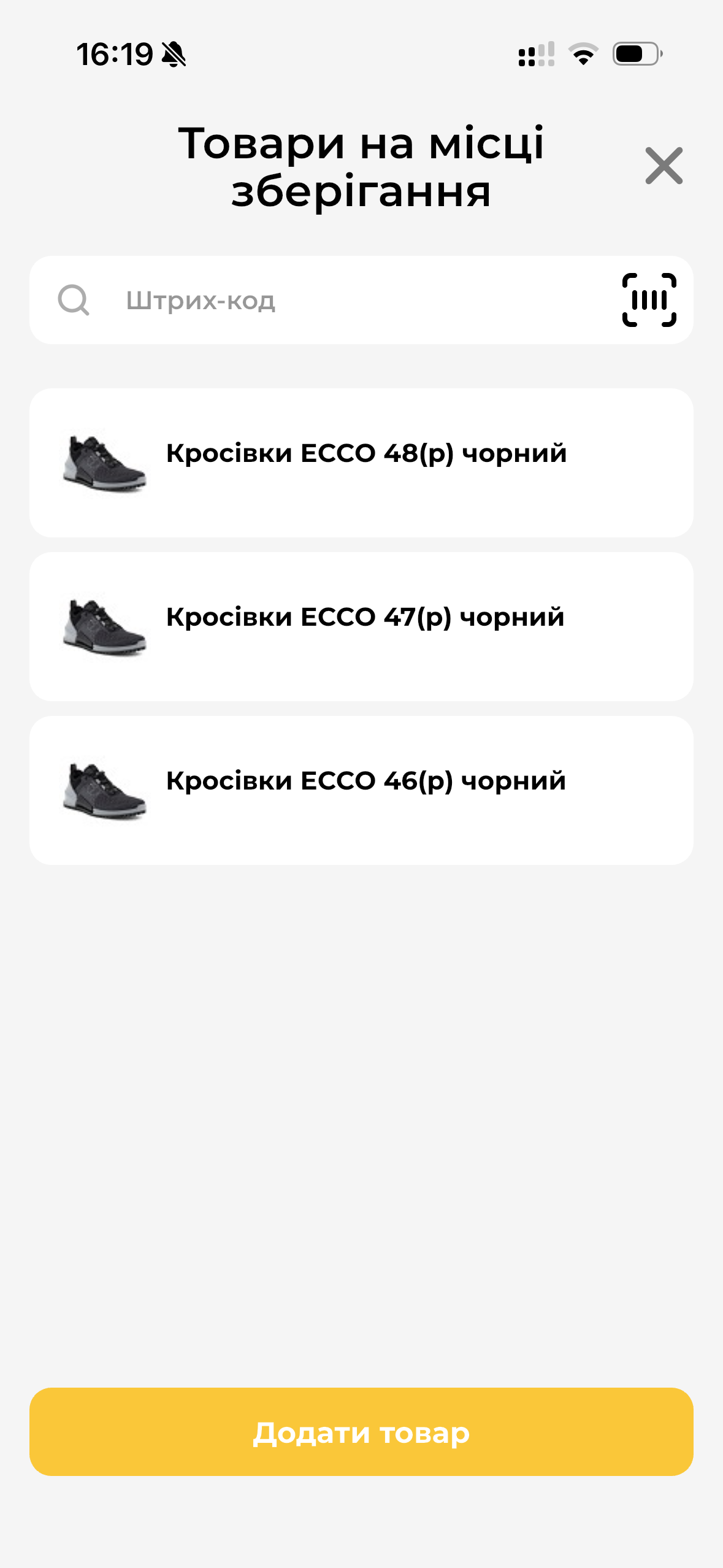
Мал. 2 (Версія додатку 2.0)
За допомогою кнопки Додати товар, можна додати ще один товар зі стану складу на обране місце зберігання.
Для додавання нового місце зберігання, натисніть на початковій формі режиму кнопку Додати  , відкриється вікно Місце зберігання (рисунок 3), в якому можна додати (створити) нове місце зберігання, вказавши Штрих-код, Назву та вибрати Центр обліку.
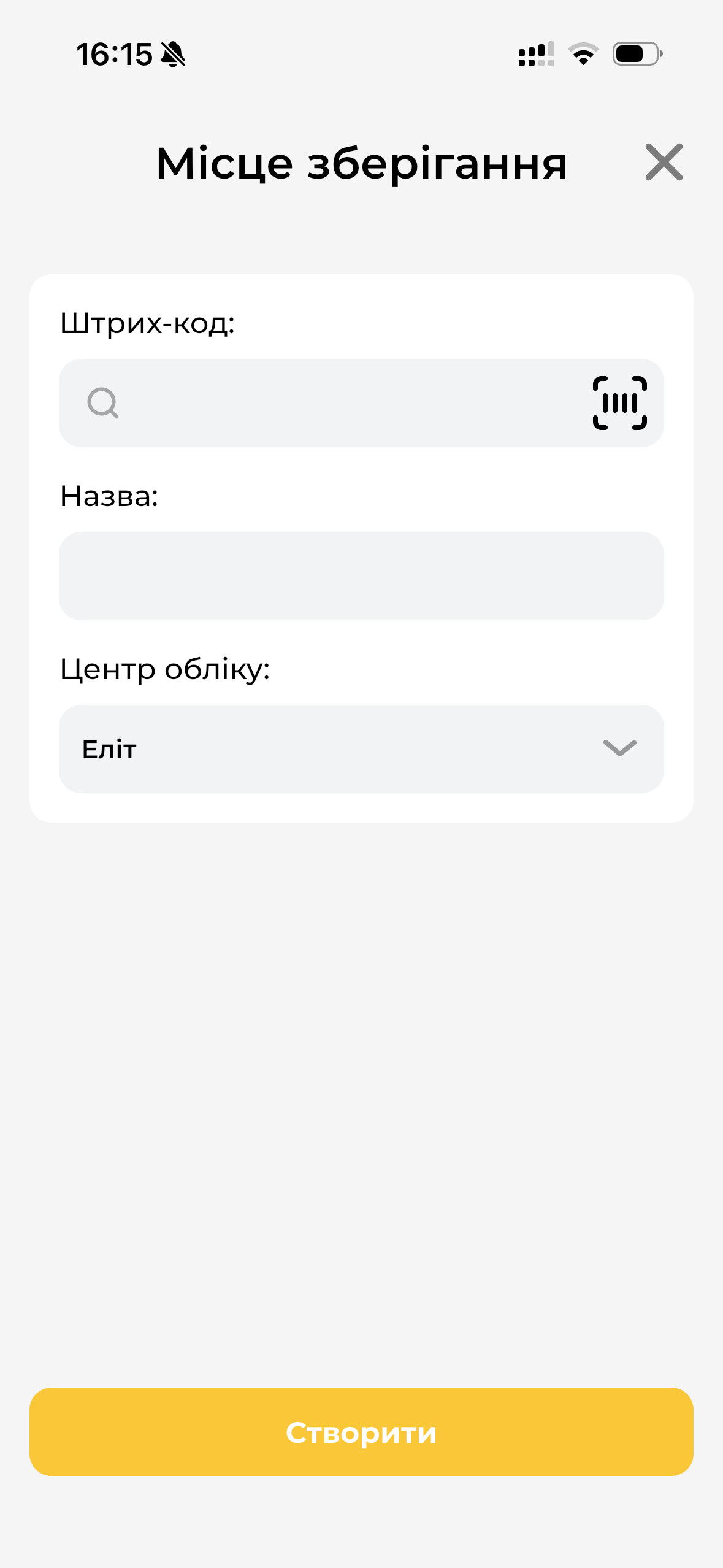
Рисунок 3 - Створення місце зберігання (версія 3.0.0)
В картці товару також відображається місце зберігання товару (рисунок 4).
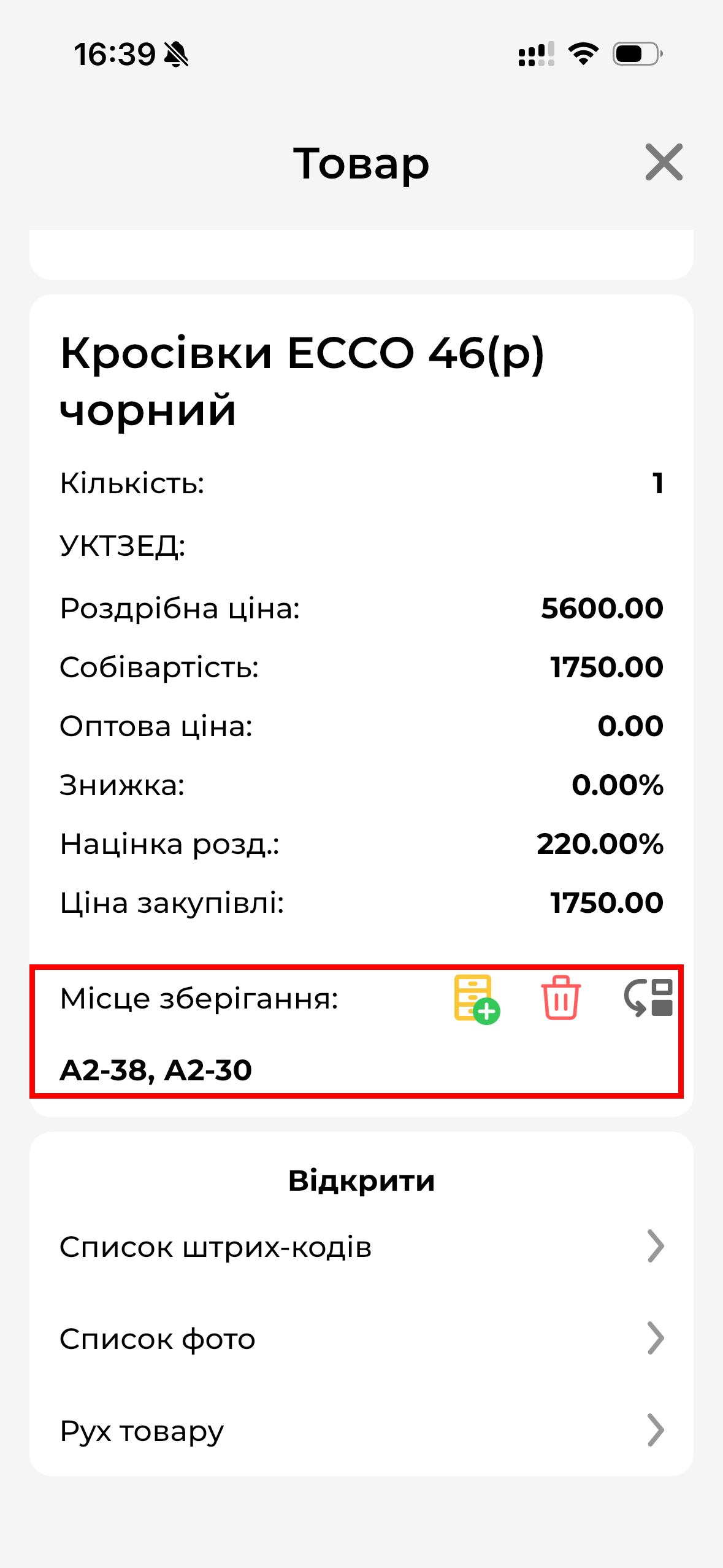
Рисунок 4 - Місце зберігання в картці товару (версія 3.0.0)
По кнопці Створити місце зберігання  , можна створити нове місце зберігання. При необхідності можна Перемістити товар на інше місце зберігання. Натисніть кнопку Перемістити на інше місце зберігання
  та оберіть з якого місця зберігання і на яке буде переміщено товар (рисунок 5). Після чого місце зберігання для товару буде змінено.
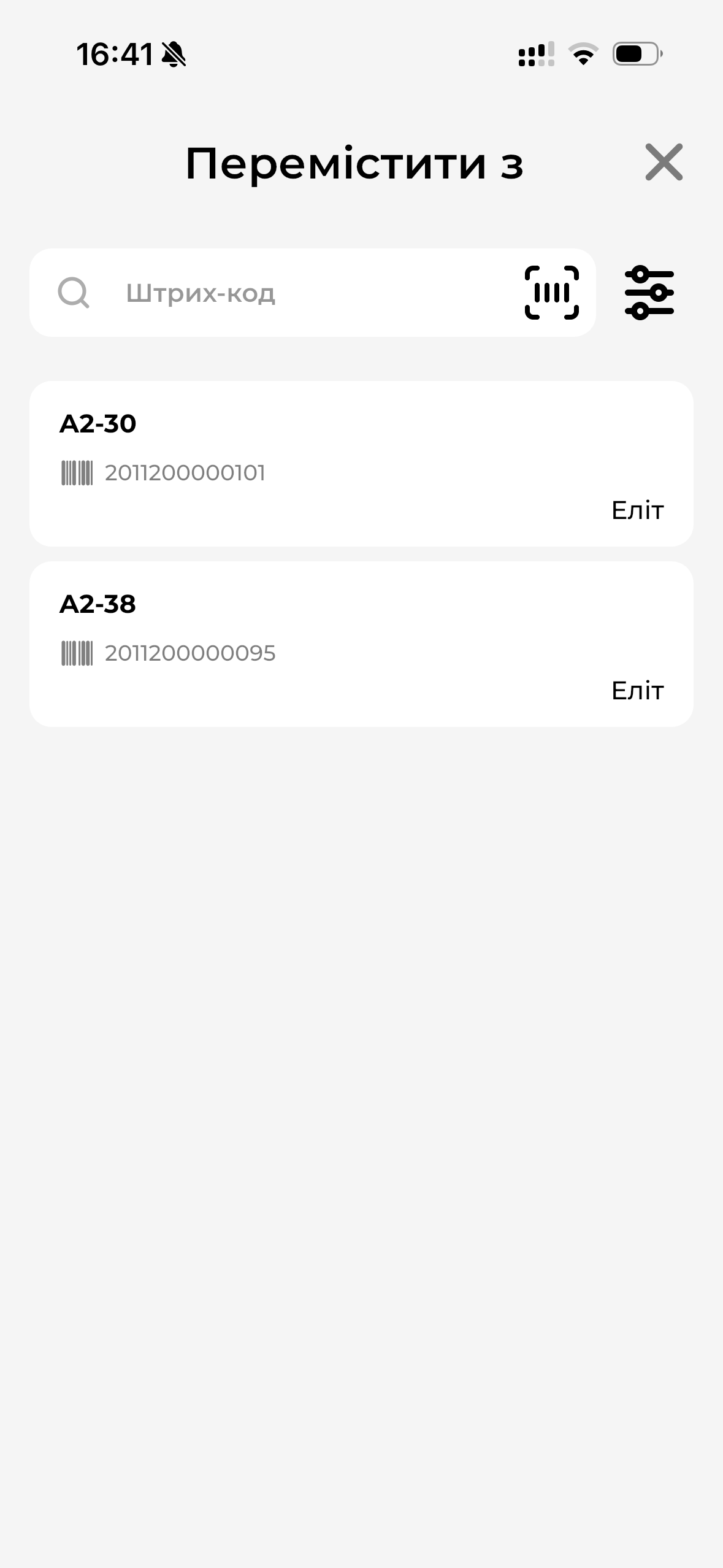
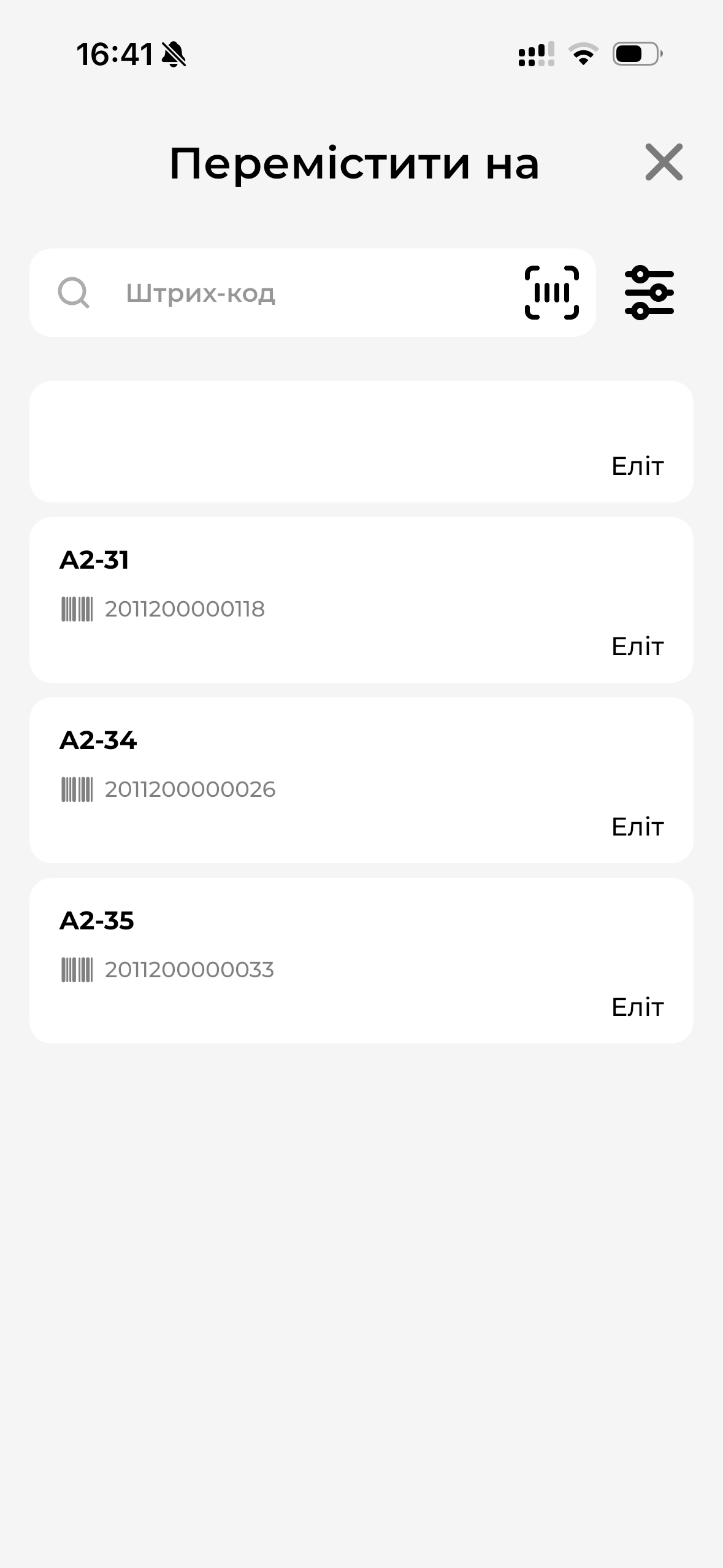
Рисунок 5 - Переміщення товару на інше місце зберігання (версія 3.0.0)