|
<< Click to Display Table of Contents >> Мобільні операції |


|
|
<< Click to Display Table of Contents >> Мобільні операції |
|
Даний режим відображає фінансові операції за вказану дату/період та є можливість створити найнеобхідніші фінансові операції (рисунок 1).
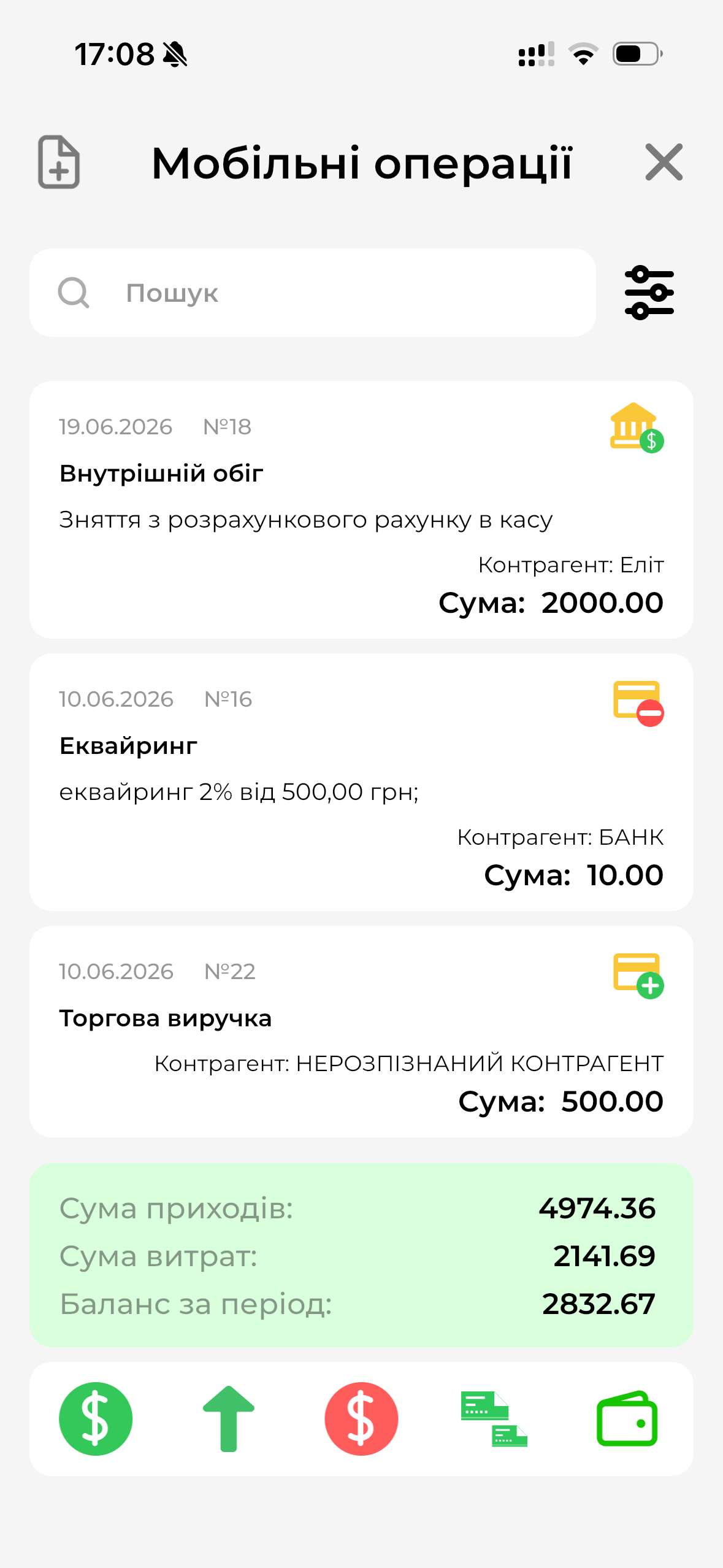
Рисунок 1 - Мобільні операції (версія 3.0.0)
Для того, щоб вказати необхідну дату перейдіть в фільтрі режиму (рисунок 2).
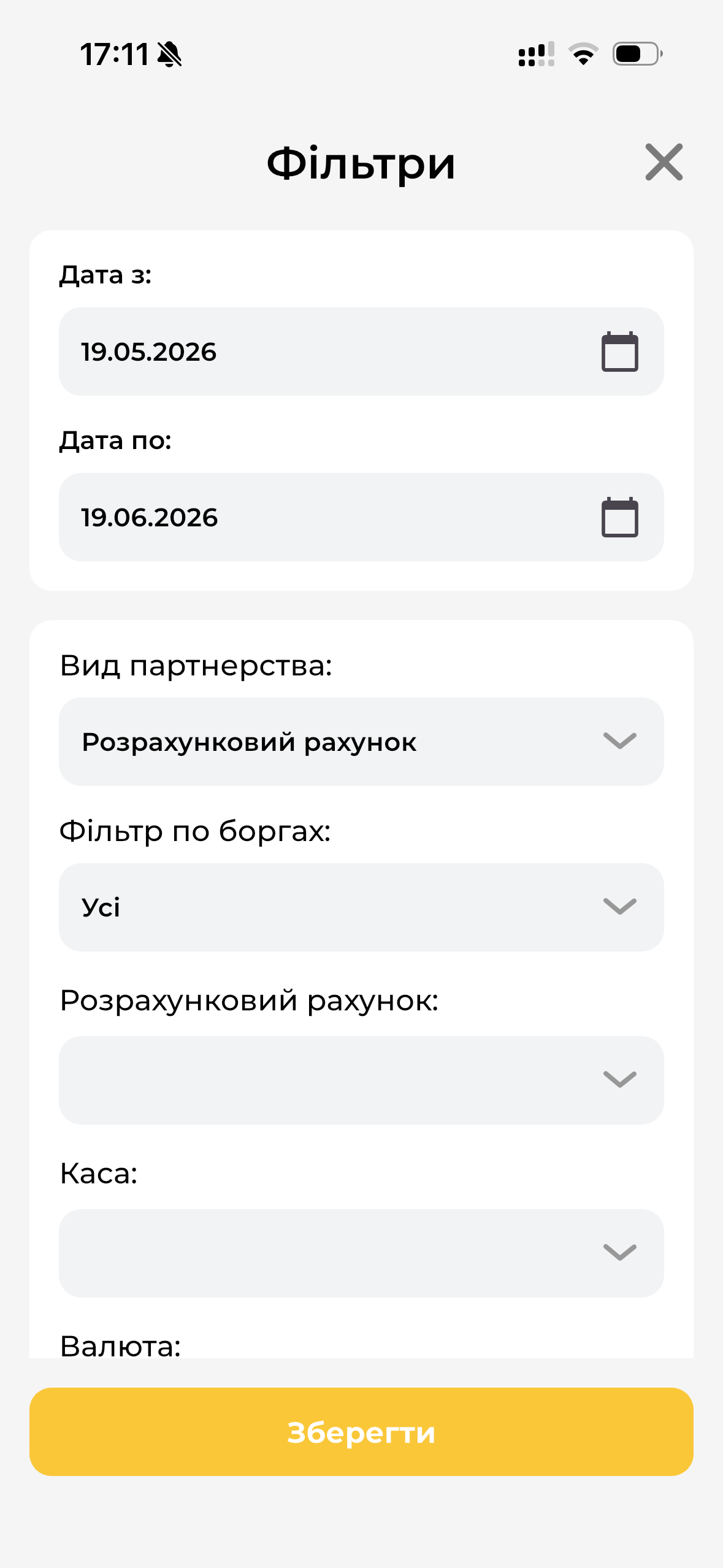
Рисунок 2 - Фільтри мобільних операцій (версія 3.0.0)
Тут же ви можете відфільтрувати фінансові операції за:
•Типом: Усі, Розрахунковий рахунок або Каса;
•Напрямок: Всі, Прибуткові або Витратні;
•Розрахунковим рахунком;
•Касою;
•Валютою;
•Статтею аналізу.
Після вибору фільтра слід натиснути Зберегти.
Для того, щоб додати фінансовий документ, необхідно натиснути на кнопку Додати  , відкриється вікно (рисунок 3).
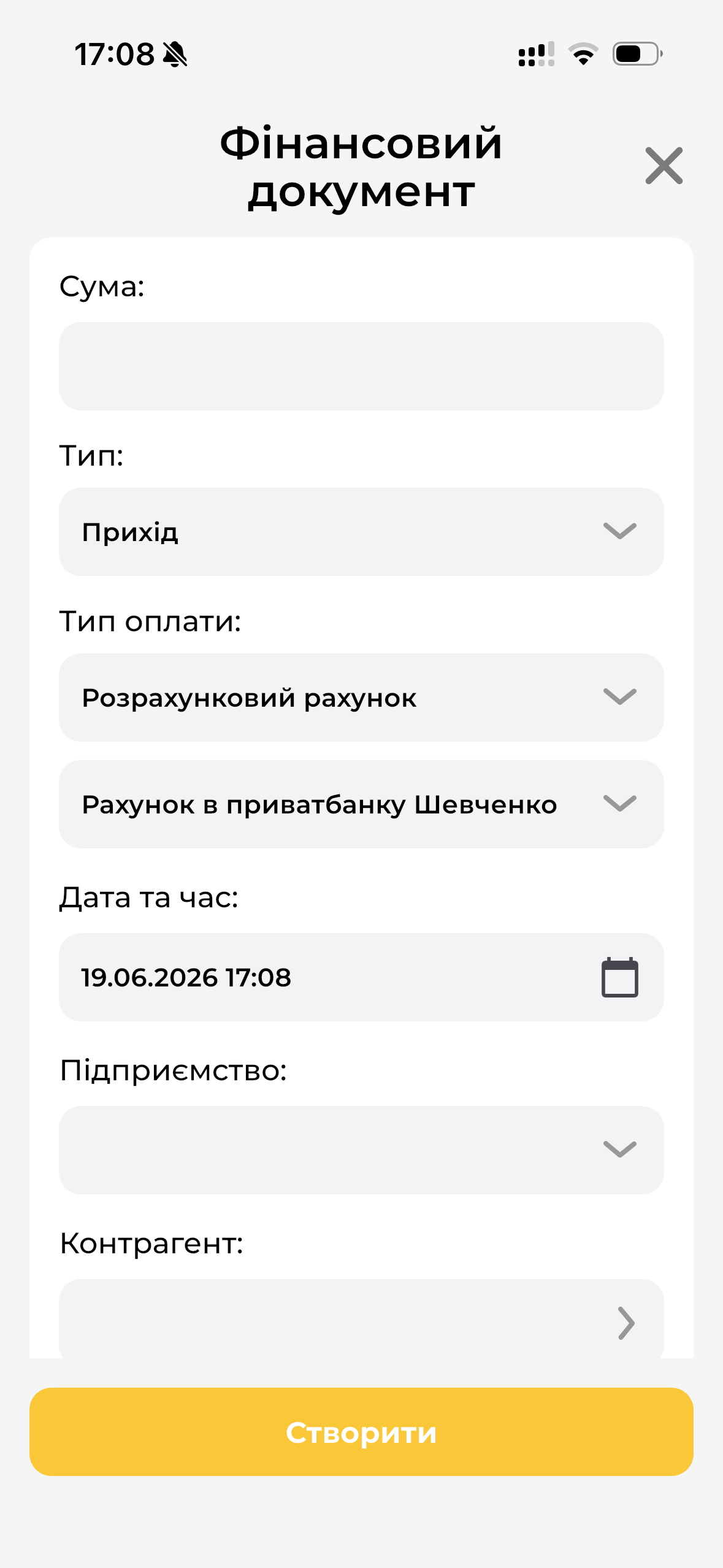
Рисунок 3 - Створення фінансового документа (версія 3.0.0)
В полі Сума введіть суму операції, вкажіть тип операції (Прихід або Витрата), тип оплати (Розрахунковий рахунок або Каса) і відповідний розрахунковий рахунок або касу. При необхідності заповніть Коментар і виберіть Підприємство. Далі слід вказати з переліку Контрагента, Статтю аналізу, Співробітника та Центр обліку.
У режимі Мобільні операції також є можливість:
1. Здати виручку. Для цього натисніть кнопку  , відкриється вікно Здача виручки (рисунок 4).
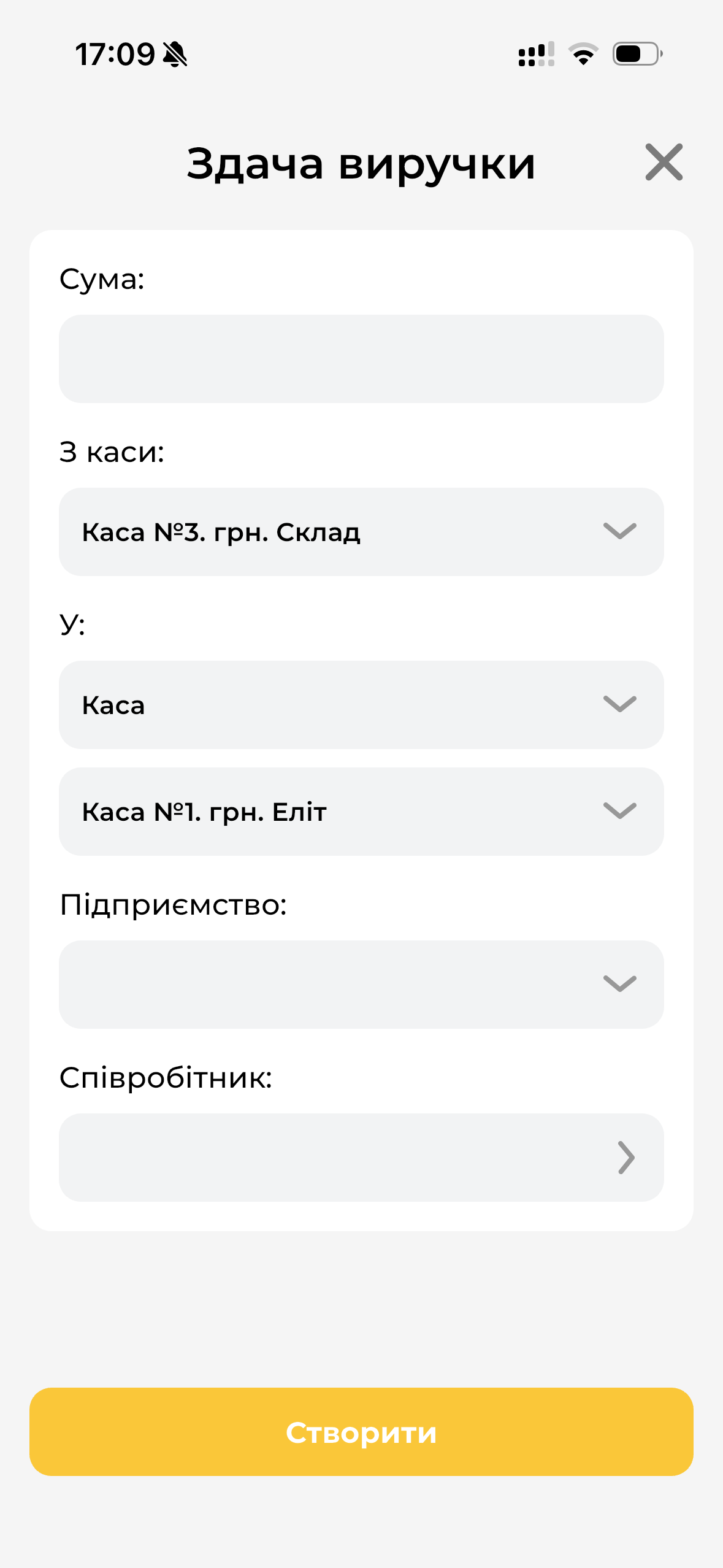
Рисунок 4 - Здача виручки (версія 3.0.0)
В данному вікні необхідно вказати:
•Сума;
•З каси - з якої каси будуть зняті гроші
•Розрахунковий рахунок або Каса - куди будуть зняті гроші і вказати відповідний розрахунковий рахунок або касу;
•Підприємство - вказується підприємство, якщо є (необов'язкове поле);
•Співробітник - хто проводить операцію.
Натискаємо кнопку Створити - гроші буде переведено.
2. Інкасація. При виборі дії Інкасація  відкривається вікно (рисунок 5).
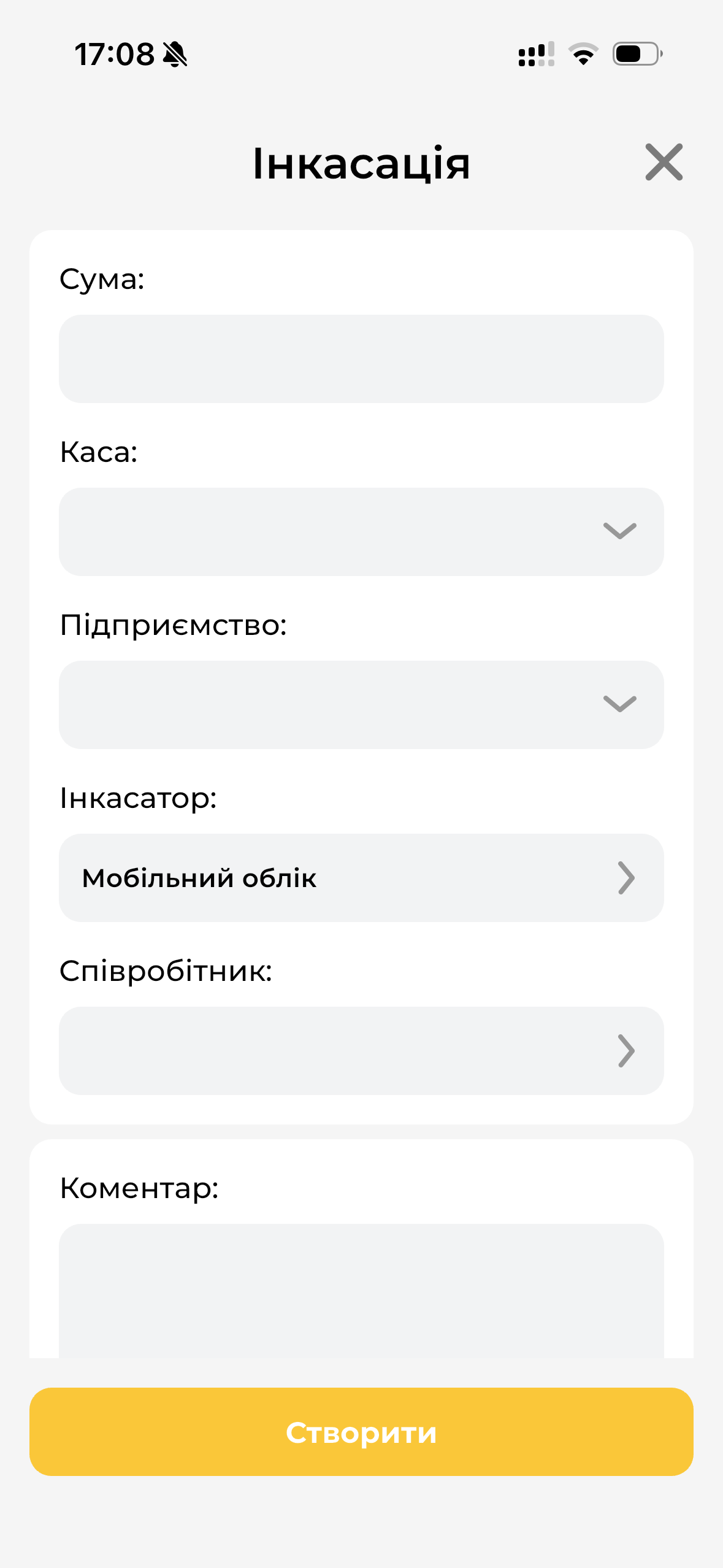
Рисунок 5 - Інкасація (версія 3.0.0)
Заповнюємо наступні поля:
•Сума - вводимо суму, яка необхідна для інкасації;
•Каса - після натискання на касу зі списку вибираємо касу, звідки будуть зняті гроші;
•Підприємство - вказується підприємство, якщо є (необов'язкове поле);
•Інкасатор - вибираємо контрагента, який провів інкасацію;
•Співробітник - вибираємо співробітника, який проводить операцію інкасації.
•Коментар - залишаємо коментар при необхідності.
Після заповнення всіх полів, натискаємо кнопку Створити. Інкасація проведена.
3. Зняти гроші до каси. При виборі дії Зняти гроші в касу  , відкривається наступне вікно (рисунок 6).
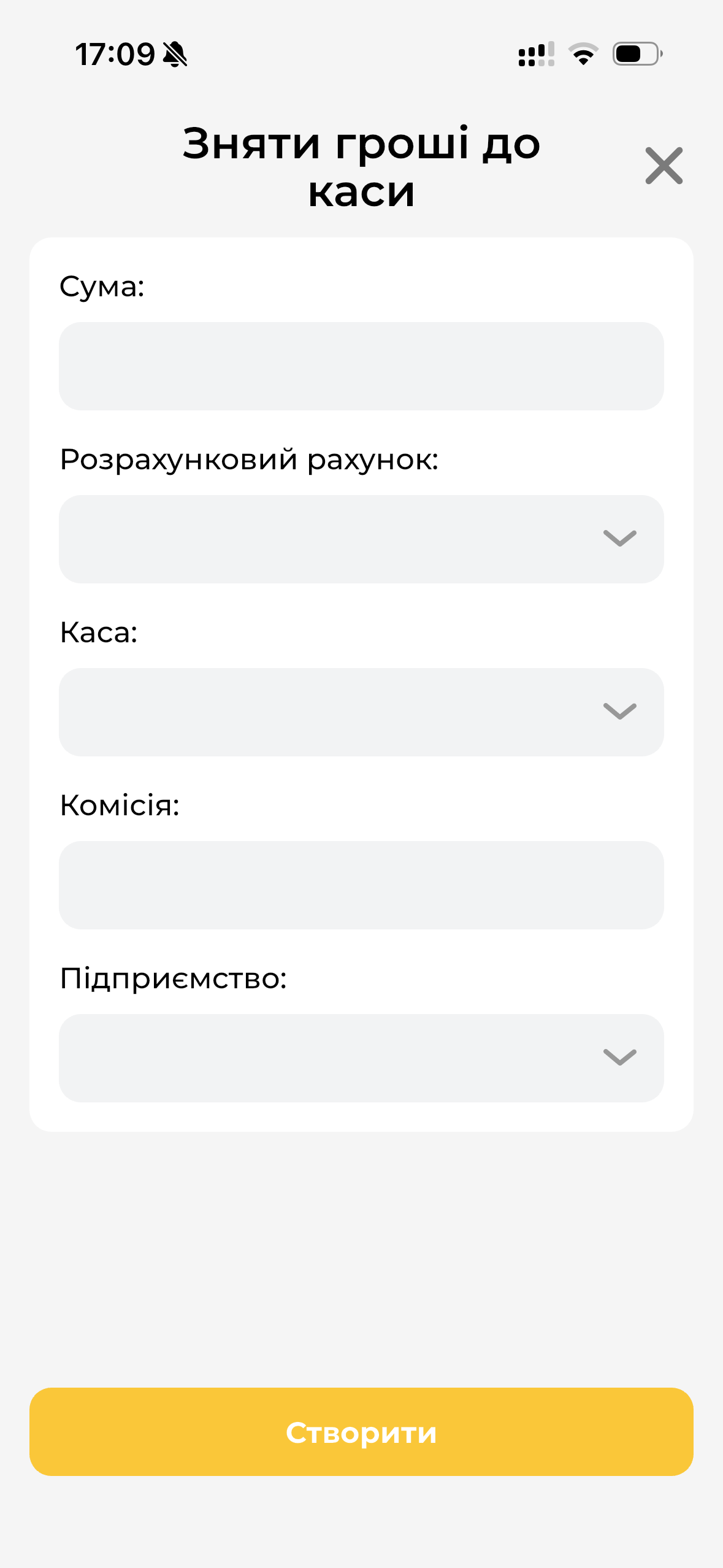
Рисунок 6 - Зняття грошей до каси (версія 3.0.0)
Доступні наступні поля:
•Сума - вводимо суму, яка необхідна для зняття;
•Розрахунковий розрахунок - зі списку вибираємо розрахунковий рахунок з якого будуть зніматися кошти для переказу в обрану касу;
•Каса - після натискання на касу зі списку вибираємо касу, куди будуть зняті гроші;
•Комісія - розраховується автоматично в залежності від відсоткової комісії конкретного банку. Даний відсоток комісії налаштовується при створенні розрахункового рахунку банку (Налаштування - Торговельна мережа - вкладка Розрахунковий рахунок). Крім того, користувач може змінити дане поле вручну.
•Підприємство - при необхідності вказуємо підприємство (поле не обов'язкова для заповнення).
Після заповнення всіх полів, натискаємо кнопку Створити - гроші будуть переведені в касу.
4. Перевести з розрахункового рахунку на розрахунковий рахунок. При виборі дії Переказ з р/р на р/р  відкриється однойменне вікно (рисунок 7).
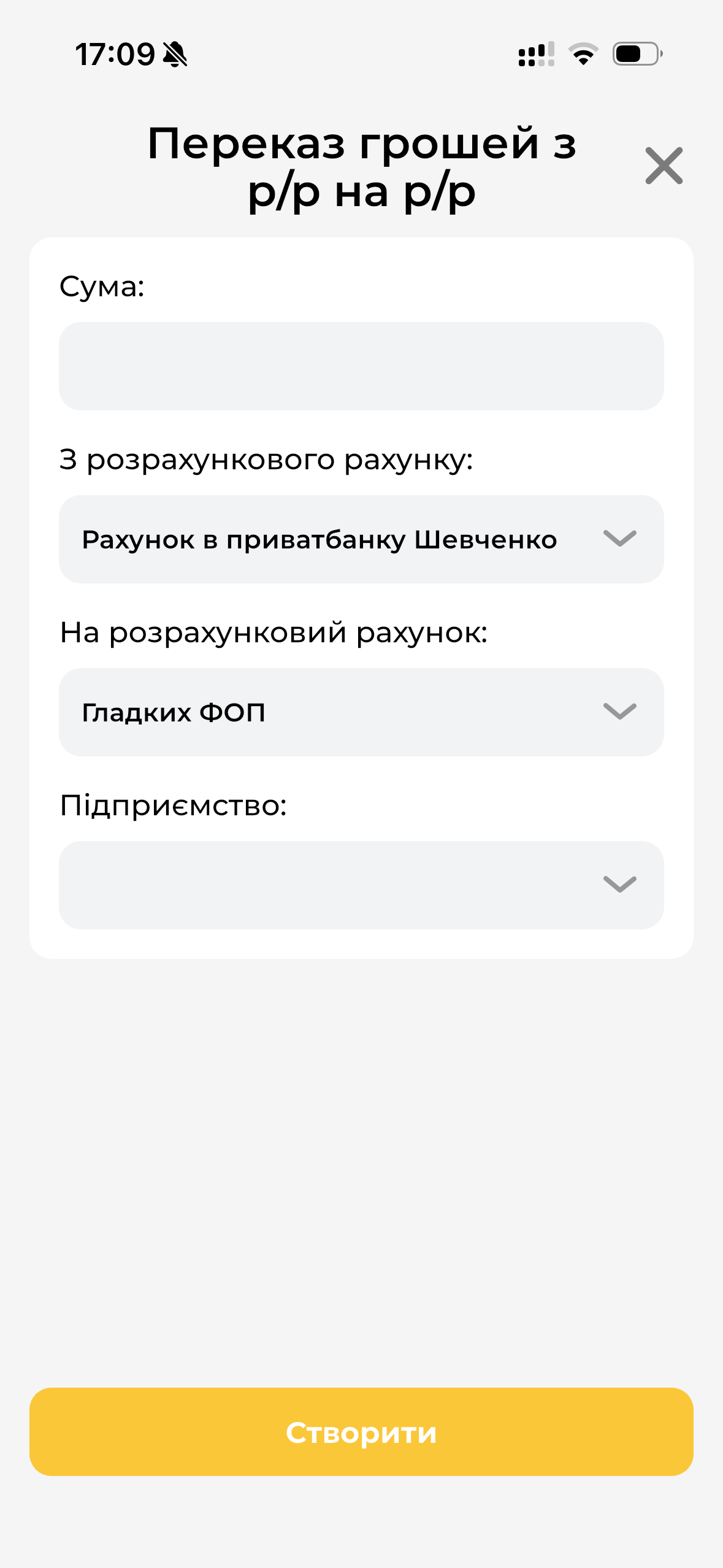
Рисунок 7 - Переказ грошей між розрахунковими рахунками (версія 3.0.0)
Тут необхідно вказати Суму переказу та розрахункові рахунки з якого та на який відбувається переказ. За необхідності можна вказати Підприємство.
Після заповнення всіх полів, натискаємо кнопку Створити - гроші будуть переведені з розрахункового рахунку на інший розрахунковий рахунок.
5. Оплатити особистими грошами. Якщо потрібно внести оплату клієнта, оплату постачальнику, повернення грошей клієнту, повернення грошей від постачальника, небалансову видаткову або небалансову прибуткову натисніть кнопку Внести оплату особистими грошима  . Відкриється відповідна форма (рисунок 8).
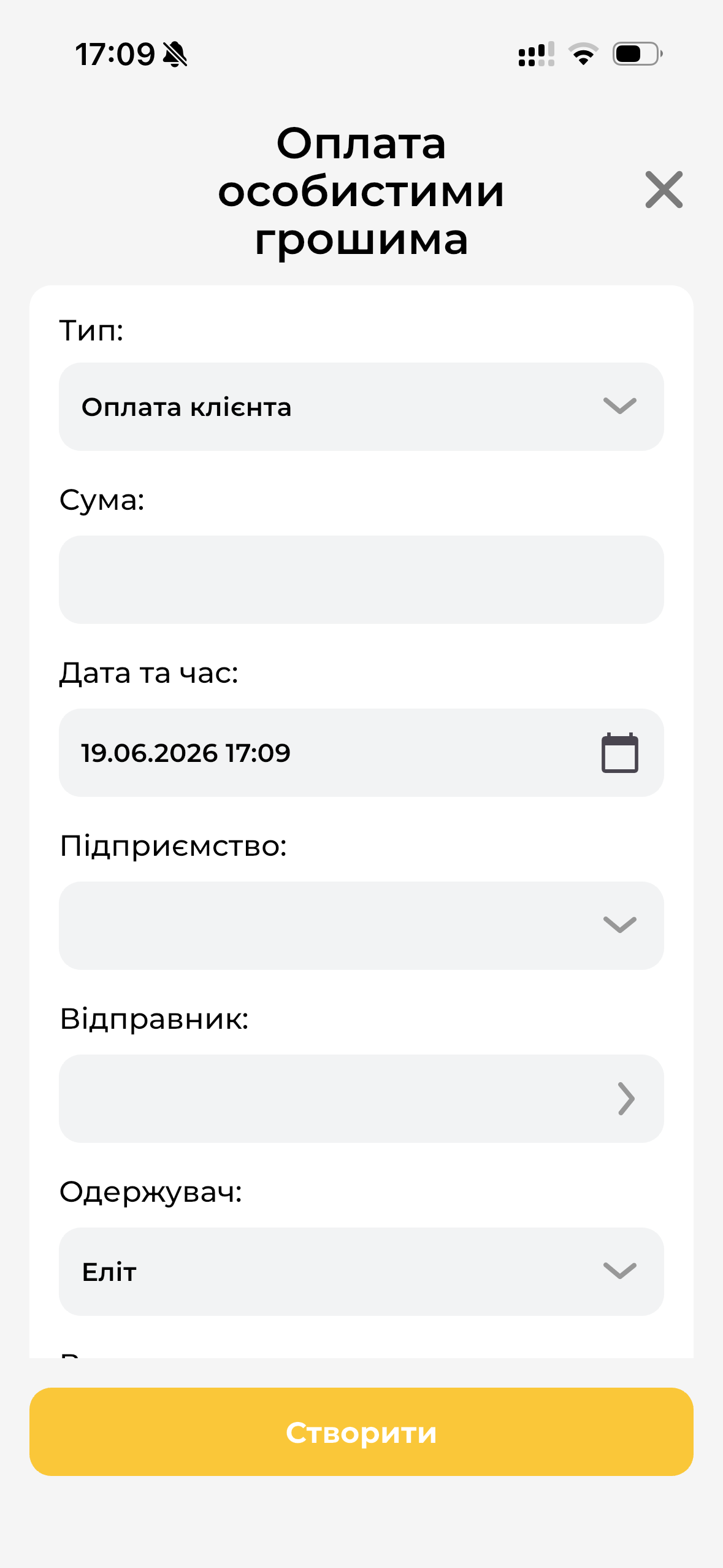
Рисунок 8 - Оплата особистими грошима (версія 3.0.0)
Тут потрібно:
•вибрати Тип документа;
•вказати Суму;
•Дата та час документа;
•Підприємство за необхідності;
•Відправник (перелік відповідно до типу оплати);
•Одержувач;
•Валюта;
•Спосіб оплати (особисті гроші, каса, розрахунковий рахунок, обравши відповідну касу або розрахунковий рахунок);
•Опис при необхідності.
Усі Мобільні операції (окрім оплати саме особистими грошима) будуть відображені в базі на ПК у вкладці Оплата - Фінансовий документ.