|
<< Click to Display Table of Contents >> Прихід |


|
|
<< Click to Display Table of Contents >> Прихід |
|
Після того як зайшли в даний пункт меню відкриється вікно (рисунок 1).
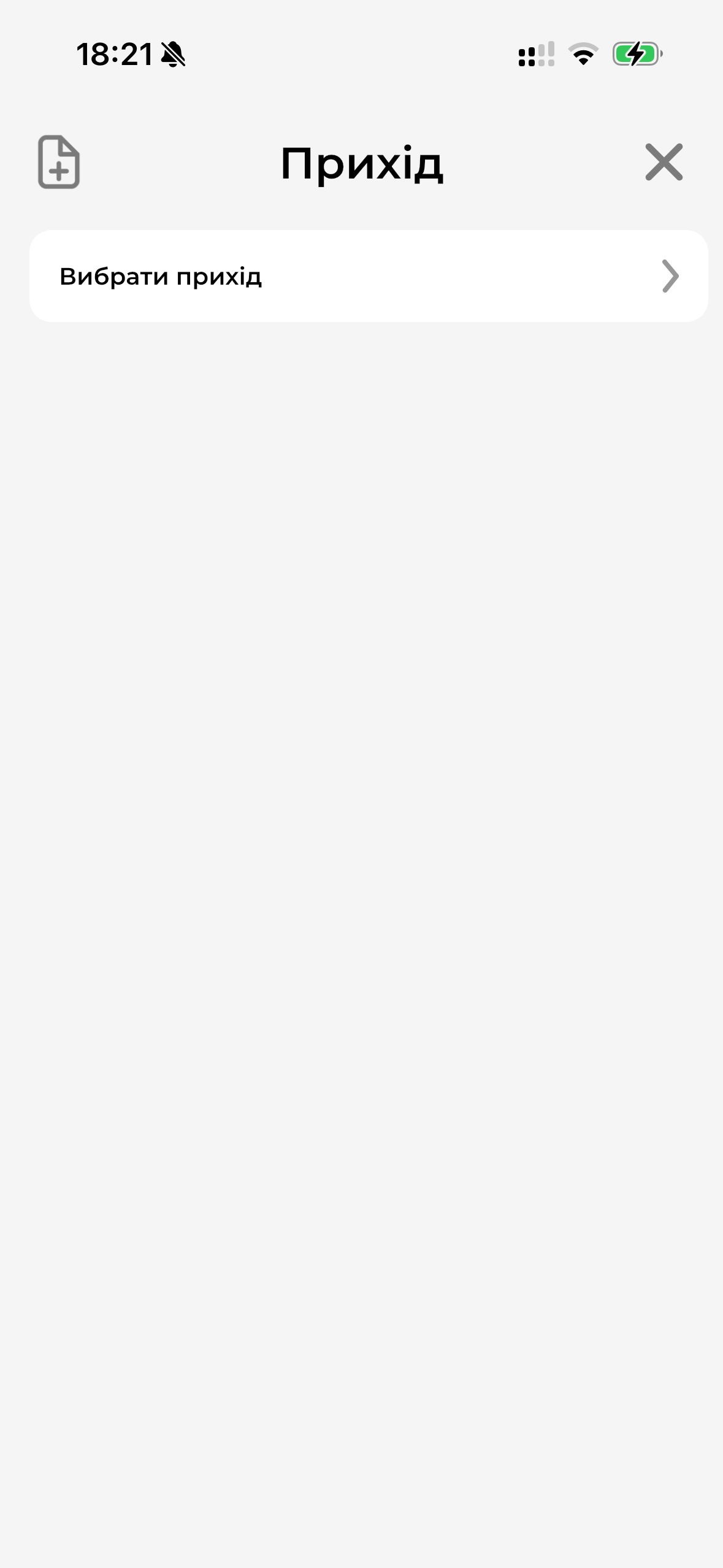
Рисунок 1 - Прихід товару (версія 3.0.0)
Для створення прибуткової накладної служить кнопка  , після натискання на яку відкриється вікно Приходна накладна (рисунок 2).
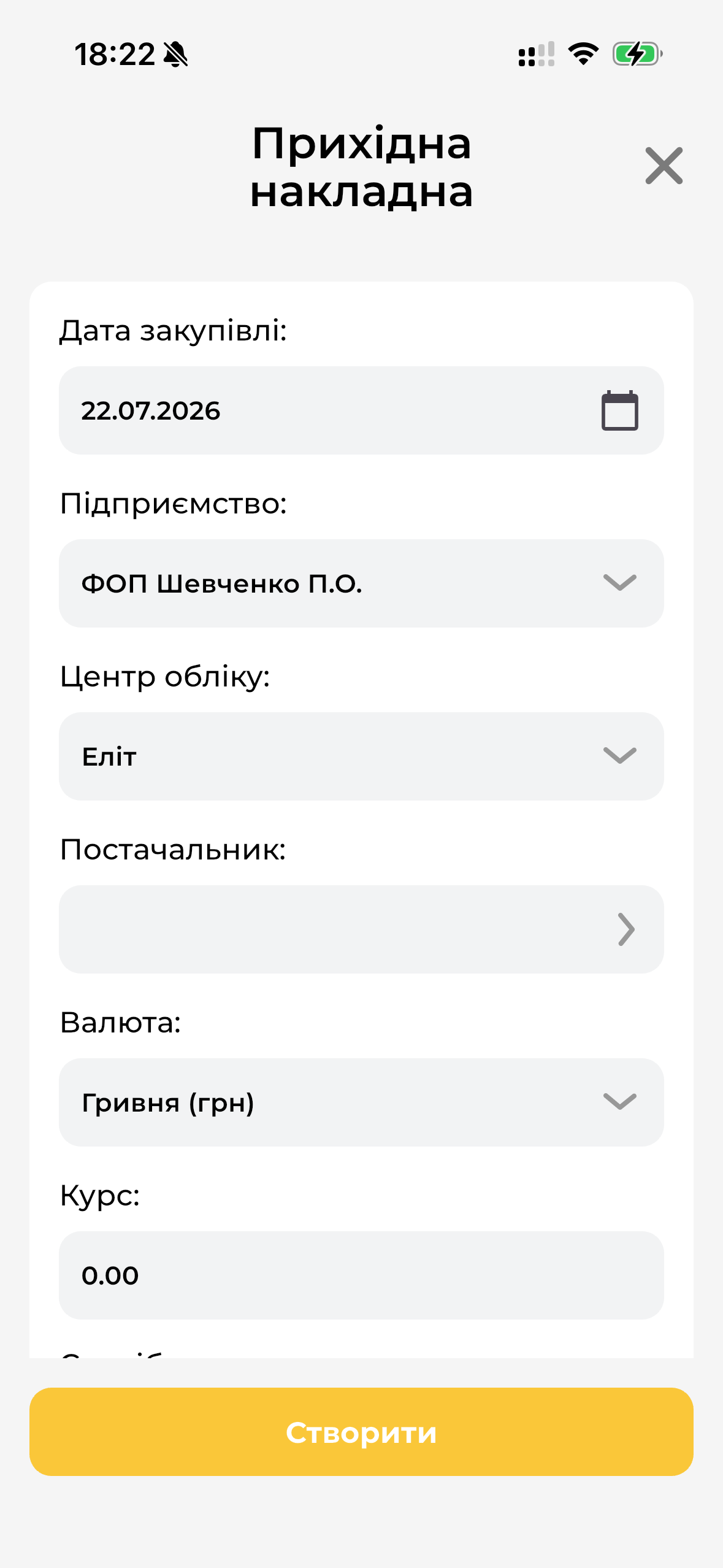
Рисунок 2 - Створення прихідної накладної (версія 3.0.0)
В данному вікні вказуємо:
•Дату закупівлі;
•Підприємство (якщо необхідно, поле необов'язкове для заповнення);
•Центр обліку - куди буде оприбутковано товар;
•Постачальник - з переліку обрати постачальника;
•Валюта закупівлі;
•Курс - для валютної накладної
•Спосіб оплати (По факту, Відстрочка платежу, Під реалізацію, Передоплата);
•Номер накладної постачальника;
•Коментар до документа прибуткової накладної.
Після заповнення всіх необхідних полів натисніть Створити. Накладну буде створено (рисунок 3).
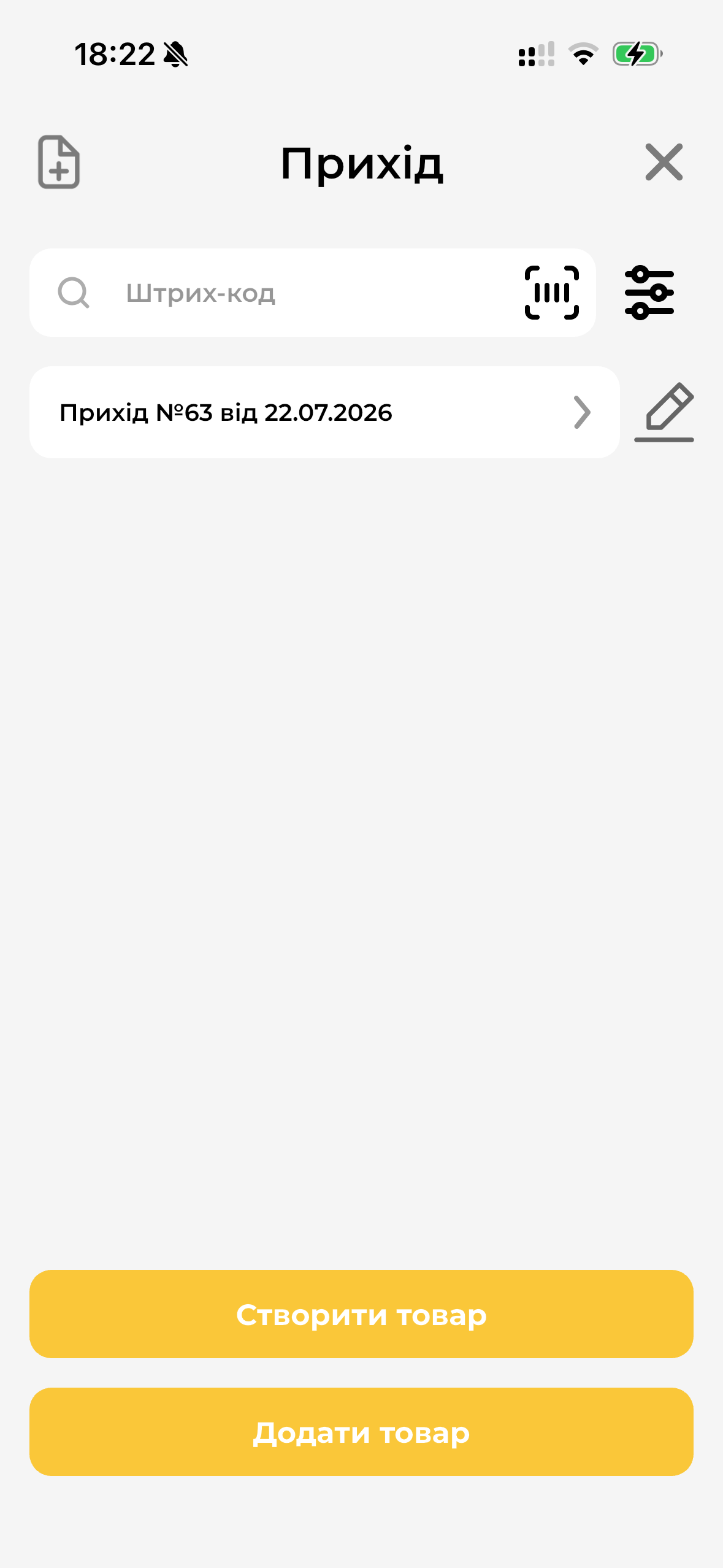
Рисунок 3 - Накладну створено (версія 3.0.0)
Для того щоб додати товар в прибуткову накладну існує кілька способів:
1. Сканувати штрих-код. При натисканні на кнопку, відкриється камера Вашого пристрою (також штрих-код товару можна ввести вручну). Після сканування товару, якщо такий товар був колись оприбутковано, вікно буде мати наступний вигляд (рисунок 4).
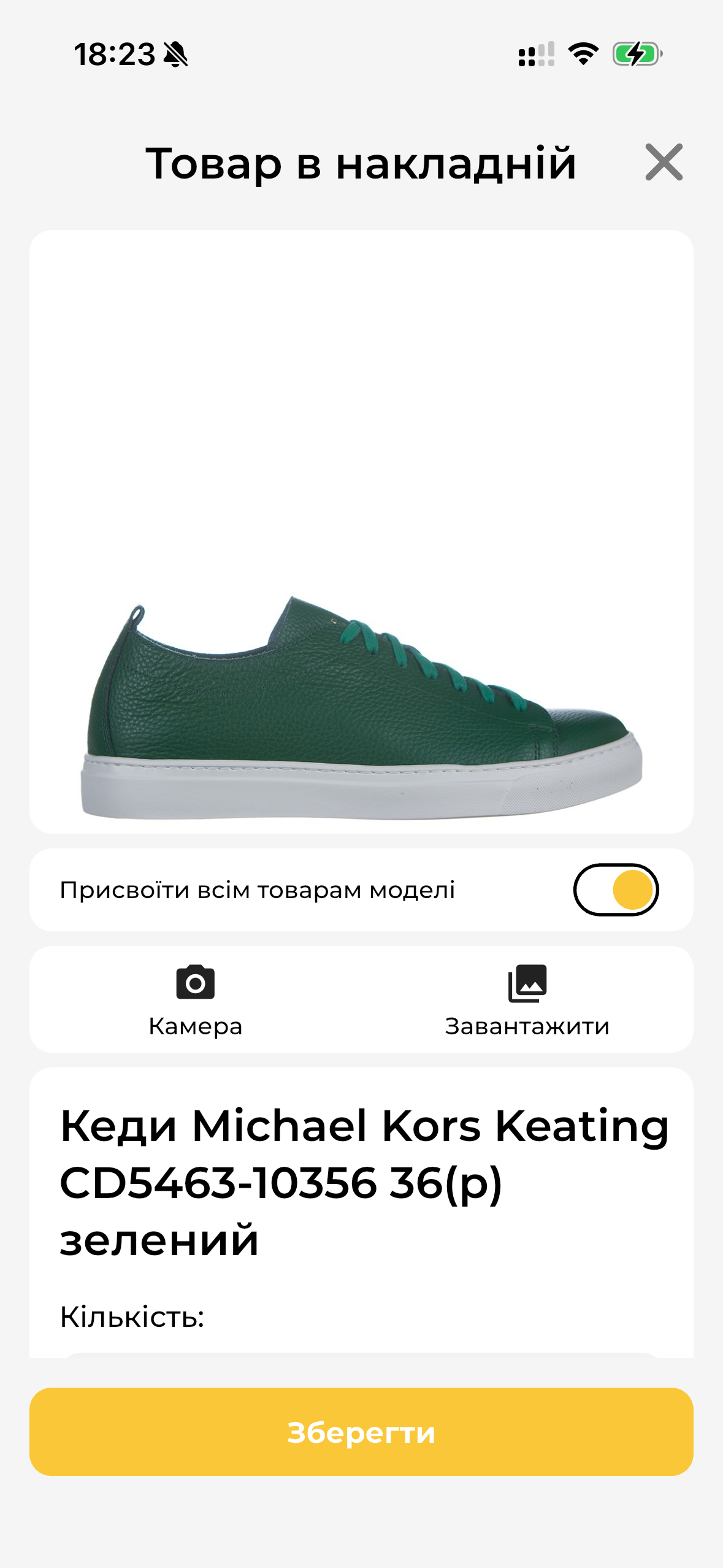
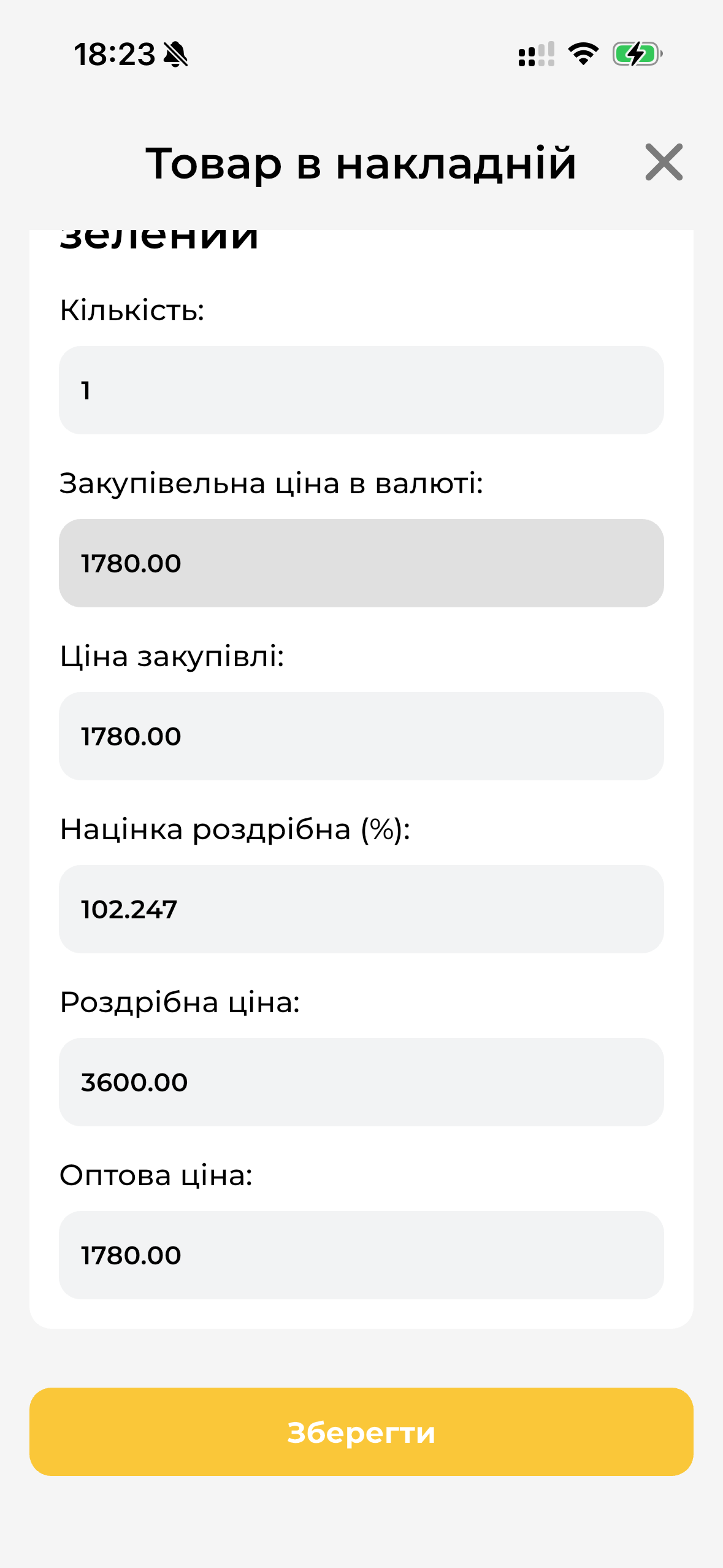
Рисунок 4 - Картка товару в прибутковій накладній (версія 3.0.0)
В данному вікні є можливість вказати:
•Кількість товару, що оприбутковується;
•Ціну закупівлі;
•Націнка роздрібна (%);
•Роздрібна ціна;
•Оптова ціна
2. Додати новий товар. Для цього служить кнопка Створити товар. По натисканню на кнопку відкриється вікно Новий товар (рисунок 5).
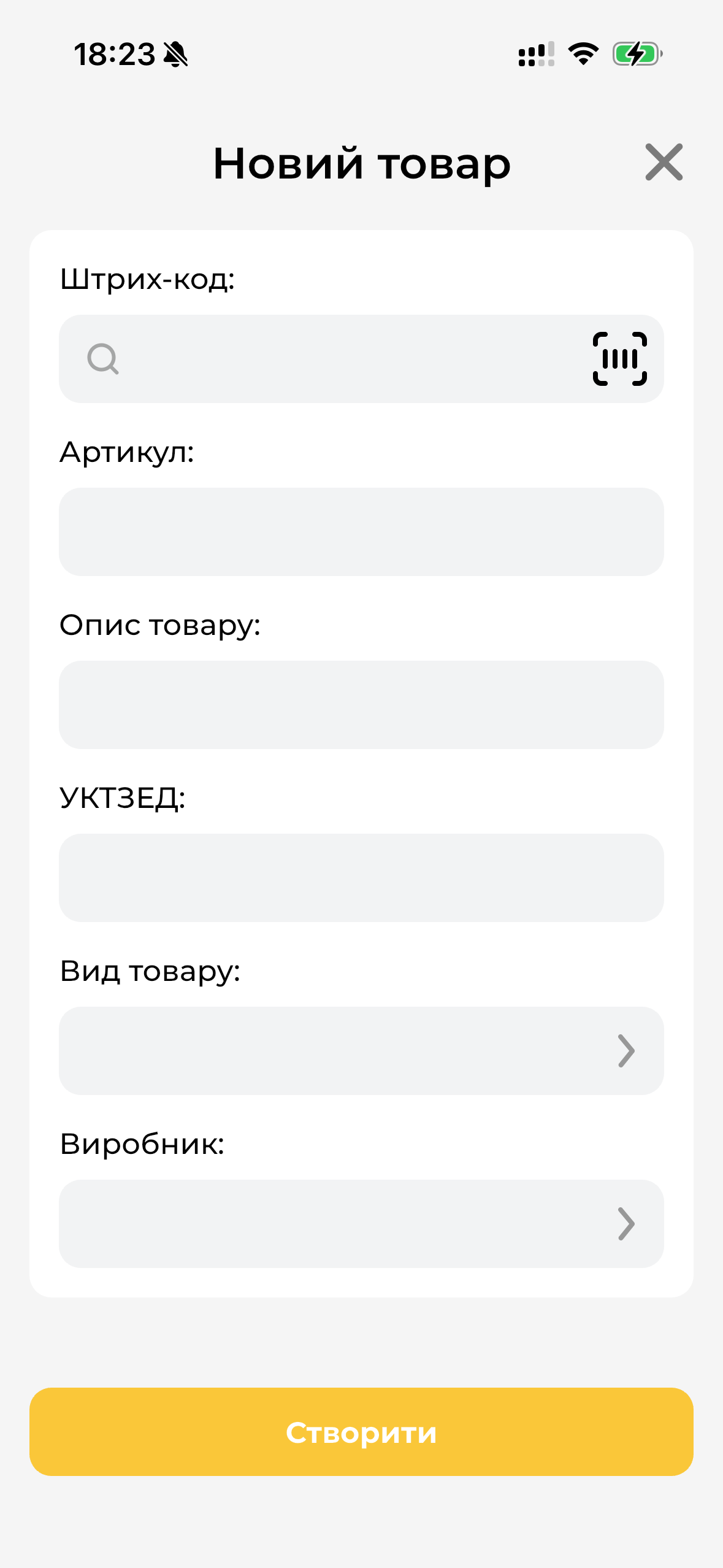
Рисунок 5 - Додавання нового товару (версія 3.0.0)
В даному вікні необхідно заповнити наступні поля:
•Штрих код товару (сканувати або обрати вручну)
•Артикул
•Вид товару
•Виробник
•Опис товару
•УКТЗЕД - код товару по УКТЗЕД
Після заповнення необхідних параметрами нового товару, натисніть на кнопку Створити. Відкриється вікно Товар в накладній (рисунок 6).
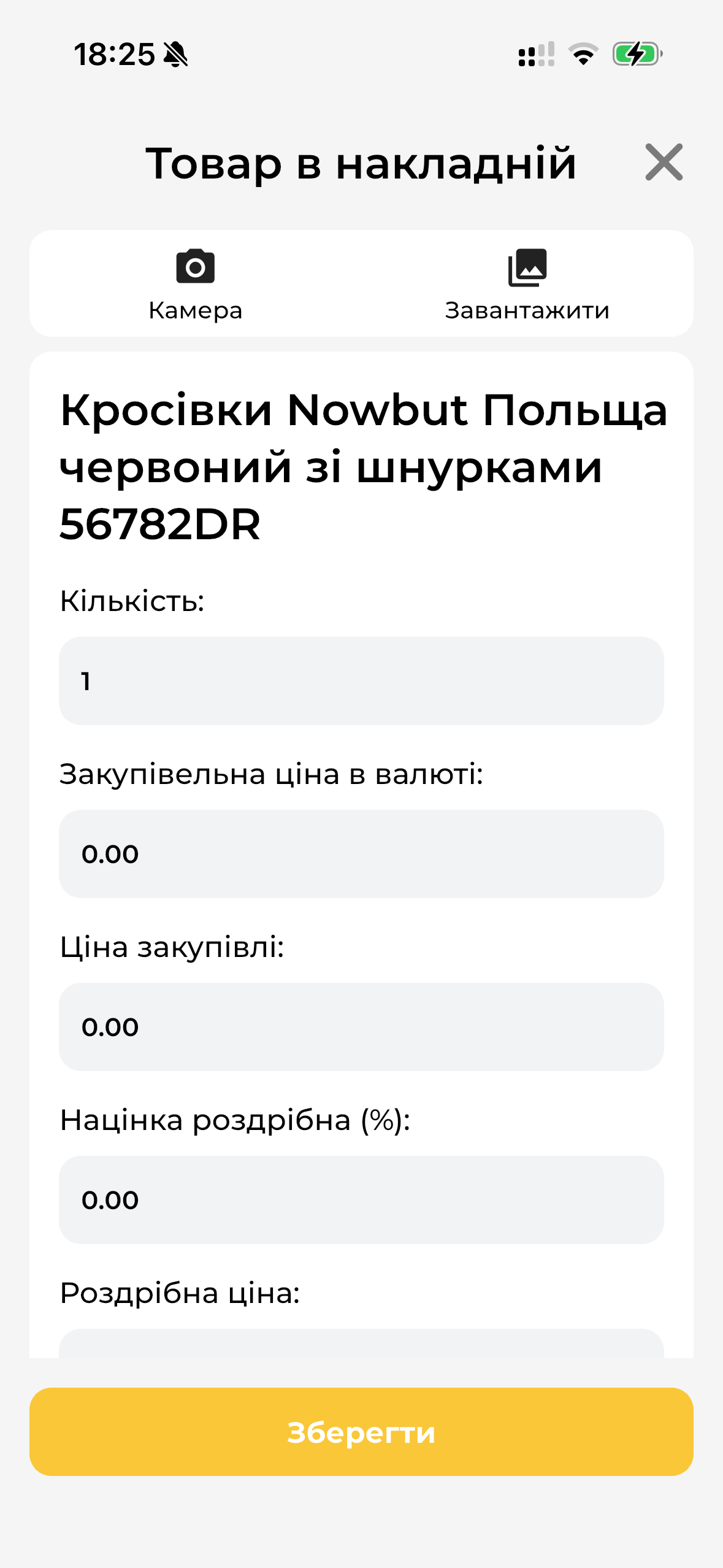
Рисунок 6 - Новий товар в накладній (версія 3.0.0)
В даному вікні необхідно заповнити поля аналогічно пункту 1. При цьому Ви можете додати фото товару, використовуючи кнопки:
• - відкриється камера в пристрої для створення фото;
• - дозволить вибрати фото товару з галереї.
Після заповнення всіх необхідних даних, натисніть кнопку Зберегти.
3. Обрати товар зі стану складу. По натисканню на кнопку Додати товар, відкриється стан складу, в якому можна вказати товар, який оприбутковується. Далі дії аналогічно пункту 1.
Після того, коли заповнили всі необхідні параметри товару і натиснули Зберегти, товар відобразиться в списку прибуткової накладної (рисунок 7).
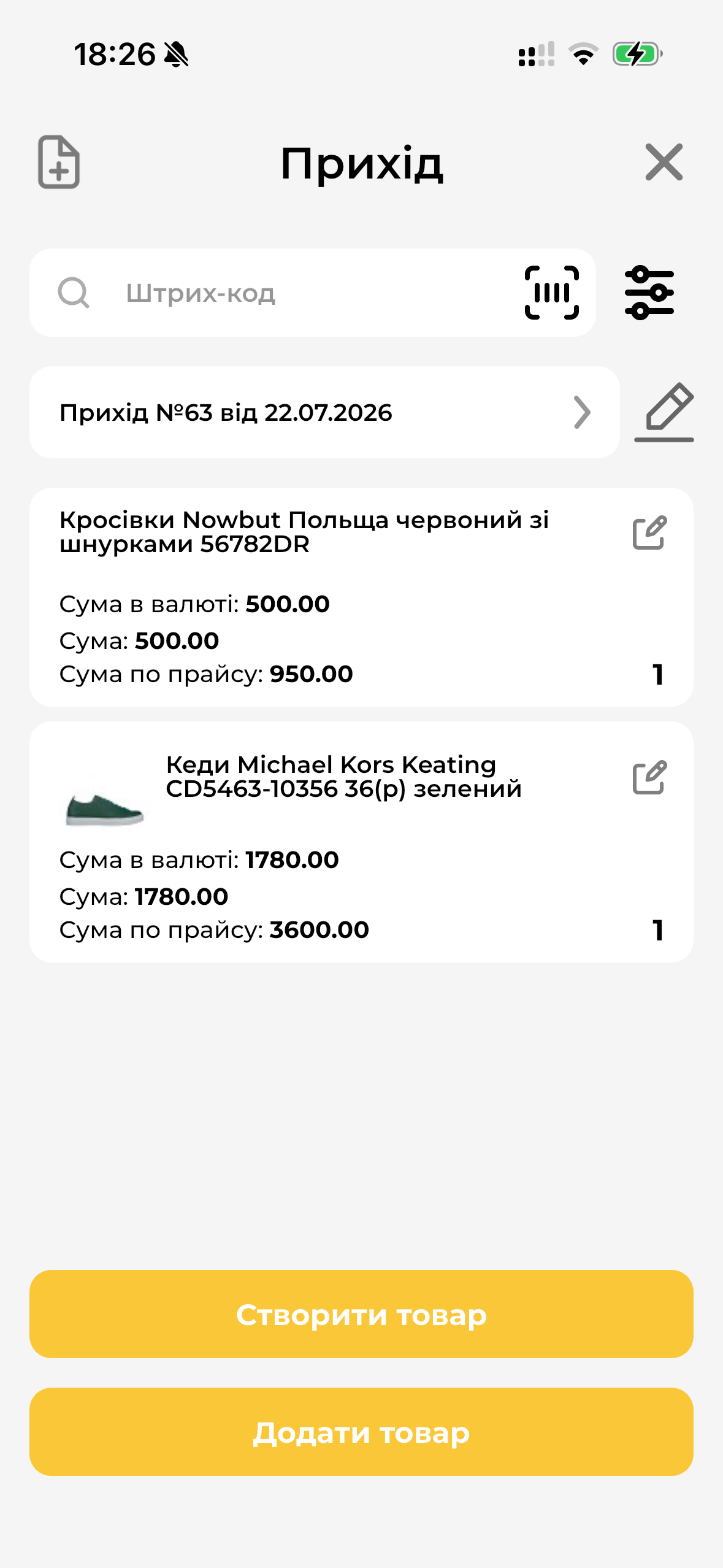
Рисунок 7 - Вміст прихідної накладної (версія 3.0.0)
При необхідності Ви можете внести зміни в параметри прибуткової накладної та в параметри доданого товару, для цього використовуйте кнопки  або
або  відповідно.
Варто зазначити, якщо товар вже є в даному списку прибуткової накладної, а Ви його знову скануєте, товар буде доданий в кількості "1" штуки до цього ж товару. |
У разі, якщо необхідно видалити доданий товар з прибуткової накладної, в рядку з товаром проведіть вліво - відобразиться дія Видалення (рисунок 8).
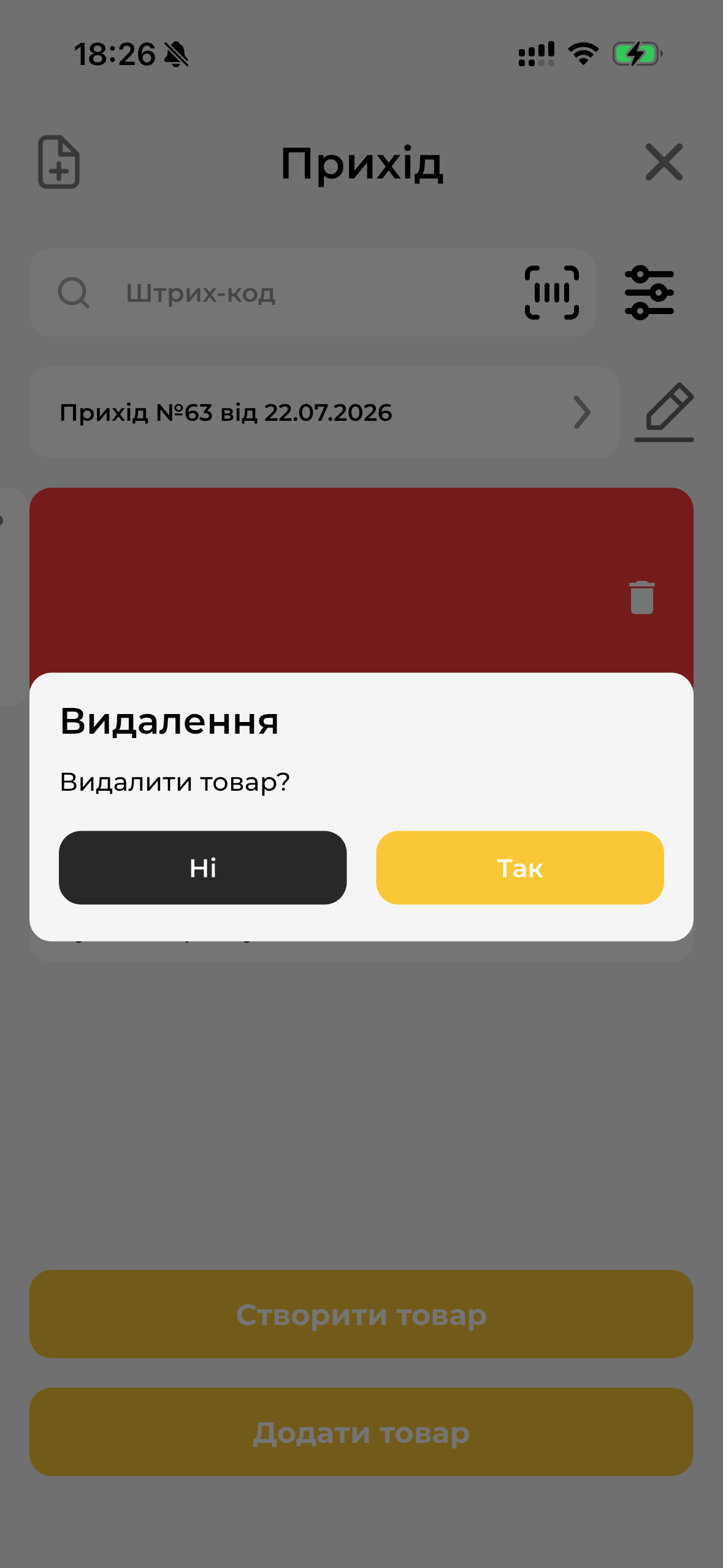
Рисунок 8 - Видалення товару з приходу (версія 3.0.0)
По натисканню на Вибір накладної відкриється перелік прибуткових накладних (рисунок 9).
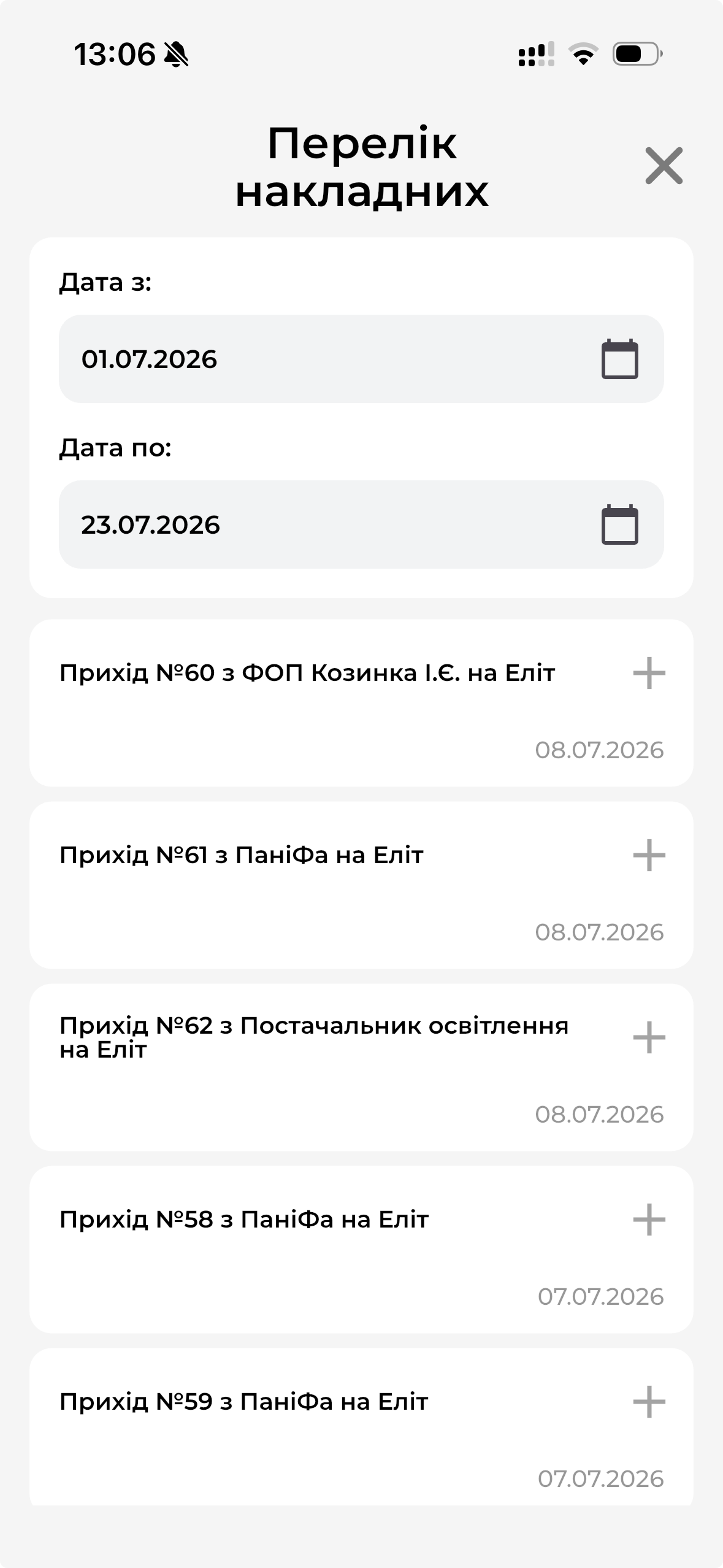
Рисунок 9 - Перелік накладних приходу (версія 3.0.0)
В даному режимі є можливість вибрати прибуткову накладну і перейти до зміни складу накладної.