|
<< Click to Display Table of Contents >> Прийом та видача замовлень |


|
|
<< Click to Display Table of Contents >> Прийом та видача замовлень |
|
При виборі даного режиму відкриється вікно (рисунок 1), де відображається список замовлень на обрану дату.
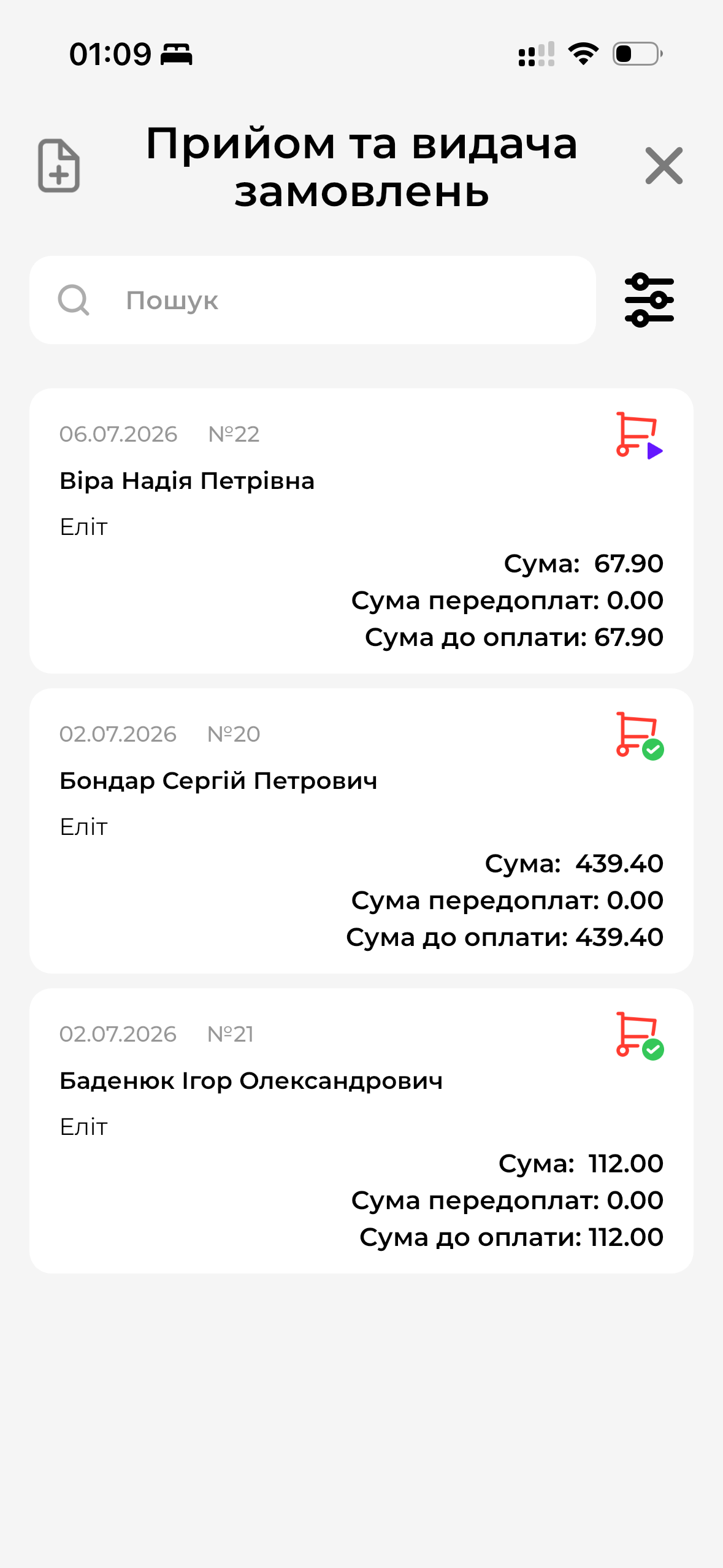
Рисунок 1 - Прийом та видача замовлень (версія 3.0.0)
Є можливість відфільтрувати замовлення, скориставшись Фільтром (рисунок 2):
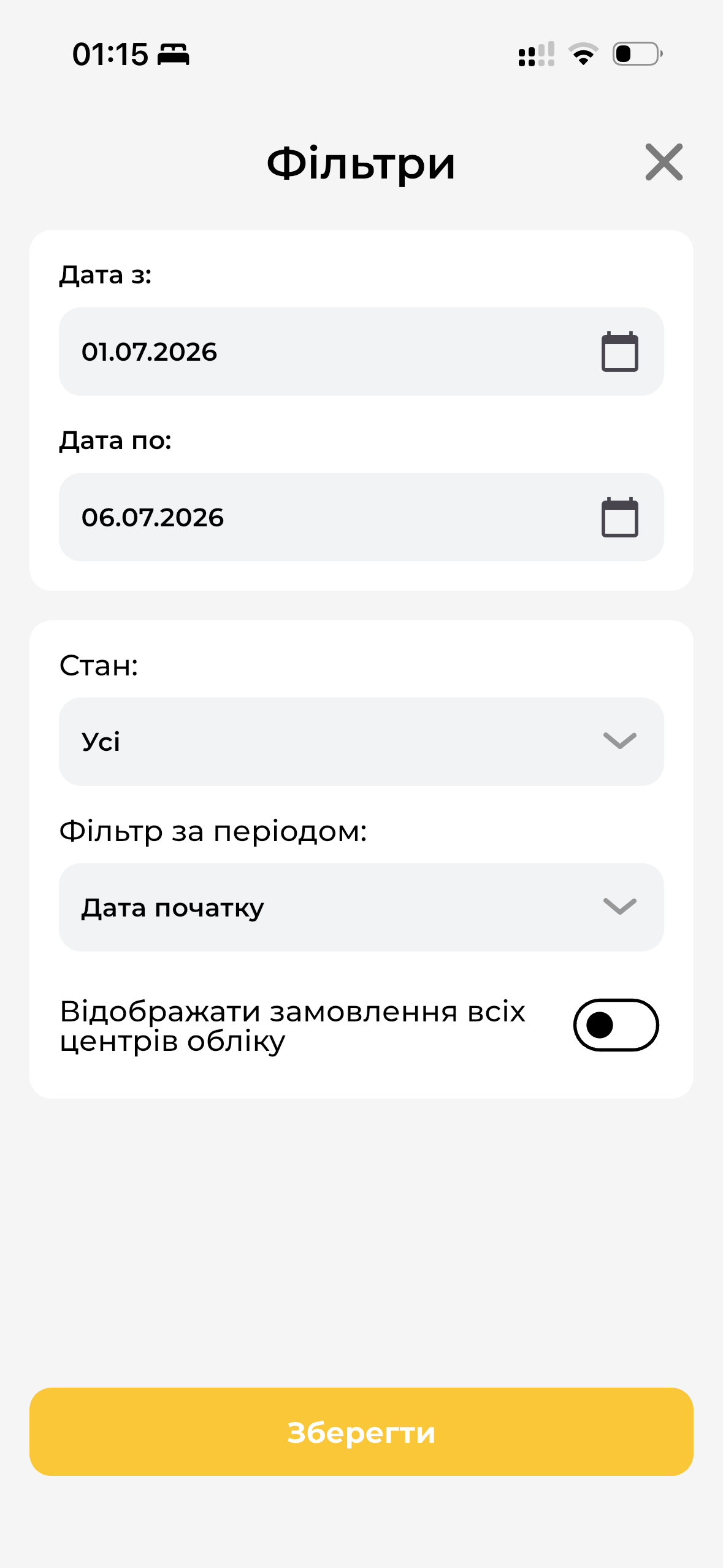
Рисунок 2 - Фільтр режима Прийом та видача замовлень (версія 3.0.0)
•За датою;
•Станом:
➢Всі;
➢Підготовка  ;
;
➢Активний  ;
;
➢Завершено  ;
;
➢Скасовано  ;
;
➢Зміна активного заказа  ;
;
➢На виробництві  .
.
•За періодом - дата початку або дата закінчення;
•Відображати замовлення всіх центрів обліку.
Для того, щоб створити нове замовлення, необхідно натиснути на кнопку Додати  , яка знаходиться в лівому верхньому кутку. Після цього відкриється форма нового замовлення (рисунок 3).
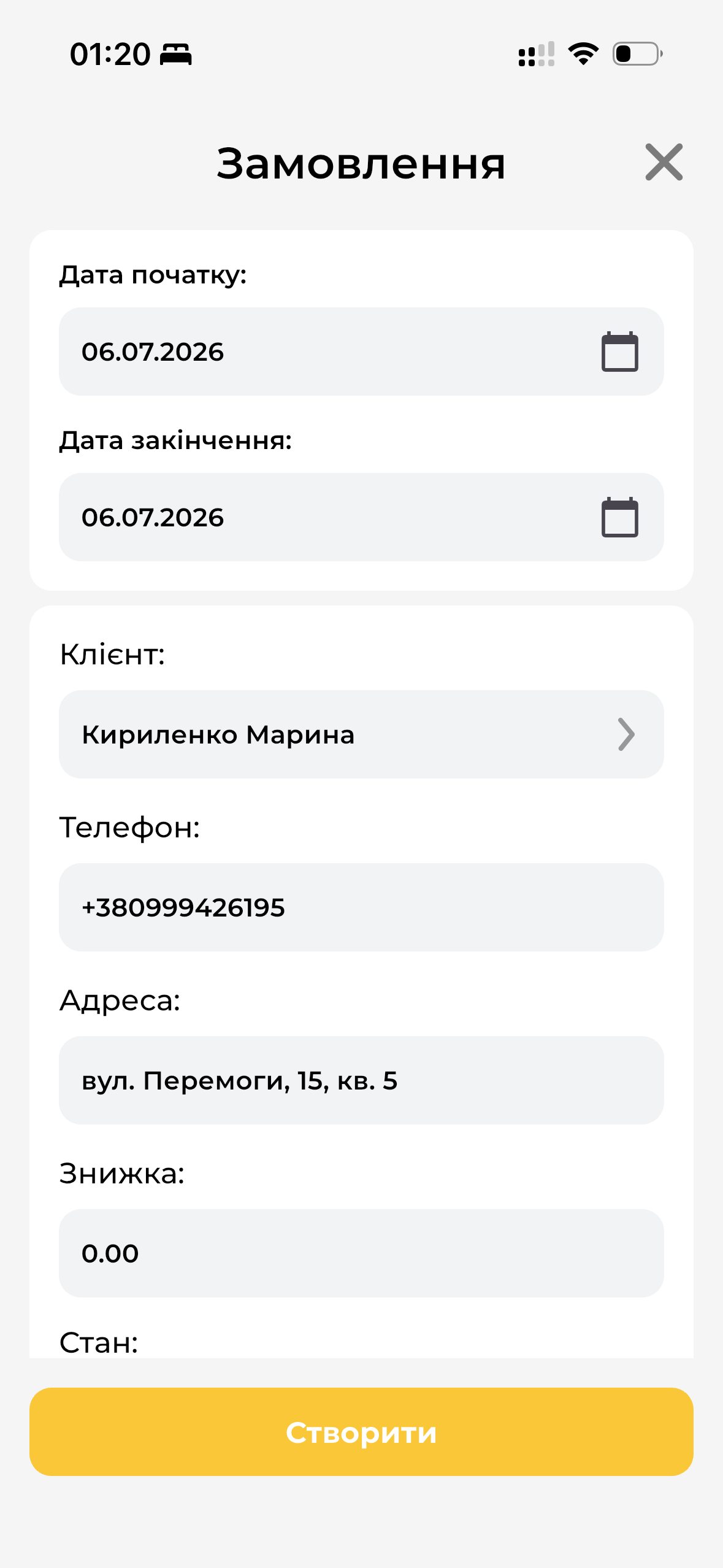
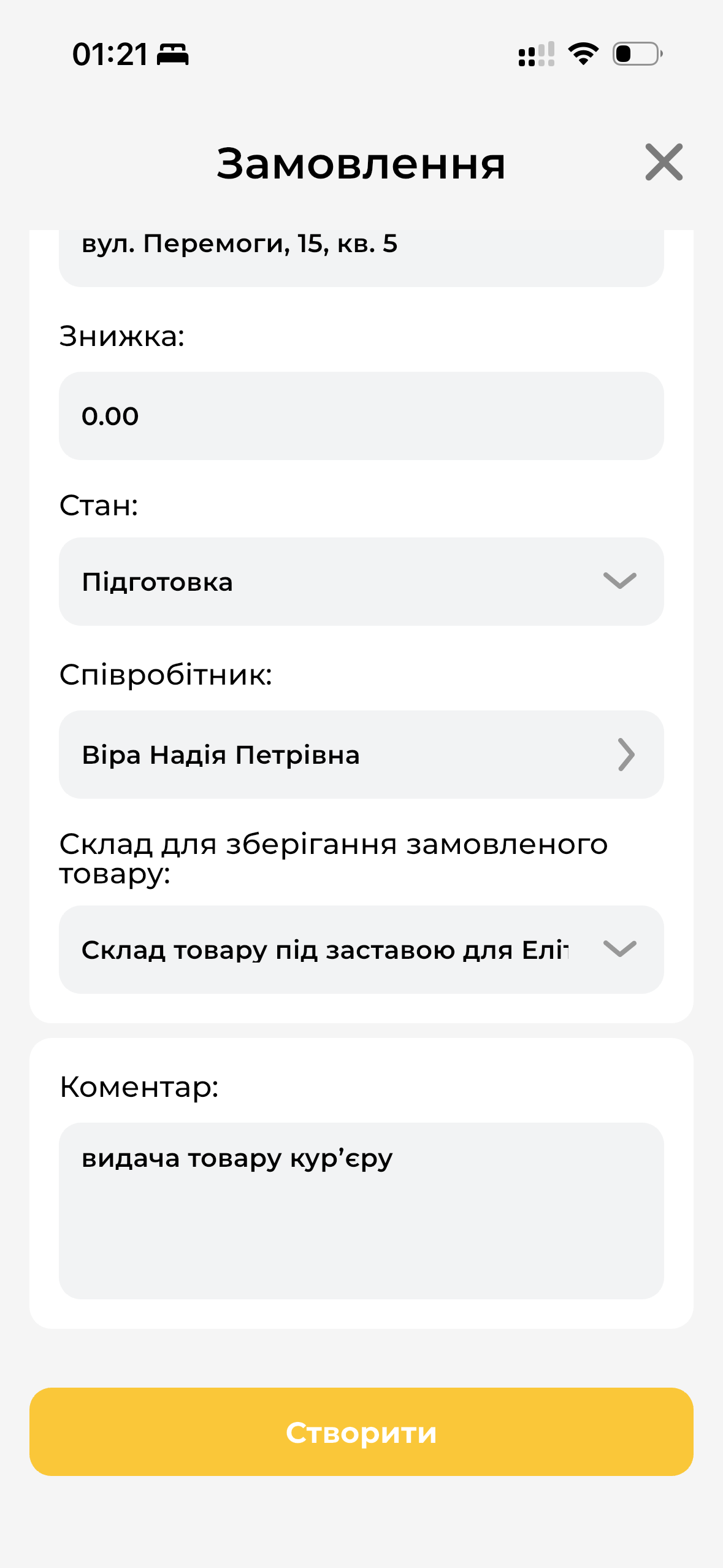
Рисунок 3 - Створення нового замовлення (версія 3.0.0)
Необхідно вказати Дату початку замовлення і Дату закінчення.
В поле Клієнт необхідно обрати клієнта.
Якщо за обраним покупцем закріплена знижка, вона відобразиться ниже в однойменному полі Знижка. Також знижку можна задати вручну.
Далі при необхідності заповніть поля Телефон, Адреса, Коментар, Стан та оберіть Співробітника, який прийняв замовлення.
При необхідності виберіть Склад зберігання замовленого товару.
Після введення всієї необхідної інформації, натисніть кнопку Створити, після чого відкриється форма редагування замовлення (рисунок 4). Також потрапити на цю форму можна, вибравши вже існуюче замовлення зі списку (рисунок 1).
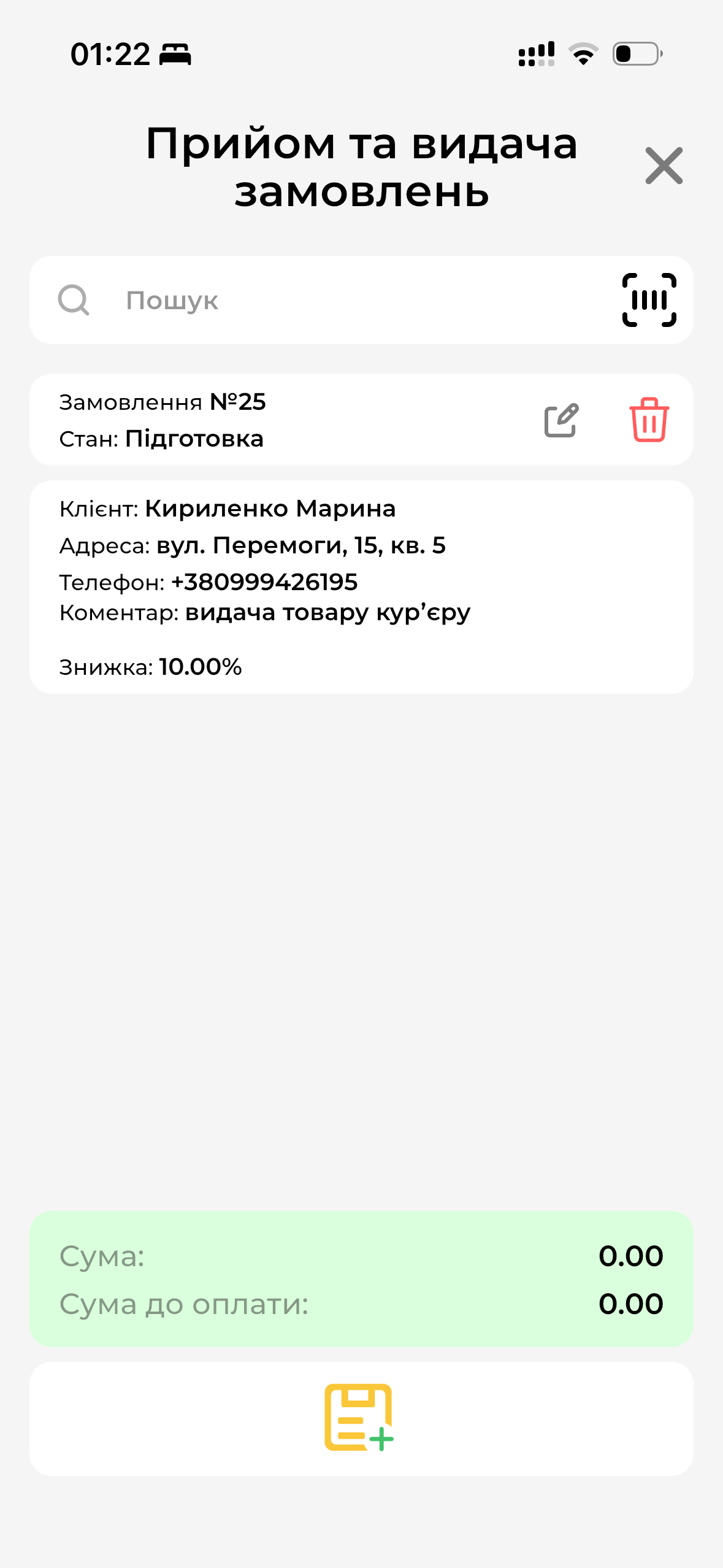
Рисунок 4 - Створене замовлення (версія 3.0.0)
Для додавання товару в замовлення можна:
•сканувати штрих-код товару: після натискання на кнопку  відкриється камера в пристрої для сканування штрих-коду товару;
•вибрати товар зі складу: після натискання на кнопку  відкриється вікно стану складу.
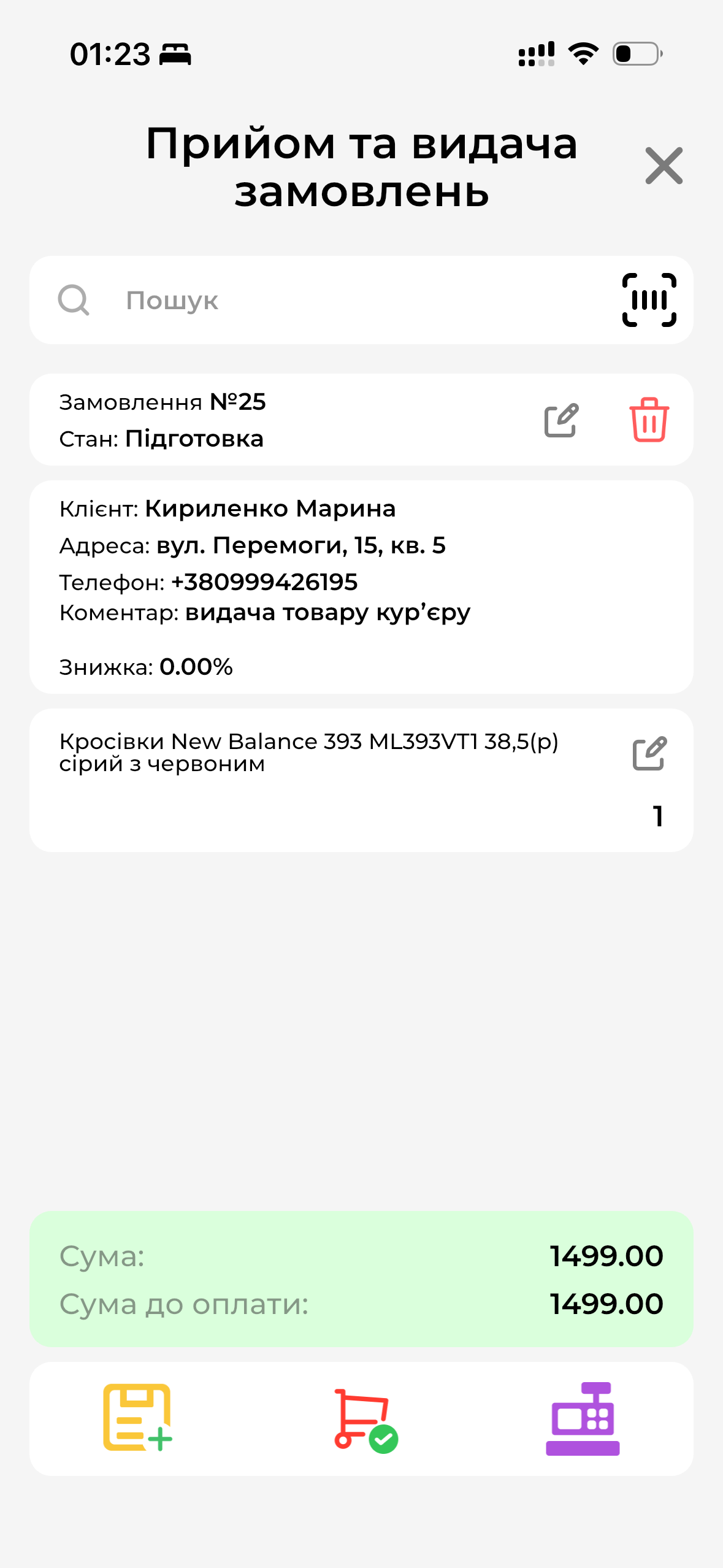
Рисунок 5 - Товар в замовленні (версія 3.0.0)
Якщо необхідно внести передоплату, натисніть на кнопку Внести передоплату  , після чого відкриється форма оплати замовлення (рисунок 6).
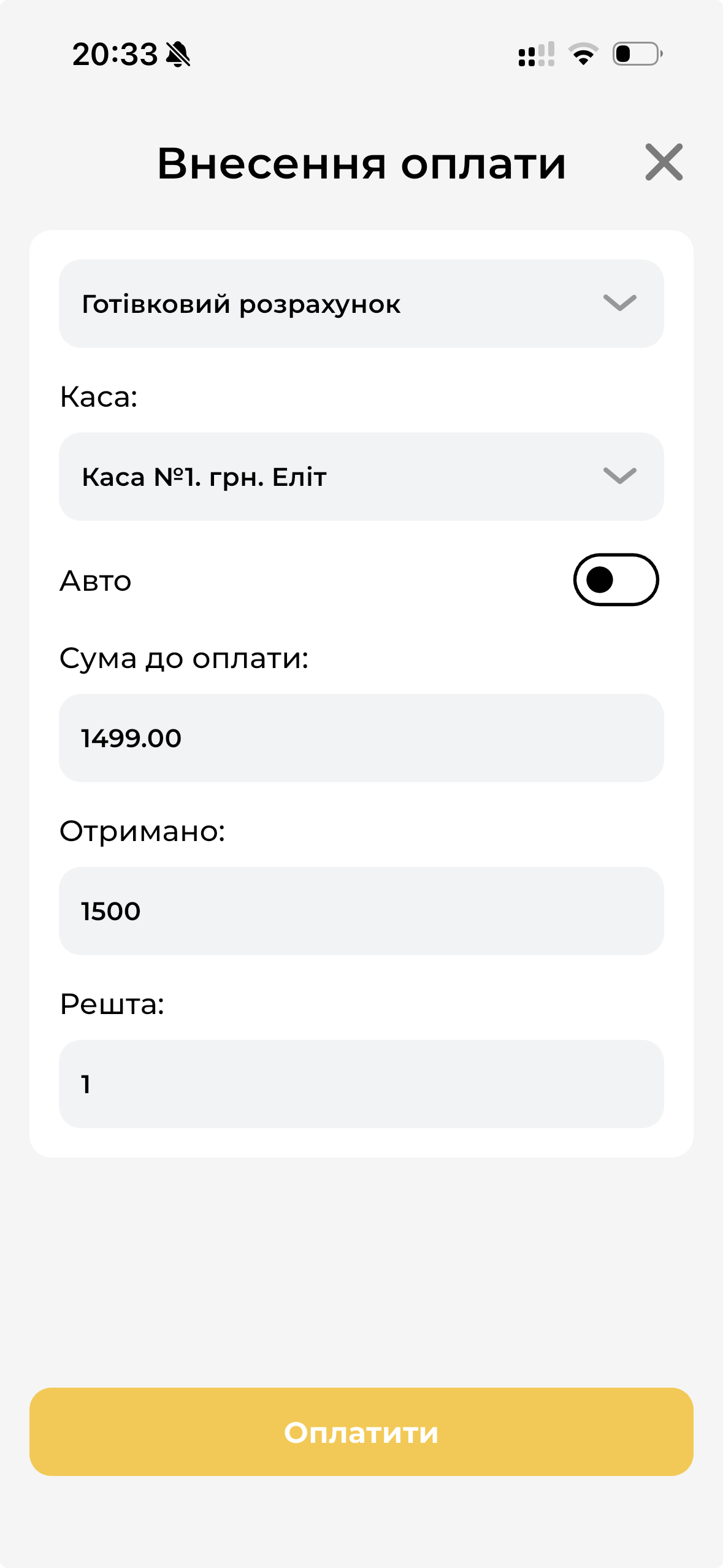
Рисунок 6 - Оплата замовлення (версія 3.0.0)
За замовчуванням в полі Сума до оплати вказується сума всього замовлення. Дане число можна змінити вручну і встановити суму обумовлену з клієнтом.
Клієнт може оплатити замовлення двома способами:
1) Готівковий розрахунок. В цьому випадку необхідно ввести суму в поле Отримано і натиснути кнопку Оплатити. Поле Решта розраховується автоматично.
2) Безготівковий розрахунок. Для цього у вікні необхідно обрати Безготівковий розрахунок, після чого вказати Розрахунковий рахунок, куди мають надійти гроші. Після чого натисніть кнопку Оплатити.
Після внесення передоплати, статус замовлення змінюється на Активний (рисунок 7).
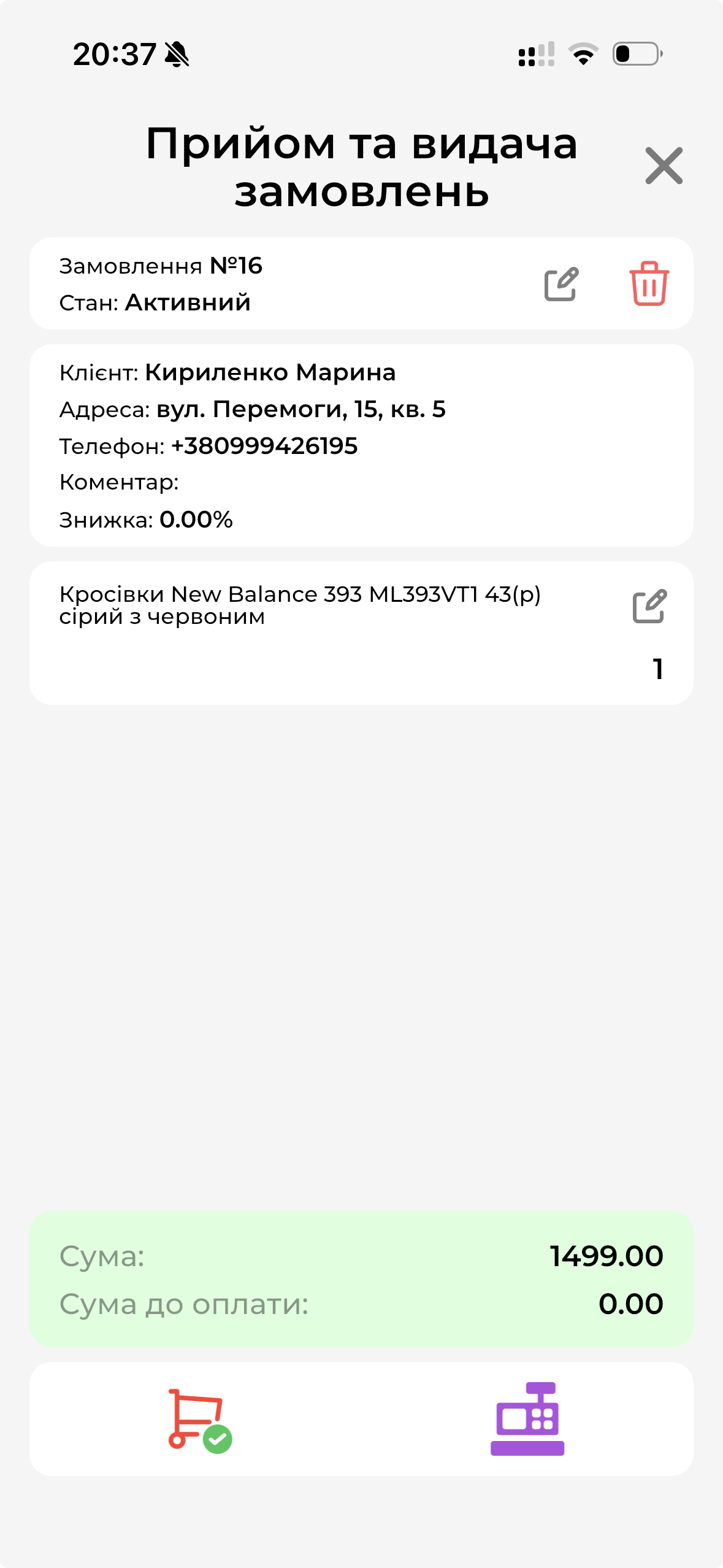
Рисунок 7 - Замовлення в стані Активний (версія 3.0.0)
Довідка. При необхідності внесення змін в замовлення, потрібно змінити його Стан. Бо в стані активного замовлення будь-які зміни не доступні. Натисніть на Редагувати |
Коли прийде час видати замовлення покупцеві, необхідно використовувати кнопку Видати замовлення . При натисканні на кнопку, відкриється вікно для проведення остаточної оплати за товар. У разі, коли клієнт вніс певну суму передоплати під час оформлення замовлення, ця сума використовується при повній оплаті цього замовлення. В поле До оплати буде вказана сума, що залишилася для оплати замовлення. Дане поле не редагується. Наприклад, покупець зробив замовлення на суму 800 грн і залишив передоплату 400 грн. Таким чином, при видачі замовлення, в поле До оплати буде відображатися сума, що залишилася, тобто 400 грн.
Після внесення оплати\передоплати відображаються квитанції по замовленню.
Після внесення оплати, створюється накладна на відвантаження товару зі складу і замовлення присвоюється статус Завершено (рисунок 8).
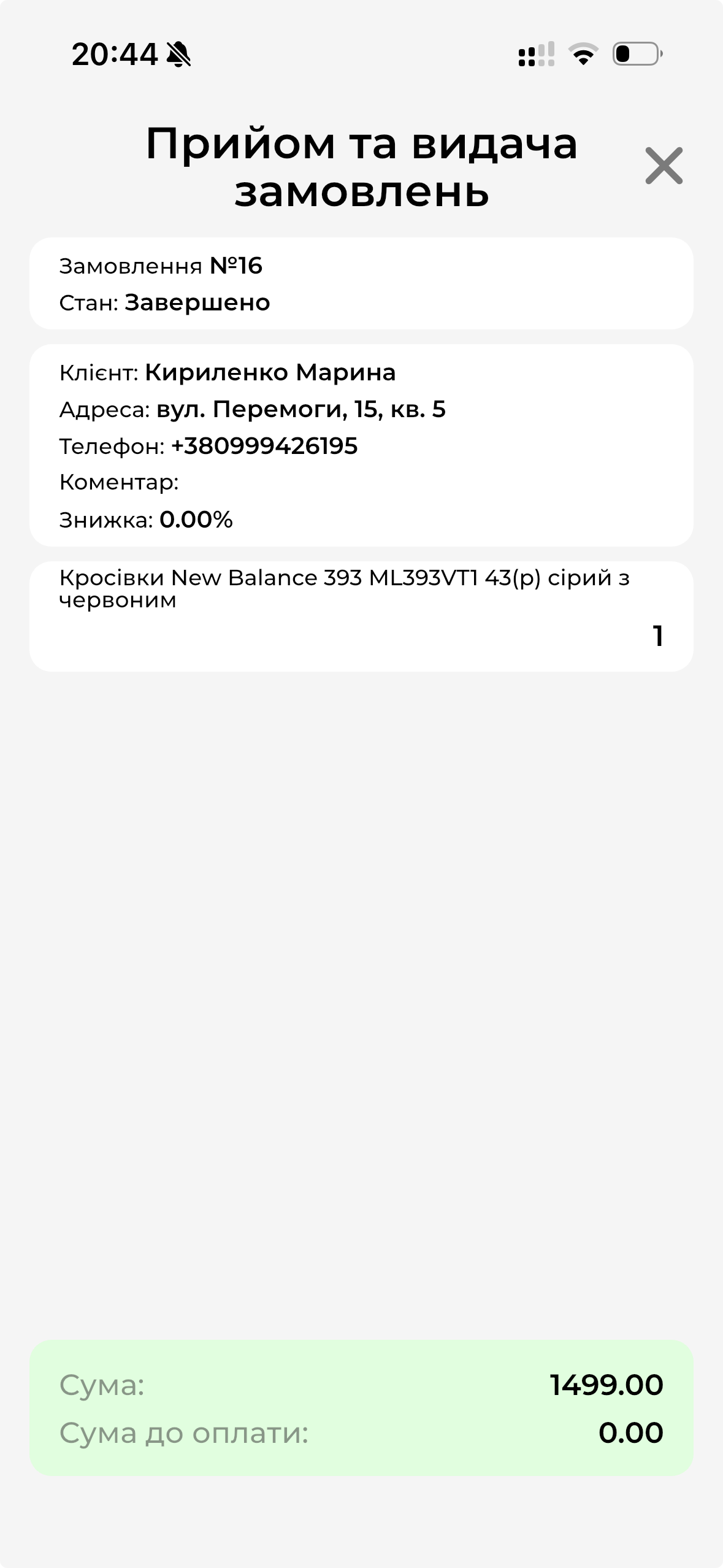
Рисунок 8 - Завершене замовлення (версія 3.0.0)
На головній формі режиму Прийом та видача замовлень завершені замовлення позначені іконкою
Видалити незавершене замовлення можна по кнопці  .
.
