|
<< Click to Display Table of Contents >> Реалізація |


|
|
<< Click to Display Table of Contents >> Реалізація |
|
За допомогою даного пункту меню є можливість здійснити продаж товару.
Після того, як зайшли в даний пункт меню відобразиться вікно реалізації (рисунок 1).
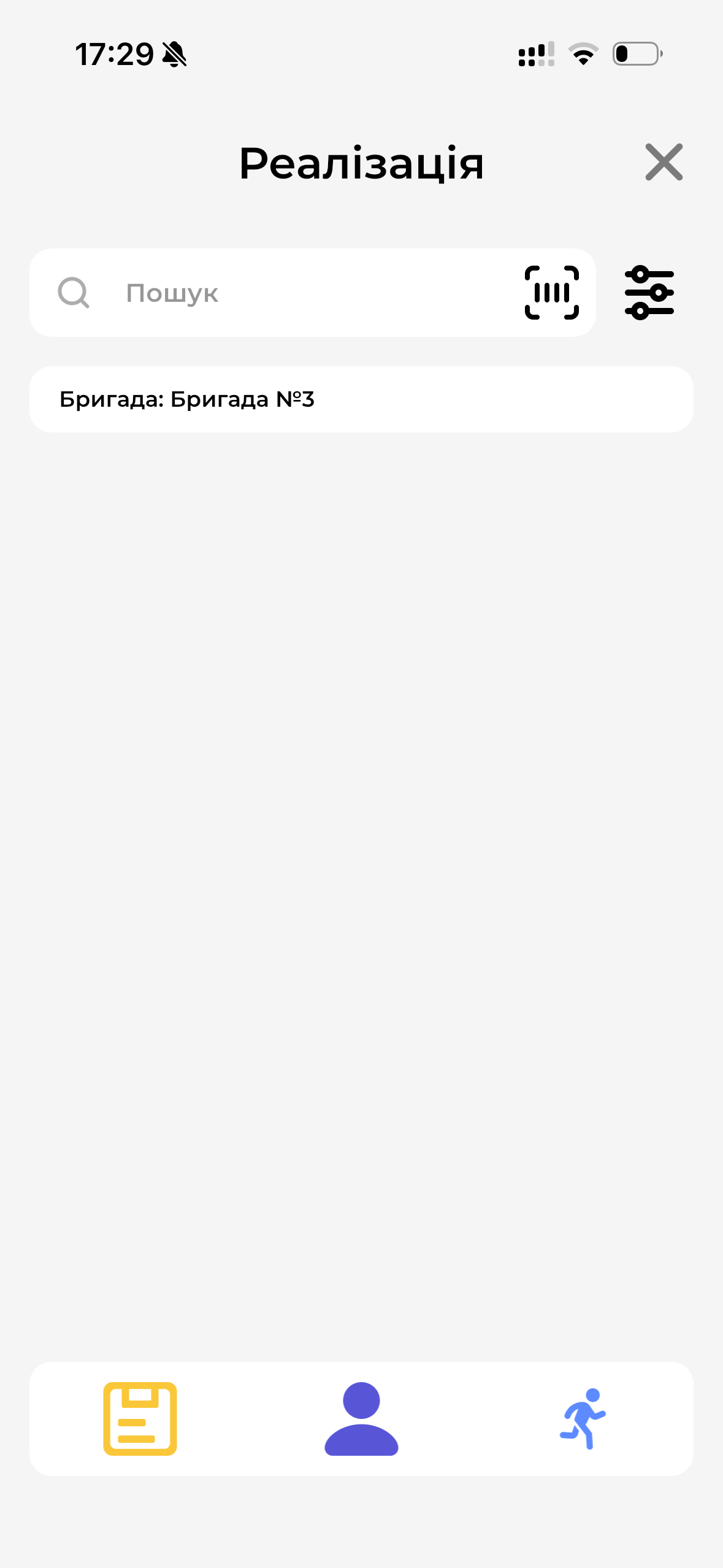
Рисунок 1 - Режим Реалізація (версія 3.0.0)
Якщо активовано додаткову опцію Зарплата та мотивація персоналу, то в залежності від налаштувань роботи на торговій точці (бригадна робота, бригадна робота з урахуванням особистих продажів тощо), перед початком реалізації необхідно буде сканувати бейдж співробітника та зареєструвати бригаду. Для реєстрації бригади служить відповідна кнопка  . Відкриється вікно, де потрібно сканувати (або ввести вручну) бейдж продавців, які приймають участь у бригаді, а потім натиснути Зберегти (рисунок 2).
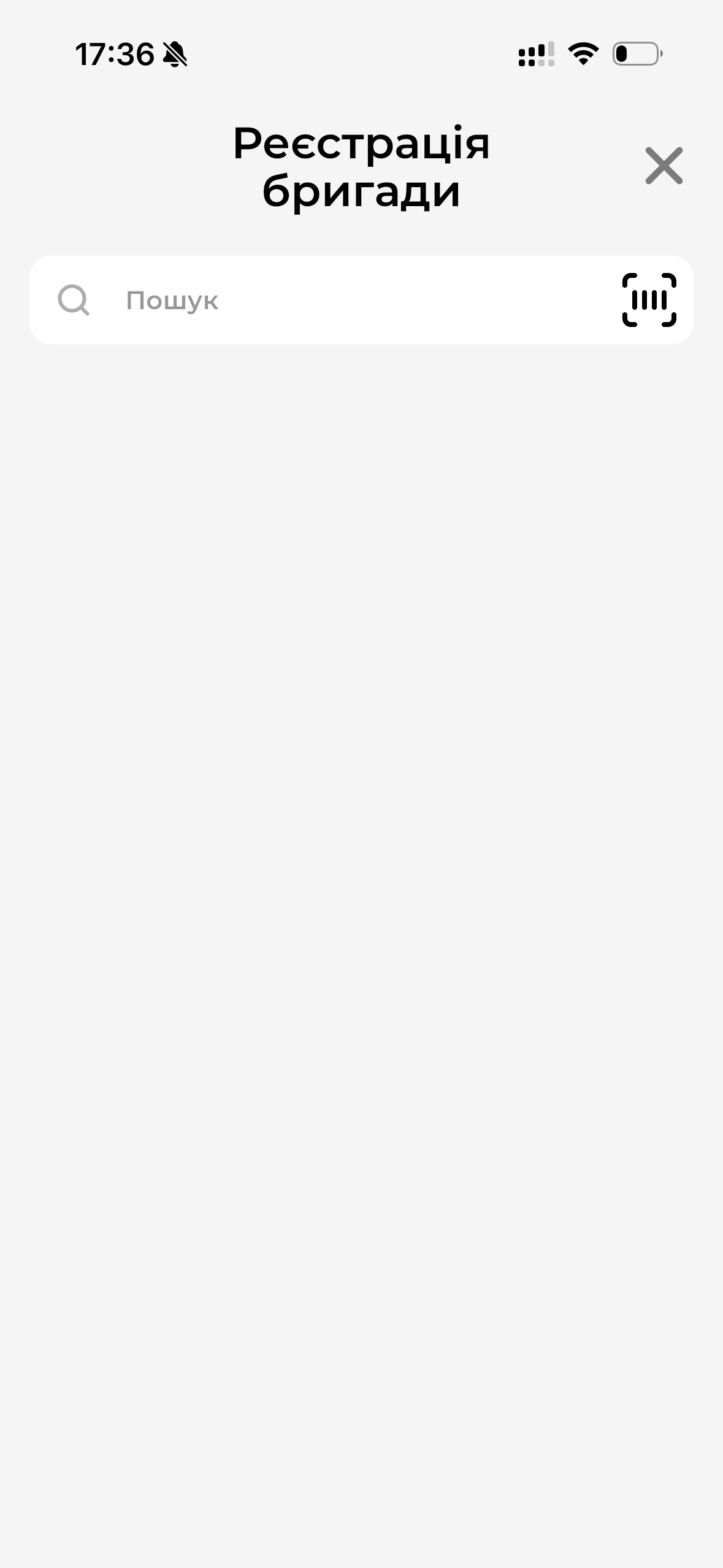
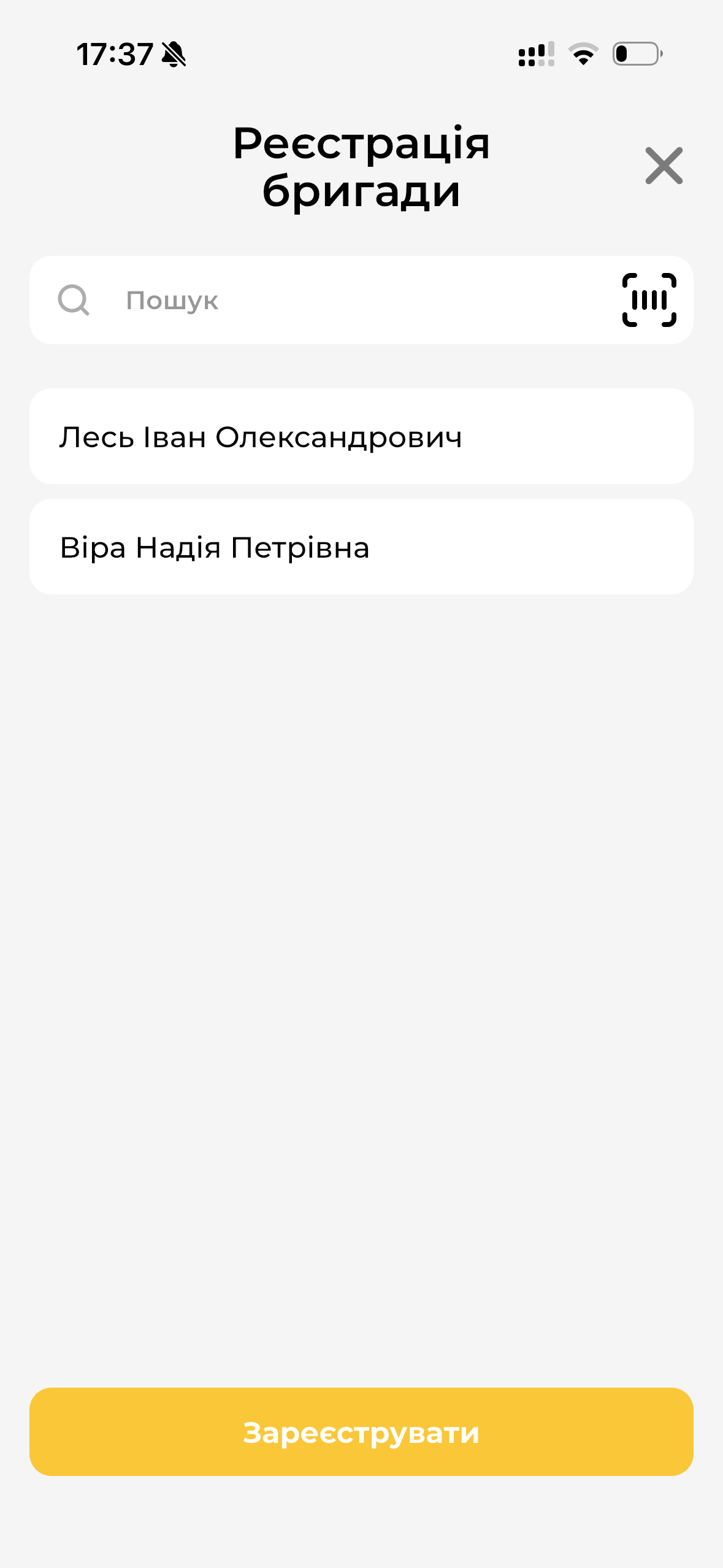
Рисунок 2 - Реєстрація бригади (версія 3.0.0)
Після чого бригада буде відображатися в реалізації, і продажі будуть зараховуватися саме на неї (рисунок 3).
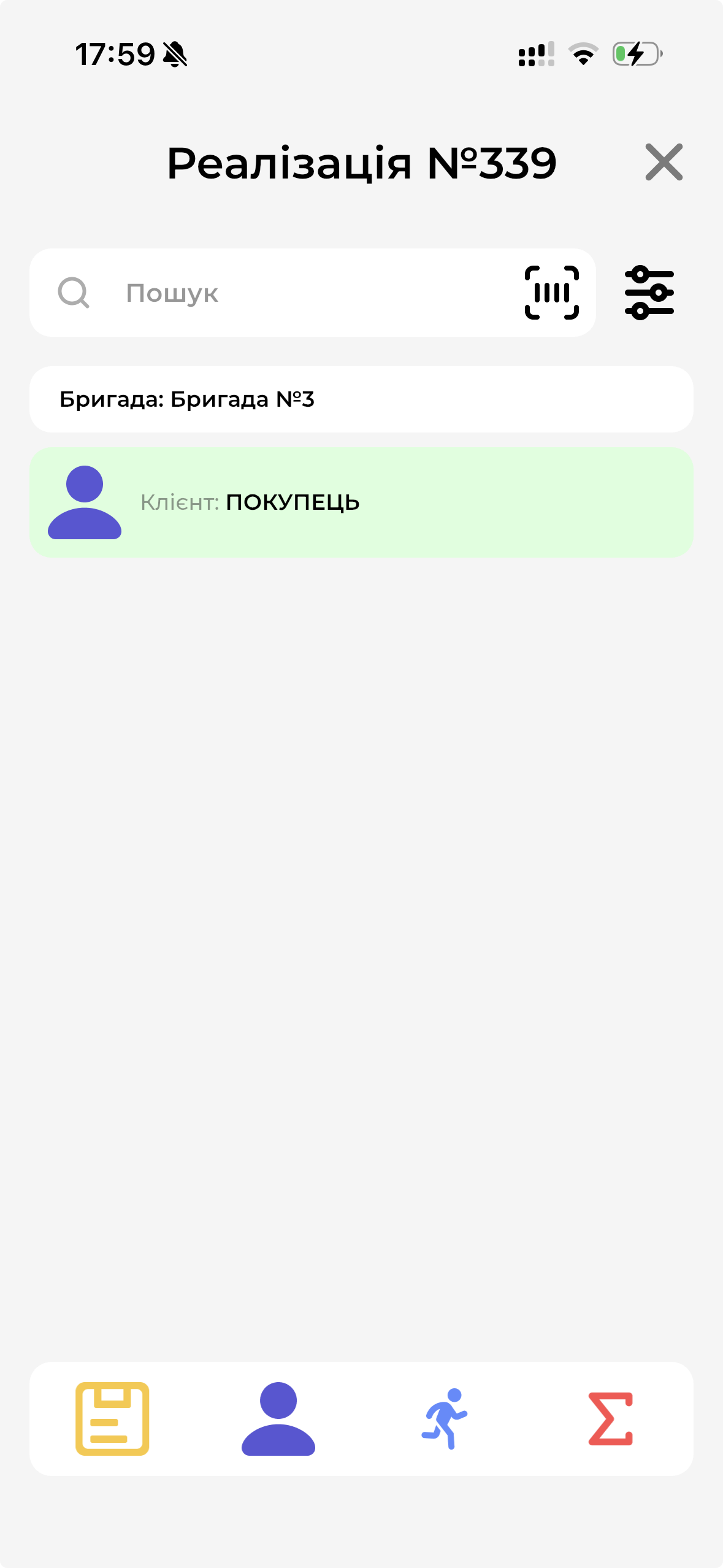
Рисунок 3 - Зареєстрована бригада (версія 3.0.0)
При натисканні на кнопку Штрих-код  - відкриється камера пристрою для сканування штрих-коду товару або дисконтної картки клієнта. Після сканування, товар або клієнт буде додано до Реалізації. Також клієнта можна вибрати вручну по натисканню на іконку
  (доступ до дії для користувачів налаштовується) відкриється вікно (рисунок 4).
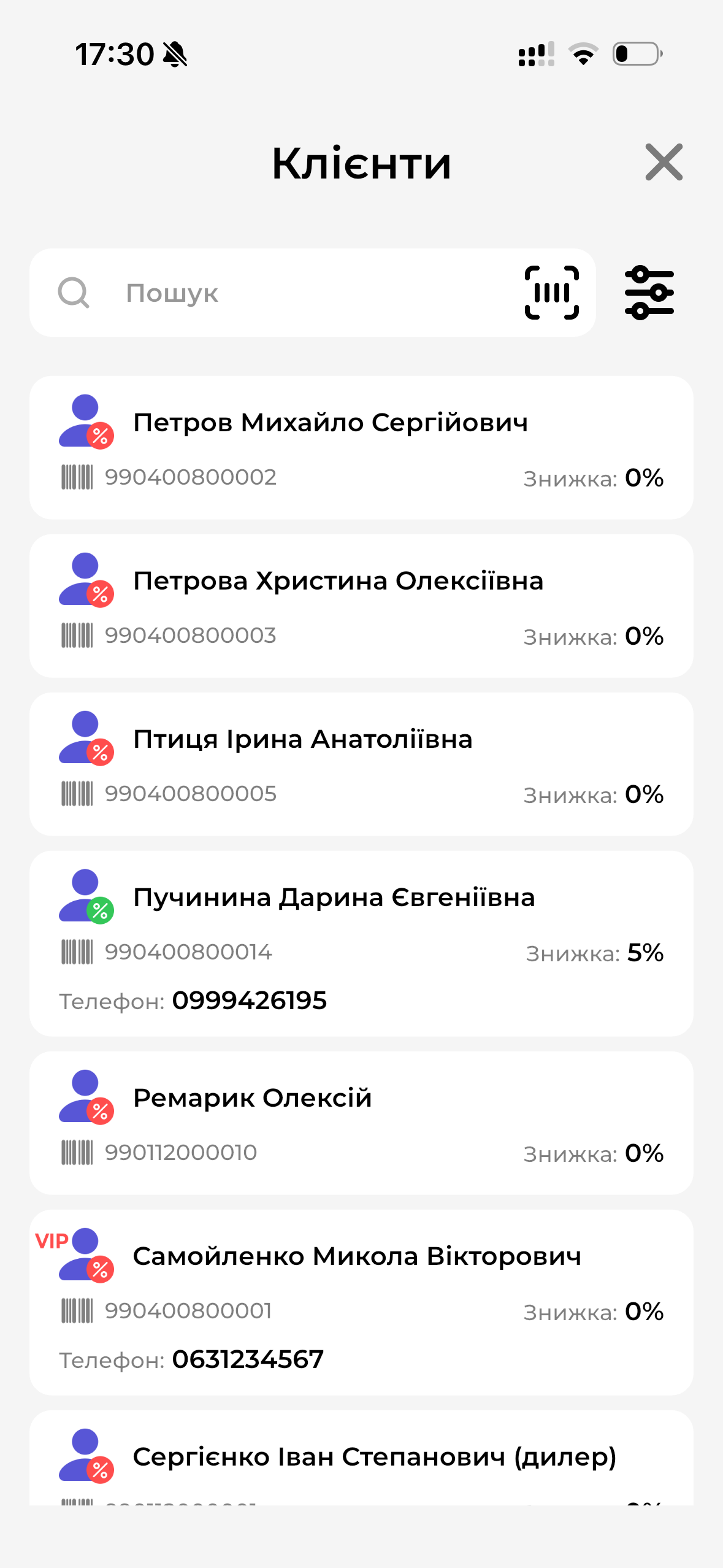
Рисунок 4 - Вибір клієнта зі списку (версія 3.0.0)
В даному вікні можна вибрати клієнта зі списку існуючих клієнтів по натисканню на його ім'я, після чого клієнта буде додано до реалізації.
В налаштуваннях режиму  (правий верхній кут) можна активувати перемикач Запитувати кількість (рисунок 5).
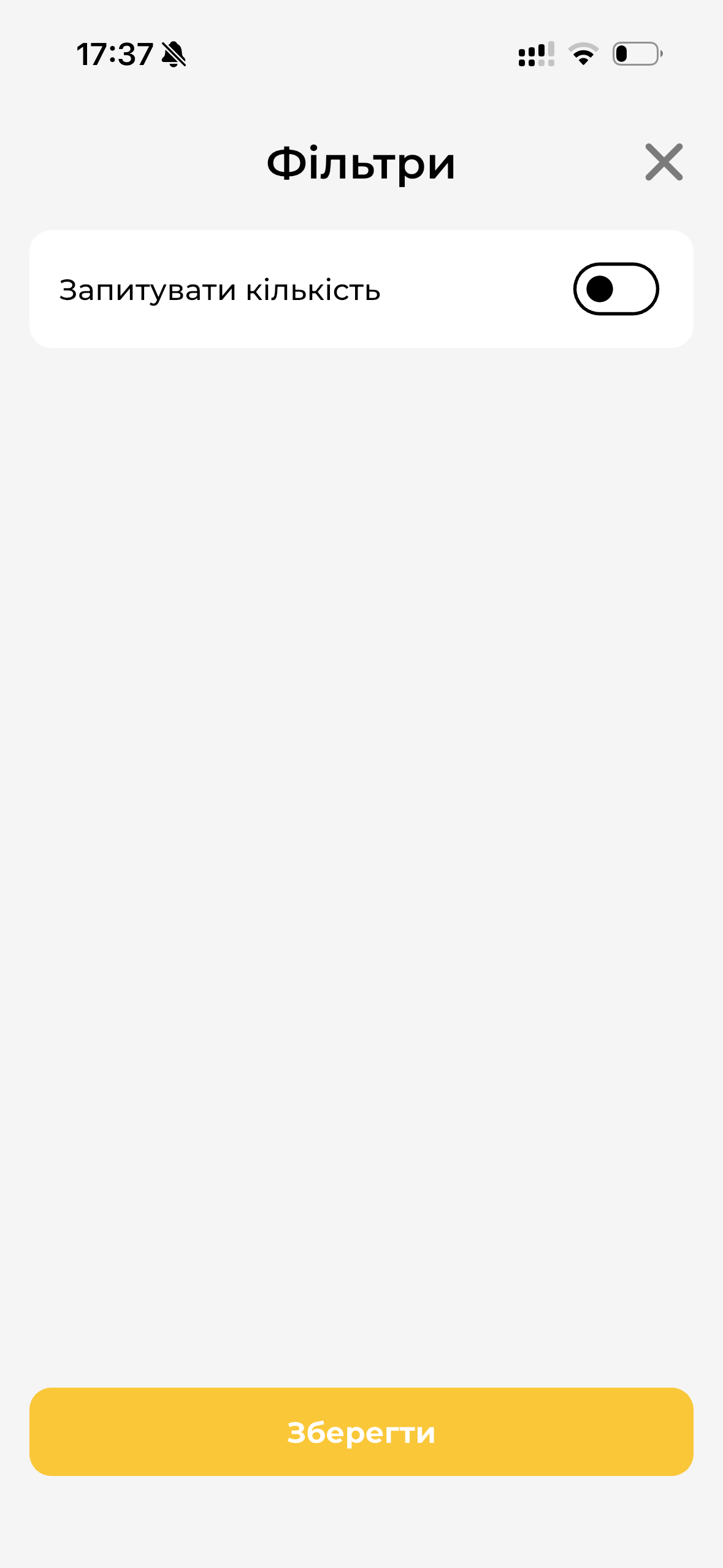
Рисунок 5 - Налаштування Запитувати кількість (версія 3.0.0)
Якщо налаштування увімкнено, то після сканування штрих-коду (або введення вручну, або вибору зі складу), відкриється вікно для введення кількості товару, що додається в реалізацію (рисунок 6).
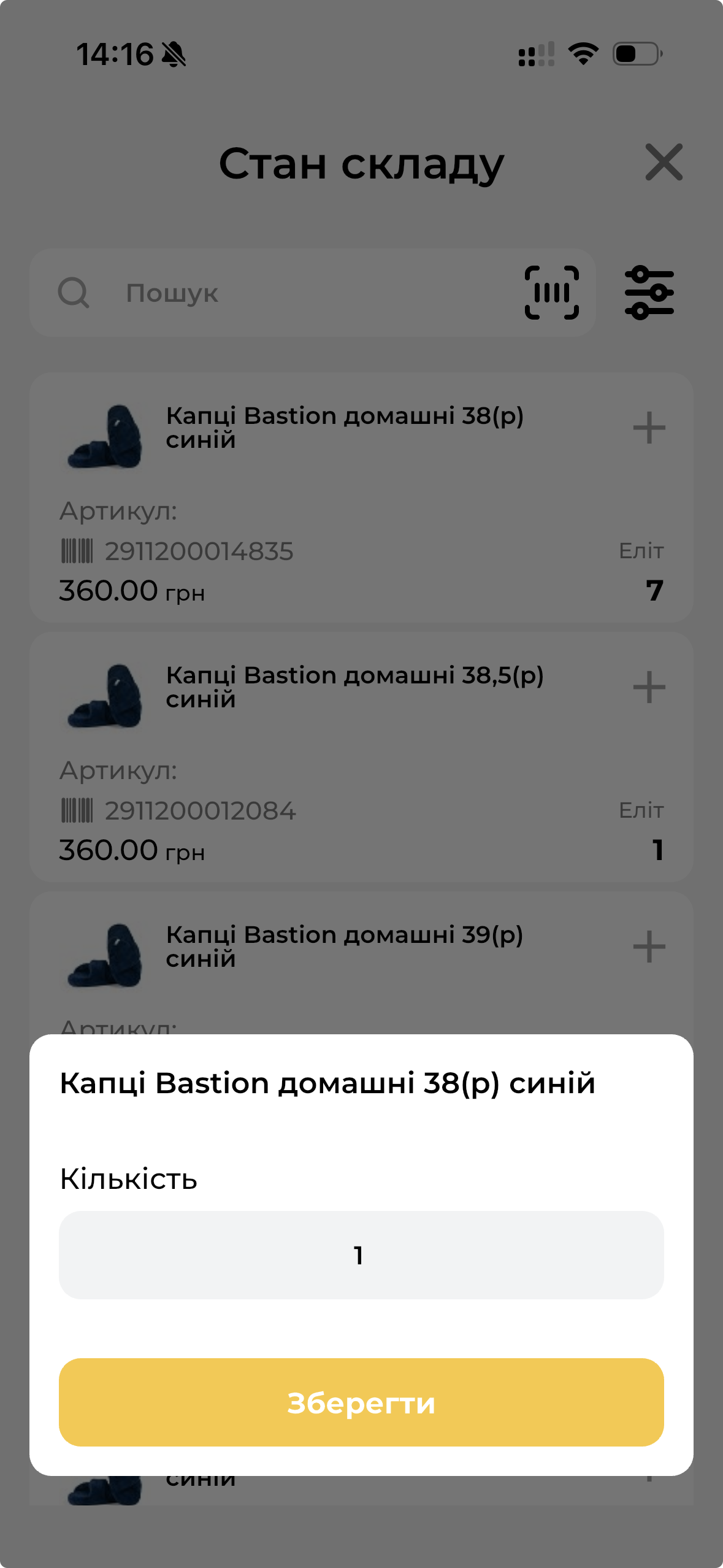
Рисунок 6 - Введення кількості товару, що додається (версія 3.0.0)
Далі для того, щоб продовжити сканування товару необхідно натиснути на кнопку Зберегти. Товар буде додано до продажу (рисунок 7).
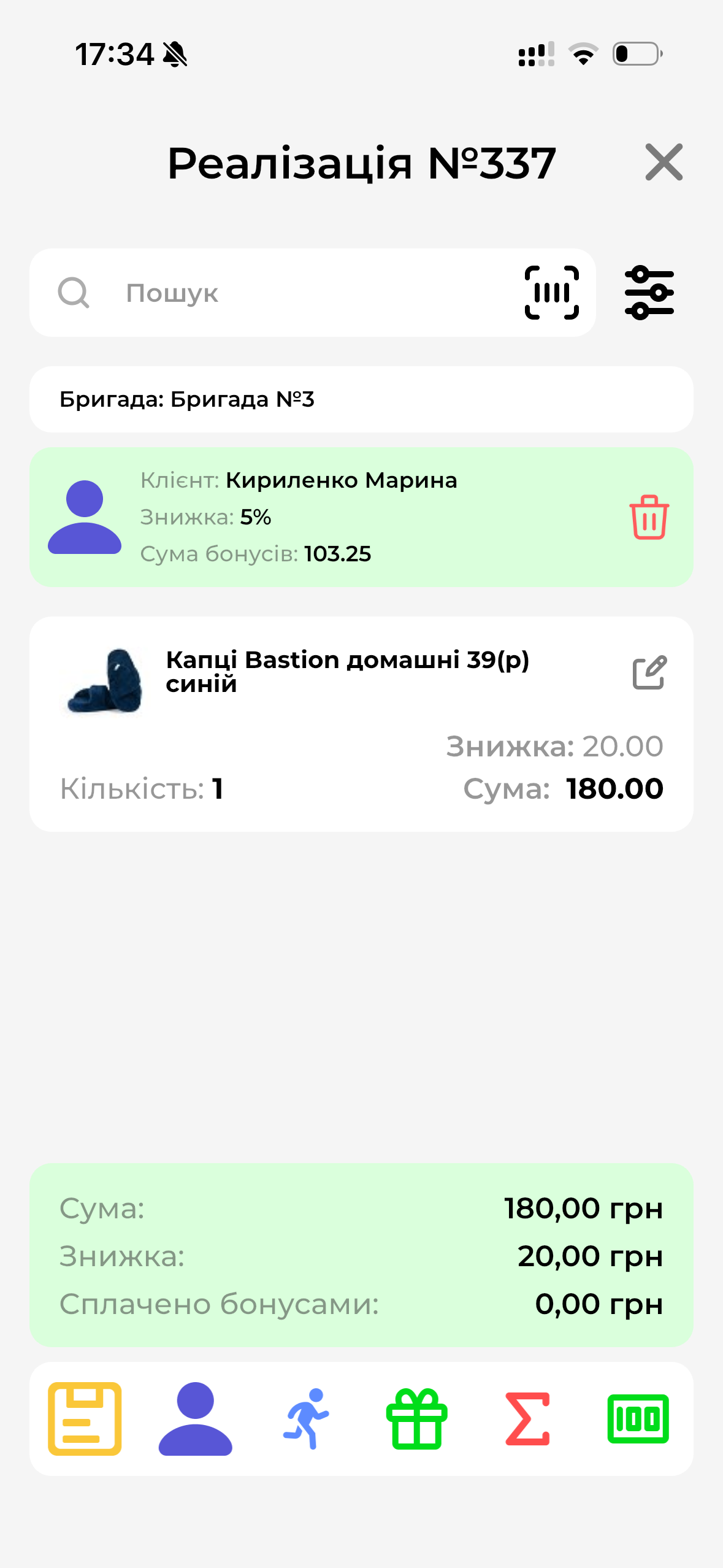
Рисунок 7 - Товар в реалізації (версія 3.0.0)
Можна додати товар зі стану складу. При натисканні на кнопку  - відкриється вікно стан складу (рисунок 8).
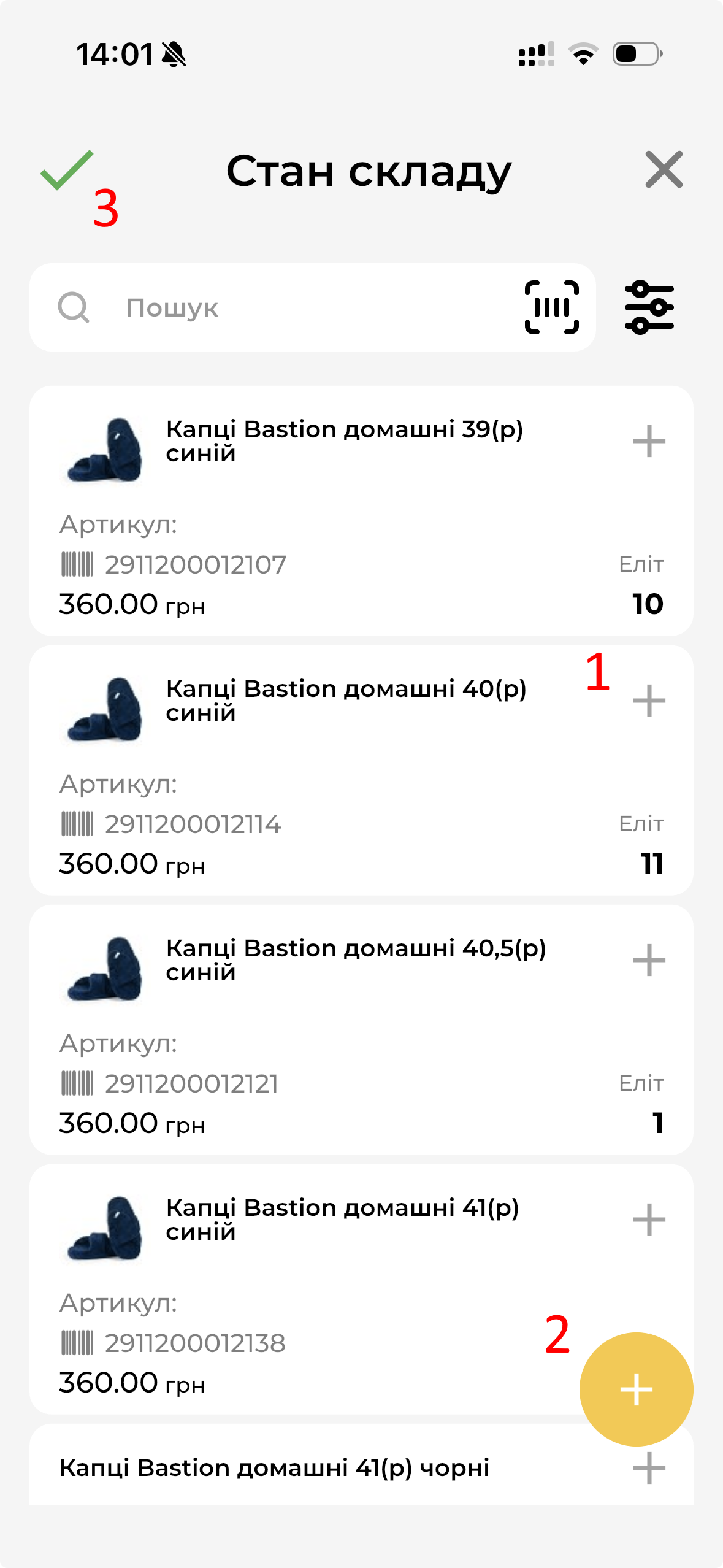
Рисунок 8 - Вибір товару зі складу (версія 3.0.0)
Для більш швидкого пошуку товару потрібно перейти в Фільтр (детальніше про стан складу можна прочитати в розділі Стан складу).
При виборі потрібного товару натисніть на плюсик біля назви товару (рисунок 8, поз. 1) - товар буде додано до реалізації. Можна продовжувати обирати далі товар. По натисканню на жовтий плюсик (рисунок 8, поз. 2) можна переглянути перелік вибраних товарів, які було додано до продажу (рисунок 9).
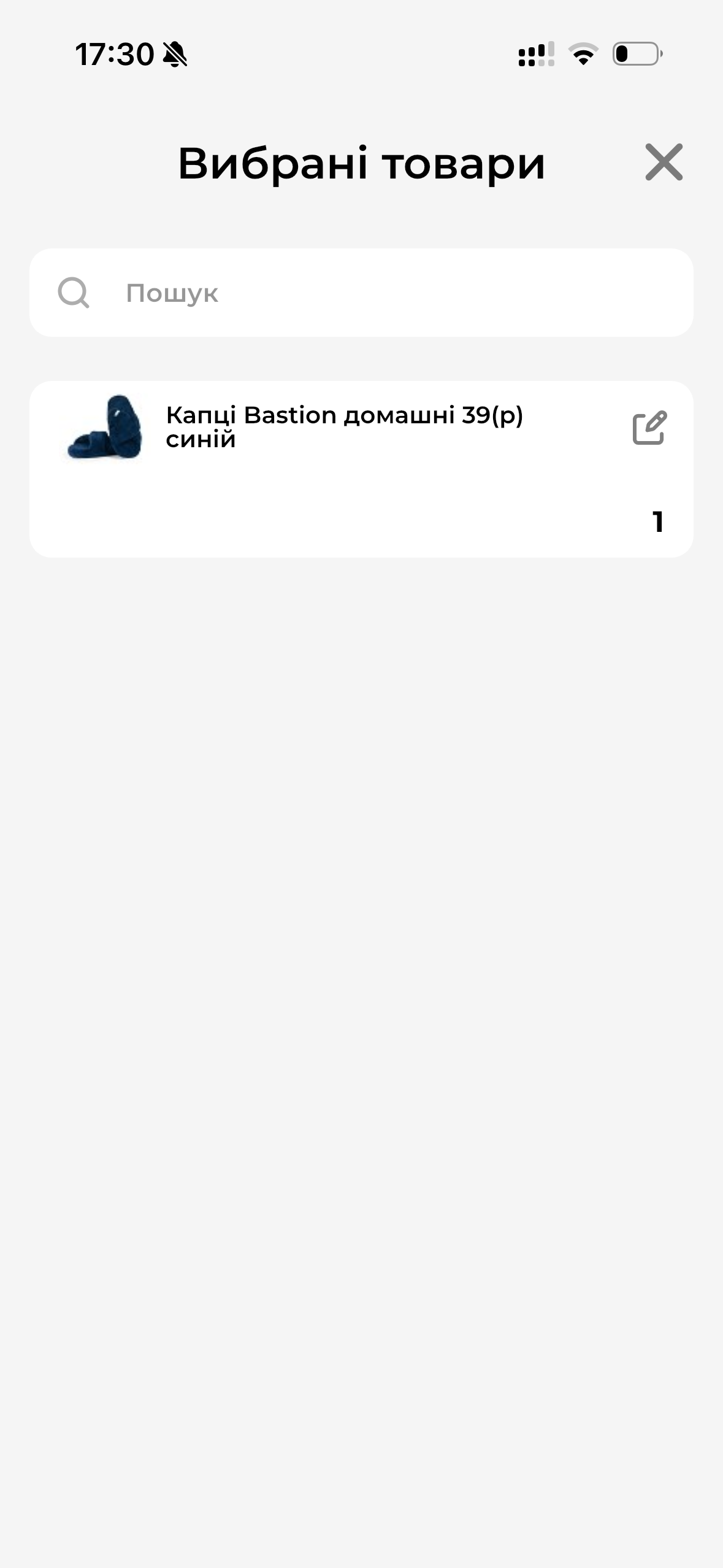
Рисунок 9 - Вибрані товари для реалізації (версії 3.0.0)
При необхідності можна внести змінити кількість доданого товару.
Після вибору всіх необхідних товарів в реалізацію треба натиснути на зелену галочку (рисунок 8, поз. 3), після чого товар буде додано до реалізації (рисунок 10).
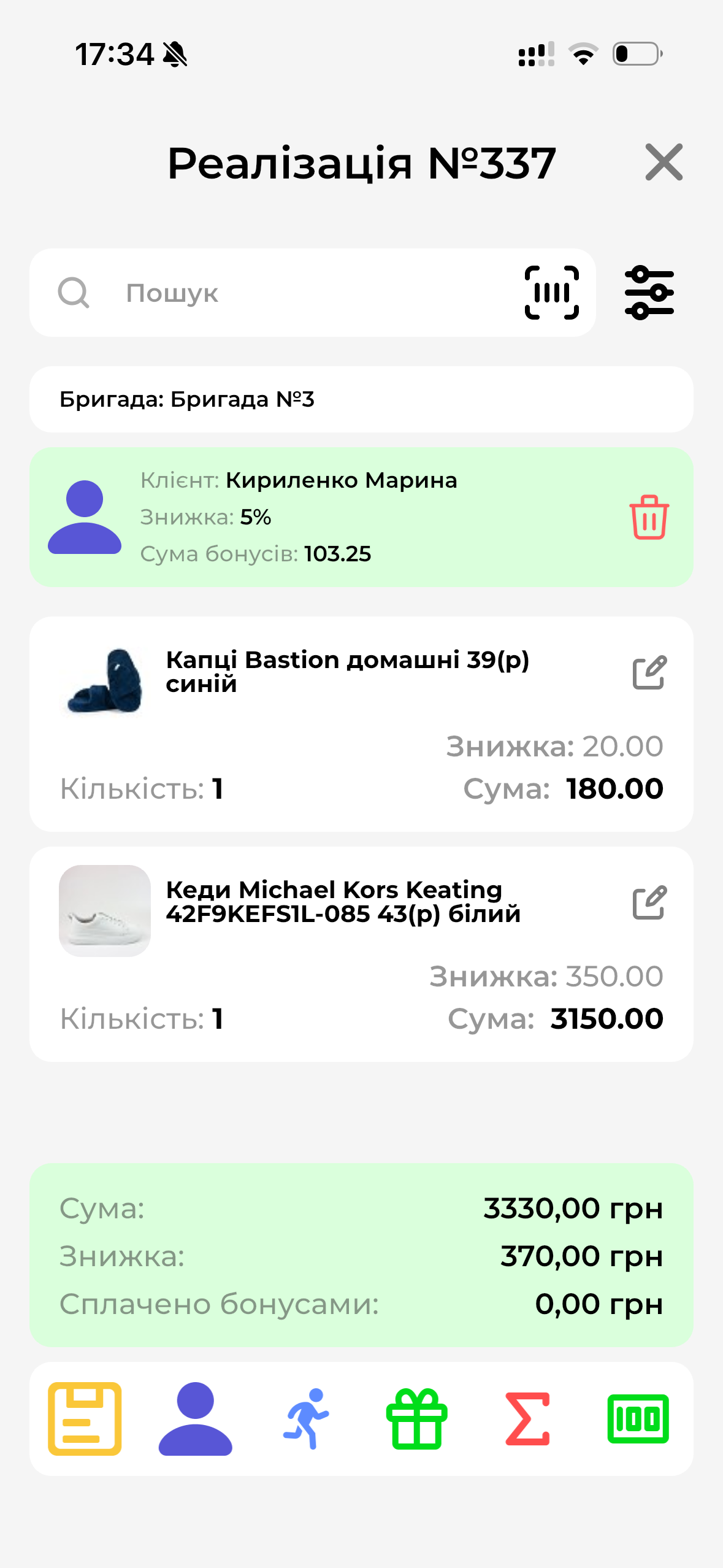
Рисунок 10 - Реалізація товару (версія 3.0.0)
Є можливість сканування штрих-кода акції Промо акція "Приведи друга". Спочатку додайте товар в реалізацію, потім скануйте штрих-код по акції. Докладніше про опцію читай в розділі Промо акція "Приведи друга". |
Можна подивитися інформацію по доданому товару та при необхідності внести зміни (кількість та умови продажу). Натисніть на Змінити і відкриється інформація про товар (рисунок 11).
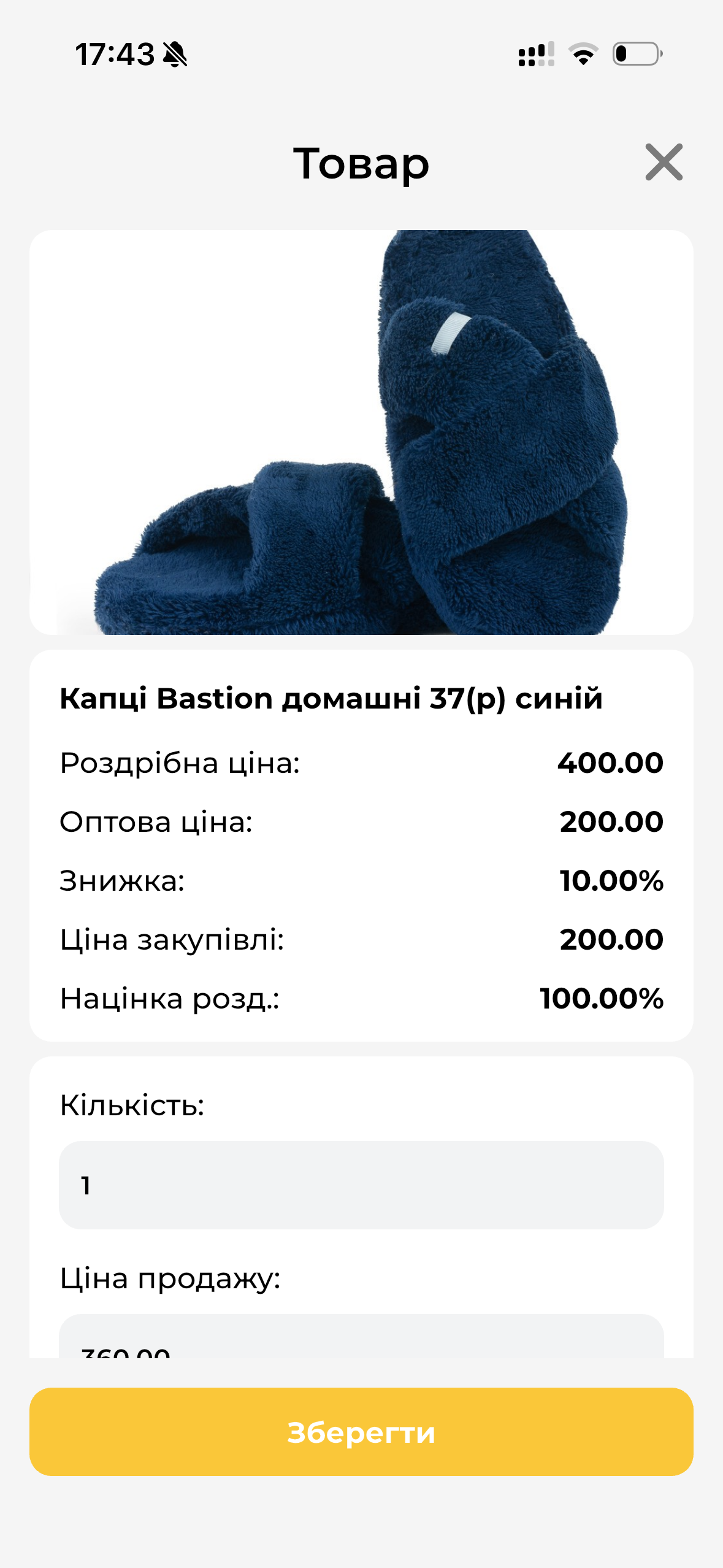
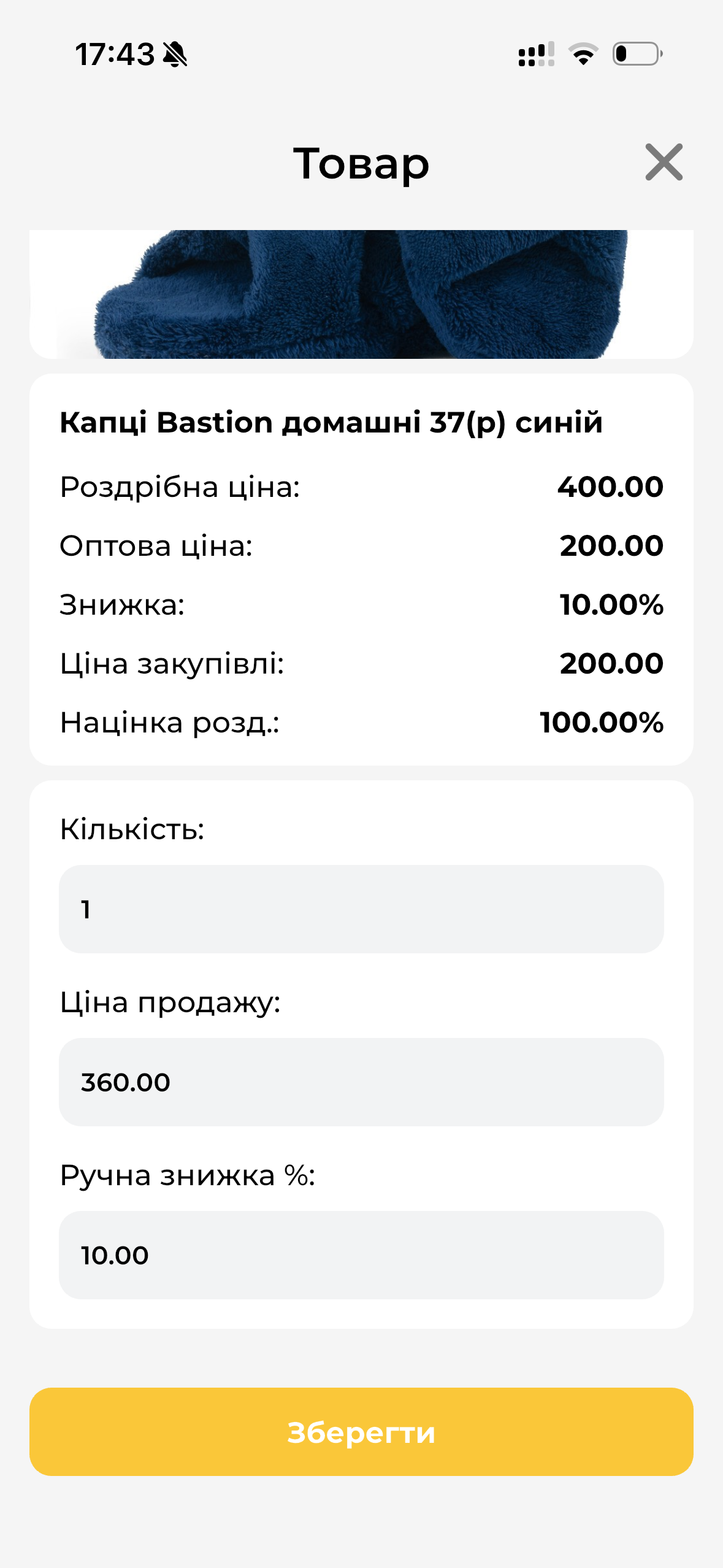
Рисунок 11 - Перегляд товару та внесення змін (версія 3.0.0)
Зверніть увагу! Умови продажу (Ціна продажу та Знижка) доступні за умови наданого доступу. Для цього необхідно в основній програмі Торгсофт зайти в пункт меню Налаштування - Користувачі, вибрати користувача, якому необхідно налаштувати доступ. У вікні, натиснути кнопку Налаштування доступу мобільного додатка - вибрати режим Реалізація і зняти/поставити галочку біля пункту Змінення умов продажу. Якщо галочка знята, то користувачу не буде доступу до поля Ціна продажу та Знижка, а також до дії Підгонка суми. |
Якщо потрібно видалити товар з реалізації, проведіть по обраному товару справа наліво, після чого буде додаткове підтвердження для видалення товару (рисунок 12).
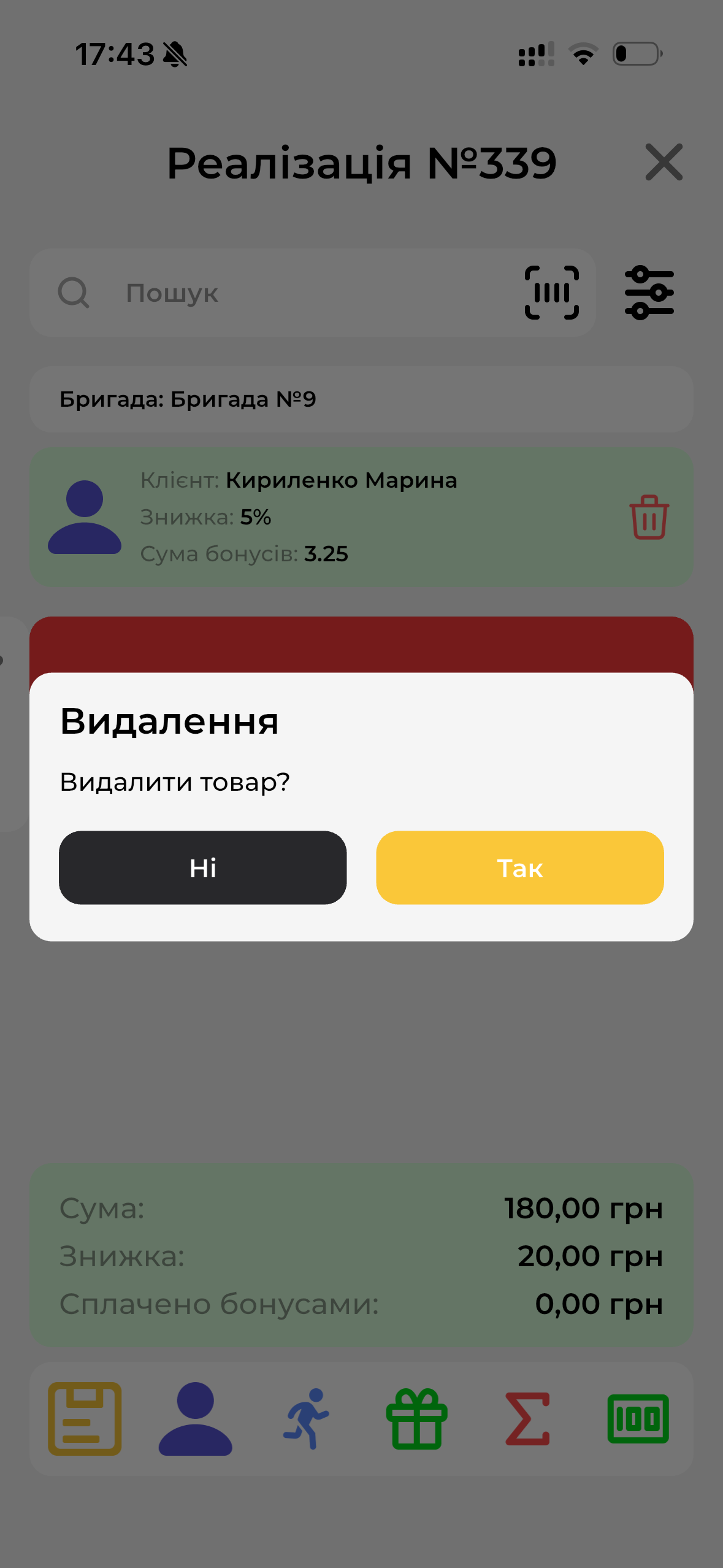
Рисунок 12 - Видалення товару з реалізації (версія 3.0.0)
Для оплати товару необхідно натиснути Оплатити  .
.
Клієнт може оплатити товар двома способами:
1) Готівковий розрахунок (рисунок 13). В цьому випадку необхідно вибрати касу, куди будуть зараховуватися кошти, ввести суму оплати в поле Отримано і натиснути кнопку Оплатити. Поле Решта розраховується автоматично.
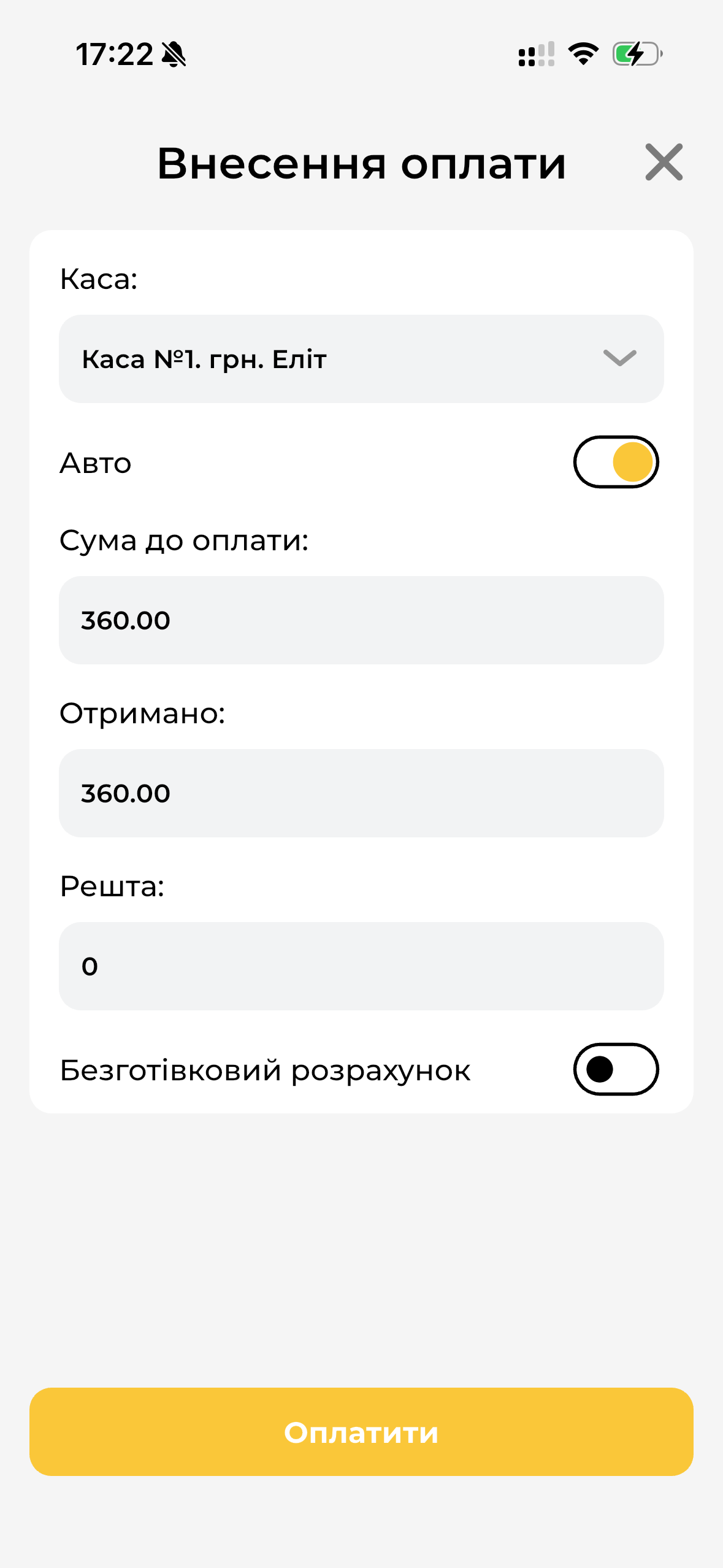
Рисунок 13 - Готівкова форма оплати (версія 3.0.0)
2) Безготівковій розрахунок. Для цього у вікні Внесення оплати необхідно вибрати варіант Безготівковий розрахунок (увімкнути перемикач), після чого вибрати Розрахунковий рахунок зі списку куди мають надійти гроші, після чого натисніть кнопку Оплатити (рисунок 14).
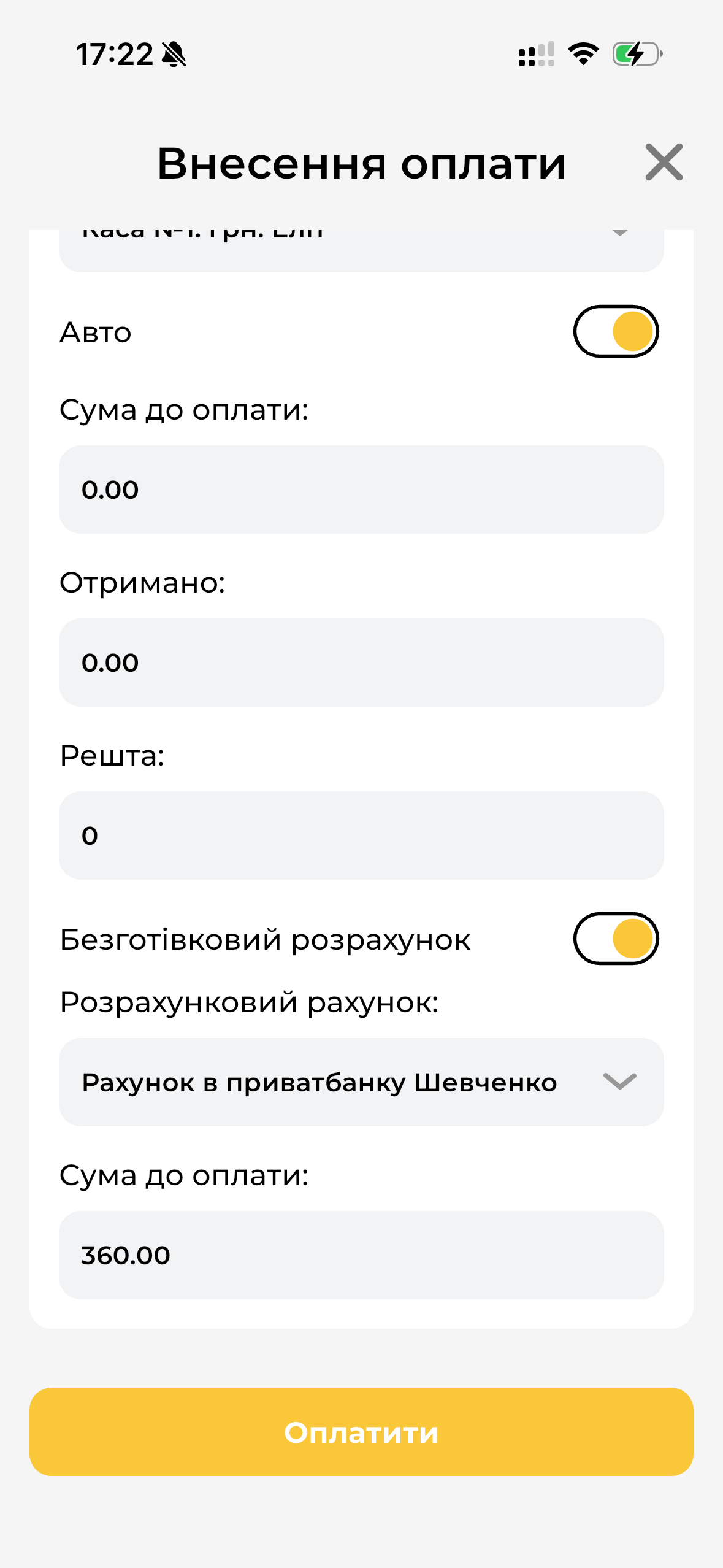
Рисунок 14 - Безготівковий розрахунок (версія 3.0.0)
Якщо було додано клієнта з бонусною системою, ви можете оплатити товар бонусами (буде доступна дія Оплатити бонусами  ). В інформації про клієнта вказана доступна сума бонусів. Перед оплатою товару натисніть кнопку Оплатити бонусами , де необхідно вказати суму бонусів, яку буде використано (рисунок 15).
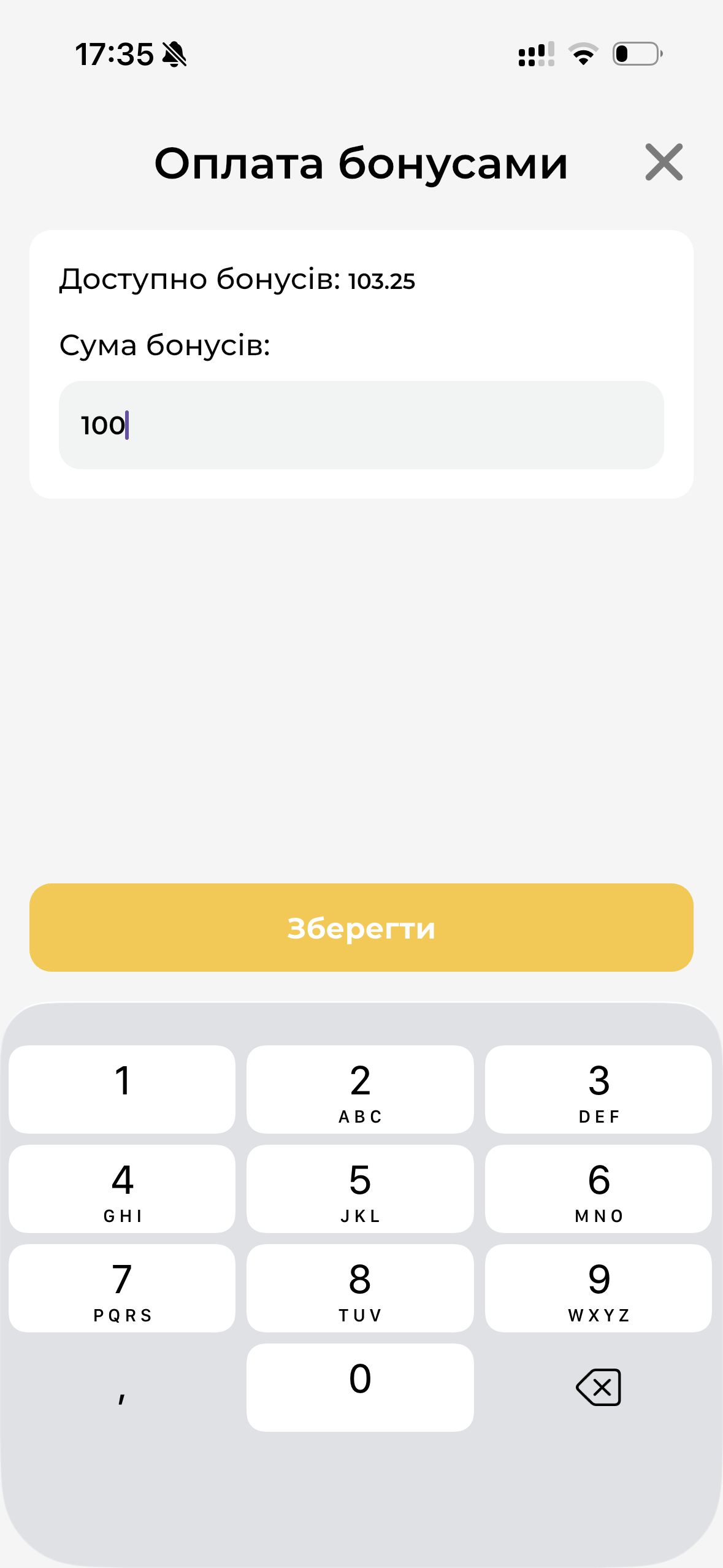
Рисунок 15 - Внесення суми оплати бонусами (версія 3.0.0)
Дія Підгонка суми  дозволяє скоригувати підсумкову суму реалізації (рисунок 16). Після введення потрібної суми програма автоматично розрахує знижку, необхідну для досягнення вказаного значення.
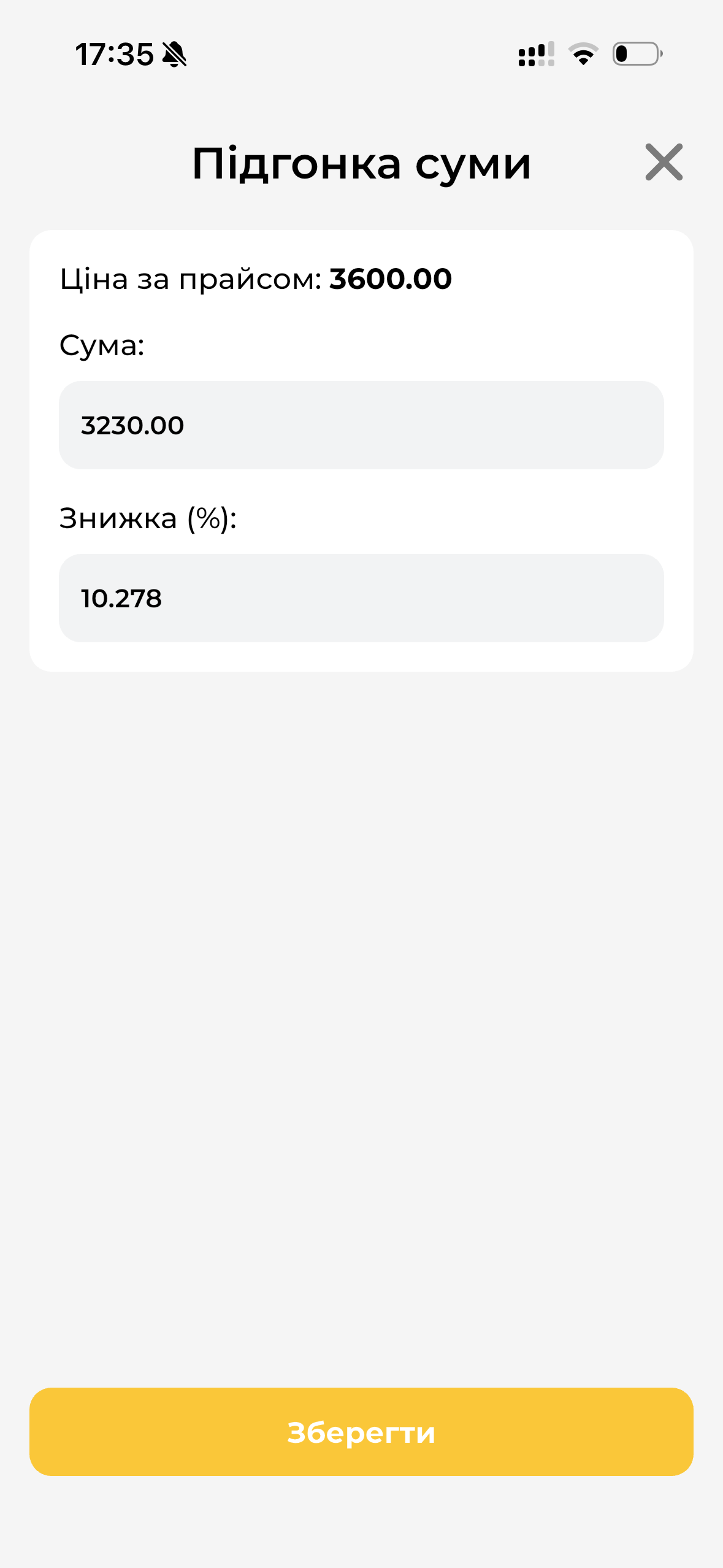
Рисунок 16 - Підгонка суми (версія 3.0.0)
Довідка. При продажу автоматичного комплекту через мобільний додаток, комплект буде списаний з центру обліку відповідно до встановлених налаштувань заборони продажу в мінус (Налаштування - Параметри - Облік - Заборонити продаж в мінус) основної програми Торгсофт. Якщо кількості товару в комплекті не вистачає на складі і у користувачі в налаштуваннях стоїть Попереджати про продаж в мінус, то в мобільному додатку при додаванні даного комплекту з'явиться повідомлення про нестачу товару для збірки без можливості продовжити збірку. При використанні автокомплектів в мобільному додатку, можна або заборонити продаж в мінус, або по завершенню робочого дня в основній програмі Торгсофт проводити ручне збирання комплектів в кількості, реалізованій за день. |
Друк чека реалізації
За замовчуванням в налаштуваннях мобільного додатку обрано Тип чека - Нефіскальний (рисунок 17): після оплати товару відображається товарний чек по реалізації (з можливістю його відправки в сторонні ресурси). Якщо ви користуєтеся програмним РРО, то в полі Тип чека потрібно обрати той програмний РРО, через який будуть проводитися продажі (вибір ПРРО буде доступний після налаштування в основній програмі Торгсофт програмного РРО для мобільного додатку). Детальніше про те, як налаштувати роботу програмного РРО для використання в мобільному додатку описано в розділі ПРРО в мобільному додатку.
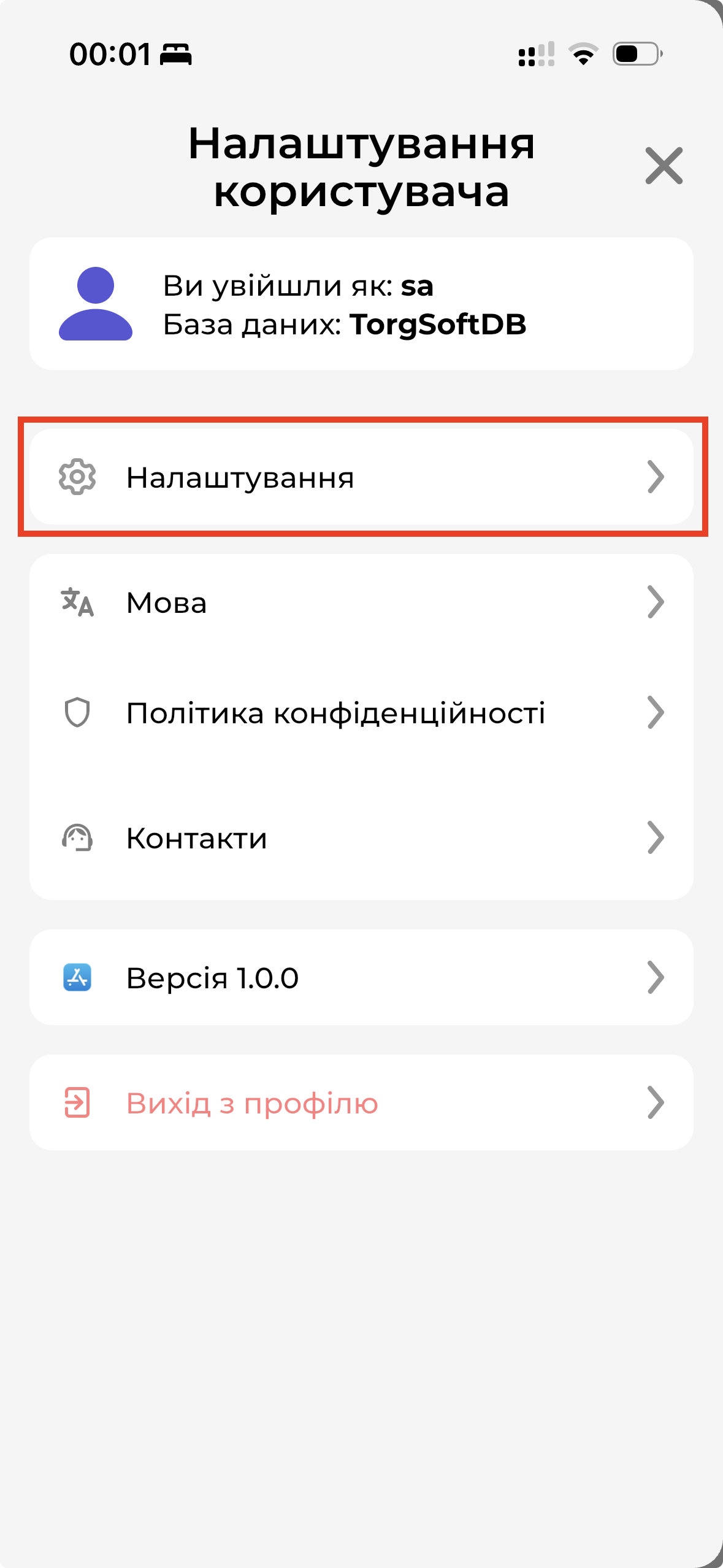
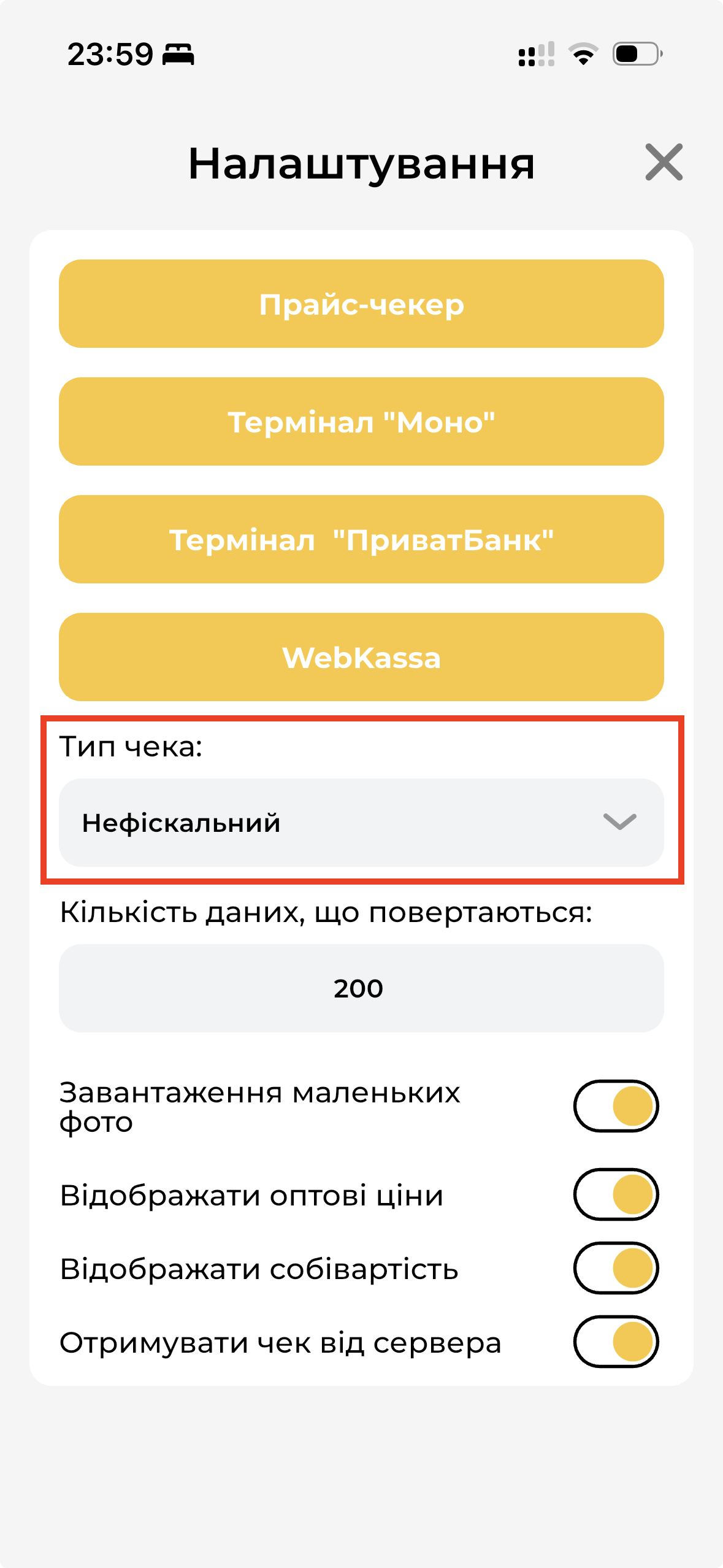
Рисунок 17 - Налаштування типу чека (версія 3.0.0)