|
<< Click to Display Table of Contents >> Акції |


|
|
<< Click to Display Table of Contents >> Акції |
|
При виборі пункту Акції відкриється однойменне вікно (рисунок 1).
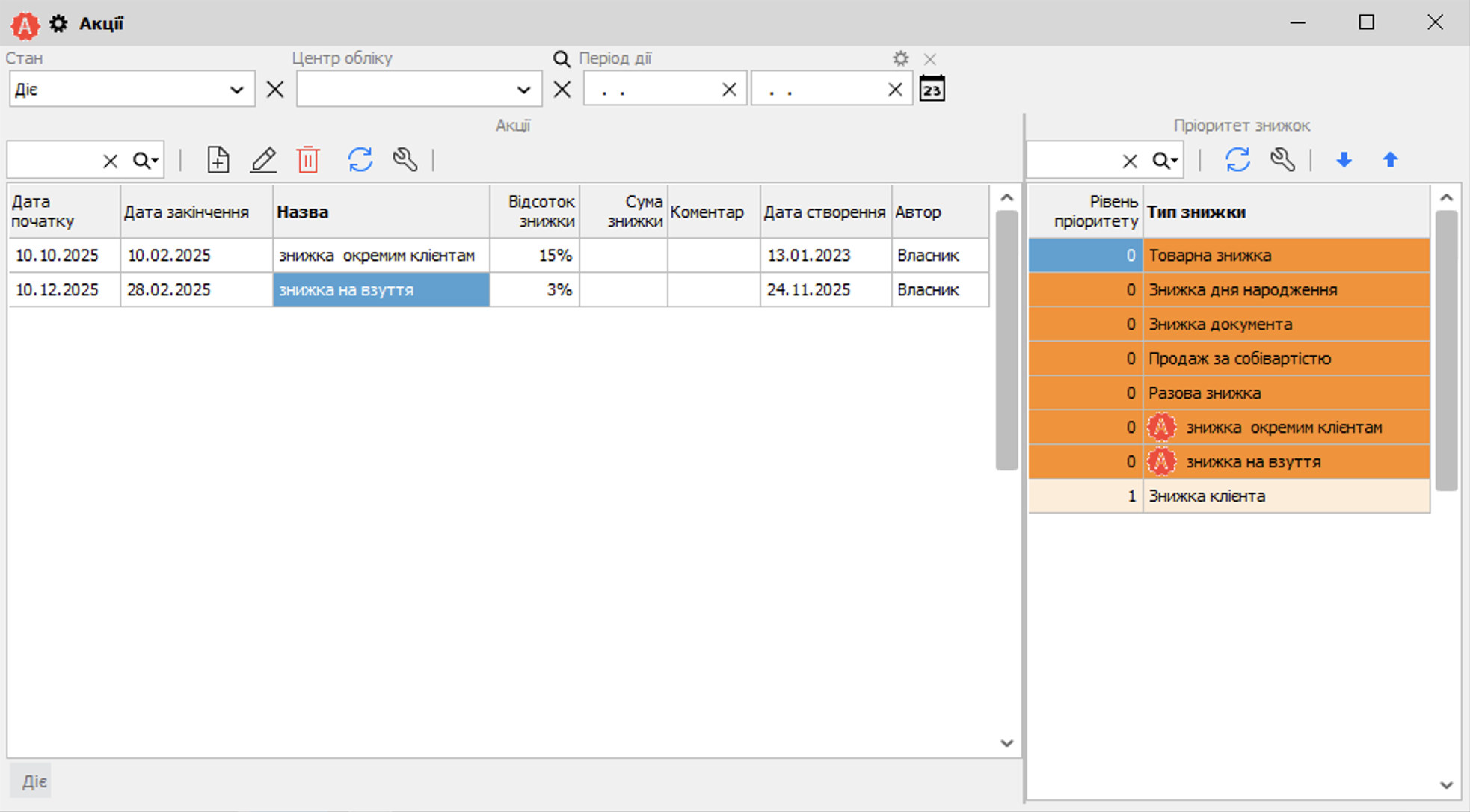
Рисунок 1 - Режим акцій (Версія програми 2022.4.12)
Для того, щоб додати нову акцію, необхідно натиснути на кнопку Додати  . Відкриється вікно (рисунок 2).

Рисунок 2 - Форма для створення акції (Версія програми 2022.4.12)
В поле Назва, потрібно ввести назву створюваної акції. В поле Застосовувати акцію як: % знижки, або Суму знижки, в залежності від того, що ви оберете, буде відображатися відповідне поле Відсоток / Сума знижки, де потрібно ввести знижку даної акції.
Налаштування Бере участь в накопичувальній системі знижок необхідно активувати у разі, якщо товар, який купується по акції, бере участь в розрахунку накопичувальної знижки.
Налаштування Має пріоритет над обмеженням знижок. Якщо буде увімкнено налаштування, то на знижку по акції не будуть діяти обмеження максимальної знижки за видом товару, виробником тощо.
У блоці Акція діє для вказується клієнтів, які будуть приймати участь в даній акції.
У блоці Акція буде діяти необхідно вибрати наступне:
•У всіх торгових точках - акція бере участь у всіх магазинах торговельної мережі - пункт
•Тільки в зазначених торгових точках - акція може діяти тільки на зазначених точках торгової мережі. Відкриється перелік всіх магазинів торгової мережі, де галочками необхідно вказати потрібні центри обліку.
В поле Товарна група акції (перелік товарів, на які діє знижка) необхідно вказати на яку саме групу товарів буде діяти встановлена знижка. Щоб створити нову групу необхідно натиснути на кнопку Довідник. Відкриється вікно Товарні групи. У верхній частині вікна після натискання на кнопку Додати є можливість створити нову групу (внести її назву і опис, якщо необхідно). У нижній частині вікна додається вид товару, за яким буде проводиться акція, при натисканні на кнопку Додати відкриється вікно Вид товару групи, де за допомогою списку або за допомогою довідника необхідно вибрати вид товару. Після цього потрібно вказати категорію - чи бере участь цей вид товару в акції чи ні. При натисканні на кнопку Записати вид товару буде додано до товарної групи.Також в разі потреби можна обмежити діапазон товарів, що відносяться до вибраного виду товару, вказуючи виробника, сезон, постачальника і товари у відповідних закладках. Докладніше як налаштовувати товарну групу див. в розділі Товарні групи. Після вибору всіх необхідних видів товару необхідно натиснути на кнопку Вибрати по центру внизу вікна на формі Товарні групи. Після цього створена група буде вказана в полі Товарна група акції на формі Акція.
Також, потрібно вибрати для якого Вида торгівлі буде діяти акція: Роздріб, Опт або Опт і роздріб. Варто зазначити, якщо обраний вид торгівлі Роздріб або Опт і роздріб, то акція буде спрацьовувати на роздрібні ціни в програмі, а на ціни "Ціна зі знижкою" акція спрацьовувати не буде.
Закладка на період

Рисунок 3 - Налаштування періоду акції (Версія програми 2022.4.12)
У полях Дата початку та Дата закінчення (рисунок 3) необхідно вказати відповідний період проведення акції. Також є можливість вказати певний час і дні тижня дії акції увімкнувши перемикач У визначені дні тижня і час. Після цього необхідно вказати галочками за якими днями діє акція та за потреби час її дії. Можна обмежити дію акцію видані картки клієнту, активуйте налаштування Використовувати обмеження за датою видачі картки, після її включення з'явиться вікно в якому потрібно ввести Кількість днів дії після видачі картки.
Закладка На кількість

Рисунок 4 - Параметри для налаштування акції на кількість (Версія програми 2020.4.6)
В поле Кількість різних товарів чека (рисунок 4) при необхідності потрібно вказати Кількість різних товарів в чеку однієї реалізації, яка необхідна для дії акції. За допомогою меню, що випадає, або з Довідника  можна вибрати Товарну групу, яка буде входити в чек. Якщо нічого не вказувати, то будь-які товари будуть входити.
Наприклад: Ви вказали в полі Кількість різних товарів чека "2". Це буде означати наступне: необхідно купити 2 будь-які речі в одній реалізації, а на третю, яка входить до складу акції буде поширюватися знижка, зазначена на закладці Акція в поле Відсоток знижки.
В поле Кількість товару вказується кількість акційного товару, яке повинно бути в чеку для дії знижки на третій неакційний товар.
Наприклад: Ви вказали в полі Кількість товару "2". Це буде означати наступне: необхідно купити дві акції речі в одній реалізації, а на третю неакційну річ буде поширюватися знижка відповідно до акціії.
В поле Загальна кількість товару в реалізації вказуємо кількість товару, яка повинна бути в чеку для початку дії знижки. За допомогою меню, що випадає, або з Довідника можна вибрати Товарну групу, яка буде входити в чек. Якщо нічого не вказувати, то будь-які товари будуть входити.
Закладка На суму
В поле Сума реалізації вказується та сума прайсових цін в одному чеку, після якої буде діяти акція.
Закладка На один товар

Рисунок 5 - Параметри налаштування акції На один товар (Версія програми 2022.4.12)
Налаштування стануть доступні після активації перемикача Активувати. Якщо перемикач не активовано, всі компоненти на вкладці будуть недоступні для редагування та налаштовування акції на один товар.
В поле Кількість товару активізуючої групи (рисунок 5) вказується кількість товару в одній реалізації, яку необхідно додати в реалізацію, щоб створена акція вступила в дію. Якщо кількість не введена, то ця умова не діє для надання знижки. В поле Активізуюча товарна група за допомогою випадаючого меню, або з Довідника можна вибрати товарну групу, при додаванні товарів якої (більше або дорівнює вказаній вище кількості) будуть спрацьовувати умови заданої акції. Якщо нічого не вказувати, то будь-які товари, які будуть додані в реалізацію (в кількості більше або дорівнює вказаній вище) можуть виступати в ролі активізуючих.
При активації перемикачів На товари активізуючої групи не діє знижка клієнта і На товари активізуючої групи не діє товарна знижка якщо задана кількість товарів активуючої групи і вказана сама активізуюча група то при додаванні/видаленні/зміні кількості в реалізації, якщо спрацювала дана акція, то для всіх товарів активуючої групи, крім того, для якого спрацювала акція, буде "занулено" товарну знижку або знижку клієнта, якщо вона була застосована. При видаленні товару з реалізації або зміні його кількості, що призводить до скасування акції, на всі товари, що залишилися, знижка клієнта або товарна знижка буде знову застосована. Наприклад, кількість товарів активізуючої групи - 3. При додаванні перших 3 товарів, для них буде застосована знижка клієнта/товарна знижка. При додаванні 4-го товару до нього буде застосовано знижку за акцією, а для решти 3-х буде "занулено" знижку клієнта/товарну знижку. При додаванні 5-го, 6-го, 7-го товарів знижка клієнта/товарна знижка до них застосовуватися вже не буде, до 8-го знову застосовується знижка по акції. При видаленні 8-го товару знижка клієнта/товарна знижка для 5-го, -6-го, 7-го товарів не буде застосована. При видаленні товарів з 4-го по 7-й для 1-го, 2-го та 3-го товарів знову застосовується знижка клієнта/товарна знижка.
Зверніть увагу. Якщо активовані перемикачі На товари активізуючої групи не діє знижка клієнта і На товари активізуючої групи не діє товарна знижка, і клієнтська або товарна знижка має вищий пріоритет, то при скасуванні клієнтської або товарної знижки жодні інші знижки на ці товари не застосовуються.
В поле Застосовувати акцію на один товар можна вибрати в якому порядку буде застосована акція на той товар, після додавання якого в реалізацію, спрацюють умови настання акції: В порядку введення, або На найдешевший товар.
В поле Кількість товарів на які застосовувати акцію на один товар потрібно зазначити:
•Тільки на один товар - за цієї умови, знижка поширюється на одну одиницю товару і ділиться на кількість цього товару в реалізації. Якщо в реалізацію потрапляє інша одиниця товару на яку може бути застосована дана акція, то на неї знижка не поширюється;
•За кількістю спрацьовувань умов акції - за цієї умови, знижка поширюється на стільки товарів, скільки разів спрацює умова настання акції.
ВАЖЛИВО! Рекомендуємо не поширювати знижку на один товар для товарів, які можуть реалізовуватися в кількості менше 1. У цьому випадку при спрацьовуванні акції на такий товар знижка розраховується більше 100%, але застосувати знижку більше 100% алгоритм програми не дозволяє.
Налаштування Окрема знижка на кожний товар. При активації даного налаштування стане доступною таблиця Знижка на товар акції (рисунок 6).
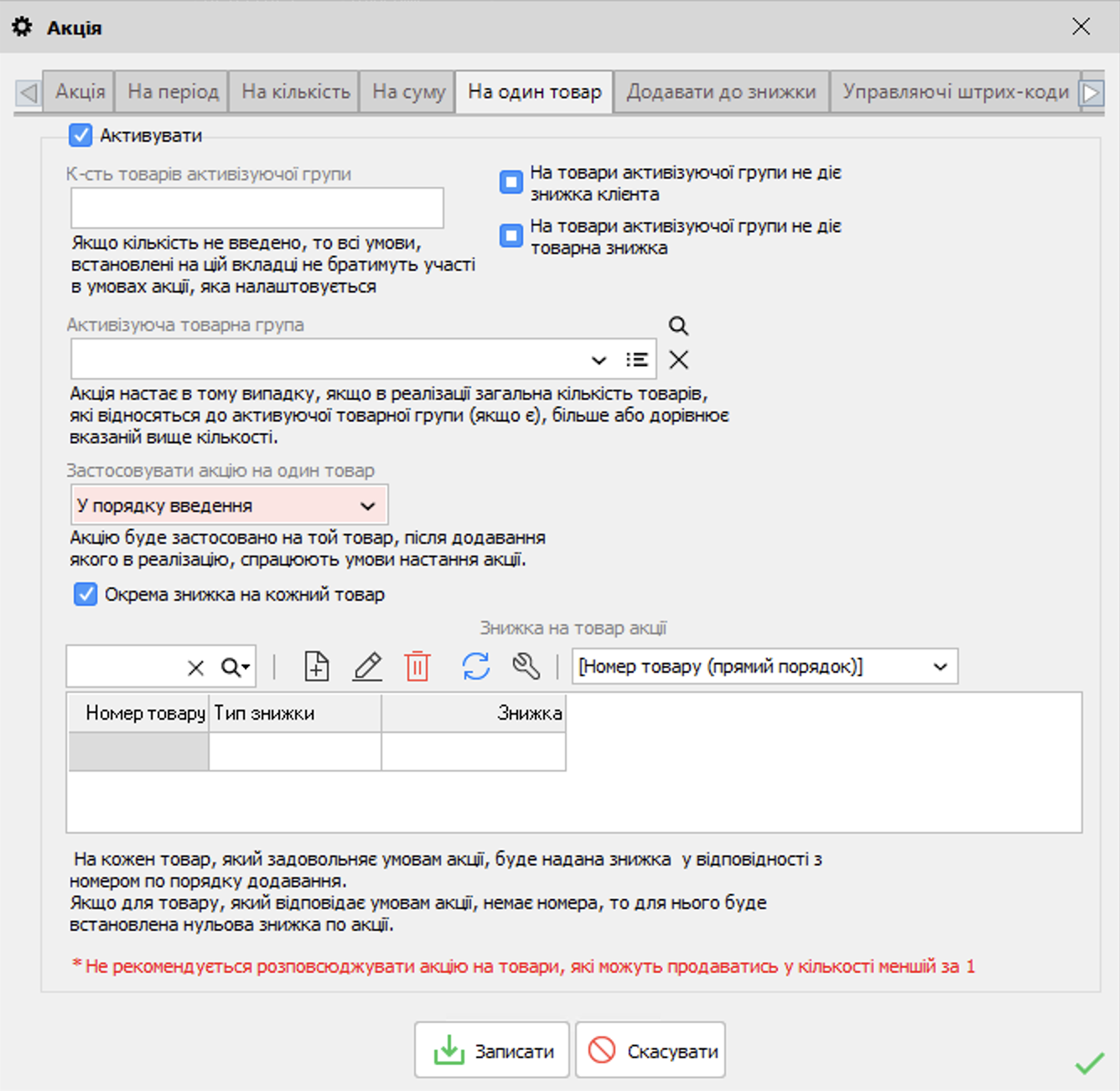
Рисунок 6 - Налаштування окремої знижки на товар (Версія програми 2022.0.45)
В цій таблиці можна задати номери товарів, для яких буде надаватися знижка. Тобто на кожен товар, який задовольняє умовам акції, буде надана знижка у відповідності з номером по порядку додавання товара в реалізацію. Якщо для товару, який відповідає умовам акції, не вказано номера, то для нього буде встановлена нульова знижка по акції.
Для задання знижки натискаємо Додати , відкривається форма в якій потрібно вказати номер товару, на який буде розповсюджуватися знижка (рисунок 7). У полі Номер товару необхідно вказати номер товару, на який діятиме знижка, по порядку додавання його до реалізації. У полі Тип знижки виберіть % або Суму знижки, а в полі Знижка вкажіть відповідну знижку товару.
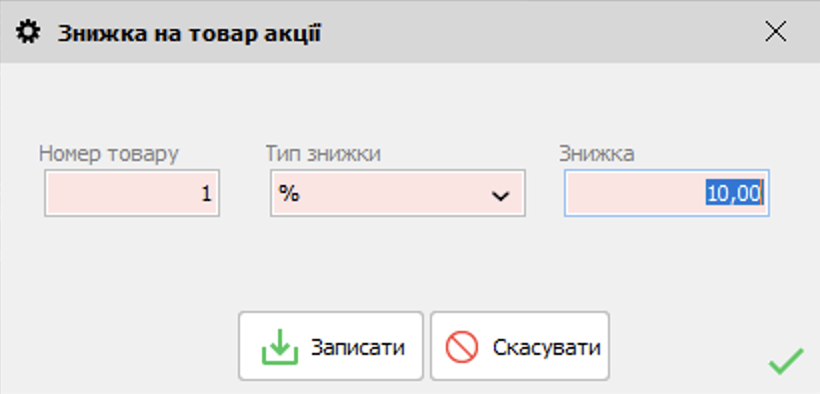
Рисунок 7 - Задання знижки на товар акції (Версія програми 2022.0.45)
У полі Номер товару потрібно вказати номер товару, на який буде діяти знижка, відповідно до порядку його додавання в реалізацію. У полі Тип знижки оберіть % або Суму знижки, а в полі Знижка вкажіть відповідну знижку на товар. Для кожного товару, що відповідає умовам акції, буде надано знижку згідно з номером у порядку додавання.
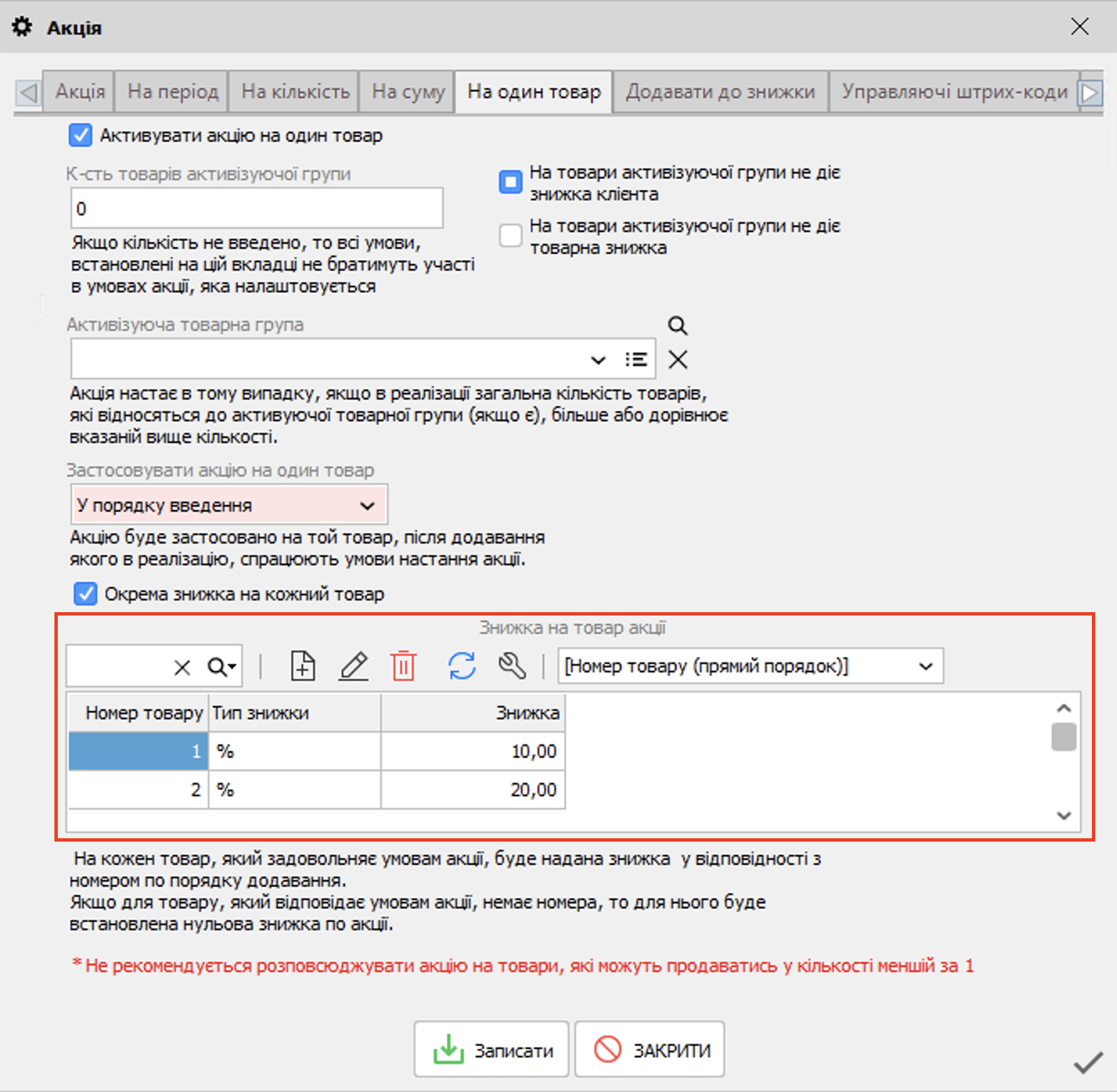
Рисунок 8 - Знижка на товари акції (Версія програми 2022.4.12)
Таким чином, розмір знижки визначатиметься за номером додавання товару, який потрапляє під дію акції (рисунок 8). Якщо для товару, що відповідає умовам акції, не зазначено номер, то для нього буде встановлено нульову знижку за акцією.
Розглянемо на прикладі створення акції на 1й товар 10% знижки, на 2й товар - 20% знижки та на 3й товар - 30% знижки.
Для такої акції потрібно в таблиці додати 3 умови з відповідними номерами товару та знижками. Щоб умови спрацьовували по вказаним номерам товару, потрібно в полі Кількість товарів активізуючої групи вказати 0. Тоді акція буде працювати так (у випадку, що товар задовольняє іншим заданим умовам акції (товарна група тощо)):
1й товар - 10%
2й товар - 20%
3й товар - 30 %
Якщо кількість товарів активізуючої групи буде вказано, наприклад, 1, то принцип роботи вказаної акції на кожен товар буде таким:
1й товар - активізуюча група, знижки немає
2й товар - 10% (1й товар за умова таблиці)
3й товар - знову активізуюча група, знижки немає
4й товар - 20% (2й товар за умовами таблиці)
5й товар - знову активізуюча група, знижки немає
6й товар - 30 % (3й товар за умовами таблиці)
Закладка Додавати до знижки
За допомогою кнопки Додати є можливість в поле Вид знижки додати одну зі знижок: Разова знижка, Знижка клієнта, Знижка дня народження, Знижка по акції, Товарна знижка. Відповідно до вибраного пункту буде надаватися знижка.
В поле Спосіб обчислення кінцевої знижки потрібно вибрати один з пунктів, яким чином буде додаватися знижка:
•Арифметичний підсумовування знижок - якщо у клієнта за дисконтною карткою є знижка 5%, а по акції має бути 10%, то при арифметичному підсумовуванні вийде 15% знижки;
•Застосування знижки на знижку - якщо у клієнта за дисконтною карткою є знижка 5%, а по акції має бути 10%. В цьому випадку, 10% по акції вже буде від суми з застосованою клієнтської знижкою.
Управляючі штрих-коди необхідні для активації створюваної акції. Тобто без сканування штрих-коду акція діяти не буде. В поле Використовувати управляючі штрих-коди необхідно вибрати один з пунктів Один раз або Необмежено. При натисканні на кнопку Згенерувати штрих-коди відкриється вікно, де необхідно вказати кількість управляючих штрих-кодів. При натисканні на кнопку Записати програма згенерує вказану кількість штрих-кодів. Після цього, є можливість роздрукувати отримані штрих-коди після натискання на кнопку Друк. Для активації створеної акції необхідно спочатку сканувати штрих-код, а потім дисконтні карту і товари.
Клієнти

Рисунок 9 - Обмеження дії акції за клієнтами (Версія програми 2020.4.6)
У цій вкладці ми вказуємо Обмеження дії по клієнтам: Немає обмежень, якщо вибрати Тільки для обраних, або Виключаючи обраних - з'явиться вікно (рисунок 9) в якому натисканням на кнопку Вибрати клієнта  відкриється вікно в якому вибравши клієнта натискаємо на кнопку Вибрати, після чого він з'являється у вікні Акція діє тільки для клієнтів. Якщо встановлено обмеження, то акція настає тільки за умови, що реалізація здійснюється на клієнта нижчезазначених.
Результат
На закладці Результат (рисунок 10) відображається трактування створеної акції в письмовому вигляді за всіма її умовами.

Рисунок 10 - Відображення трактування створеної акції на закладці "Результат"
(Версія програми 2020.4.6)
При натисканні на кнопку Подивитися товари, на які діє акція, відкриється вікно (рисунок 11) в якому вибравши Центр обліку буде відображатися список товарів, на який діє акція. Натисканням на кнопку Перерахувати собівартість  , можна зробити перерахунок собівартості товару, а також Роздрукувати звіт або Друкувати бирки на товари поштучно або в кількості на складі, вибравши необхідний.

Рисунок 11 - Перелік товарів, на які дії акція (Версія програми 2020.4.6)
Варто зазначити, що є можливість зробити налаштування шаблону друку і додати змінну "Дата закінчення акції" в шаблон для друку дати на бирці.
Коментар
На цій вкладці, в разі потреби, можна ввести у відповідне поле коментар, щодо даної акції, який буде відображатися в стовпці Коментар в списку всіх Акцій.
Після введення всієї необхідної інформації натискаємо Записати  і акція, яку створили з'явиться в переліку всіх акцій (рисунок1).
Фільтр Стан служить для відображення списку діючих і не діючих акцій, вибравши стан Діє чи Не діє відповідно.
Фільтр Центр обліку. Якщо обраний конкретний центр обліку, то перелік акцій містить тільки акції, що діють на цьому центрі обліку та акції без обмеження по центрам обліку. Якщо фільтр не обраний, то перелік акцій містить всі акції, що діють на доступних користувачеві центрах обліку.
За допомогою фільтра Період дії можна відобразити список акцій, що діють в певний період.
Зверніть увагу, після внесення будь-яких змін в Акцію, для того, щоб зміни набули чинності, необхідно перезапустити програму або при відкритті форми Реалізація - натиснути на кнопку Нова реалізація.
В правій частині форми акції відображається перелік знижок та акції та який вони мають рівень пріоритету застосування при продажу товару в Реалізації та Торгівлі з випискою рахунка (рисунок 12).
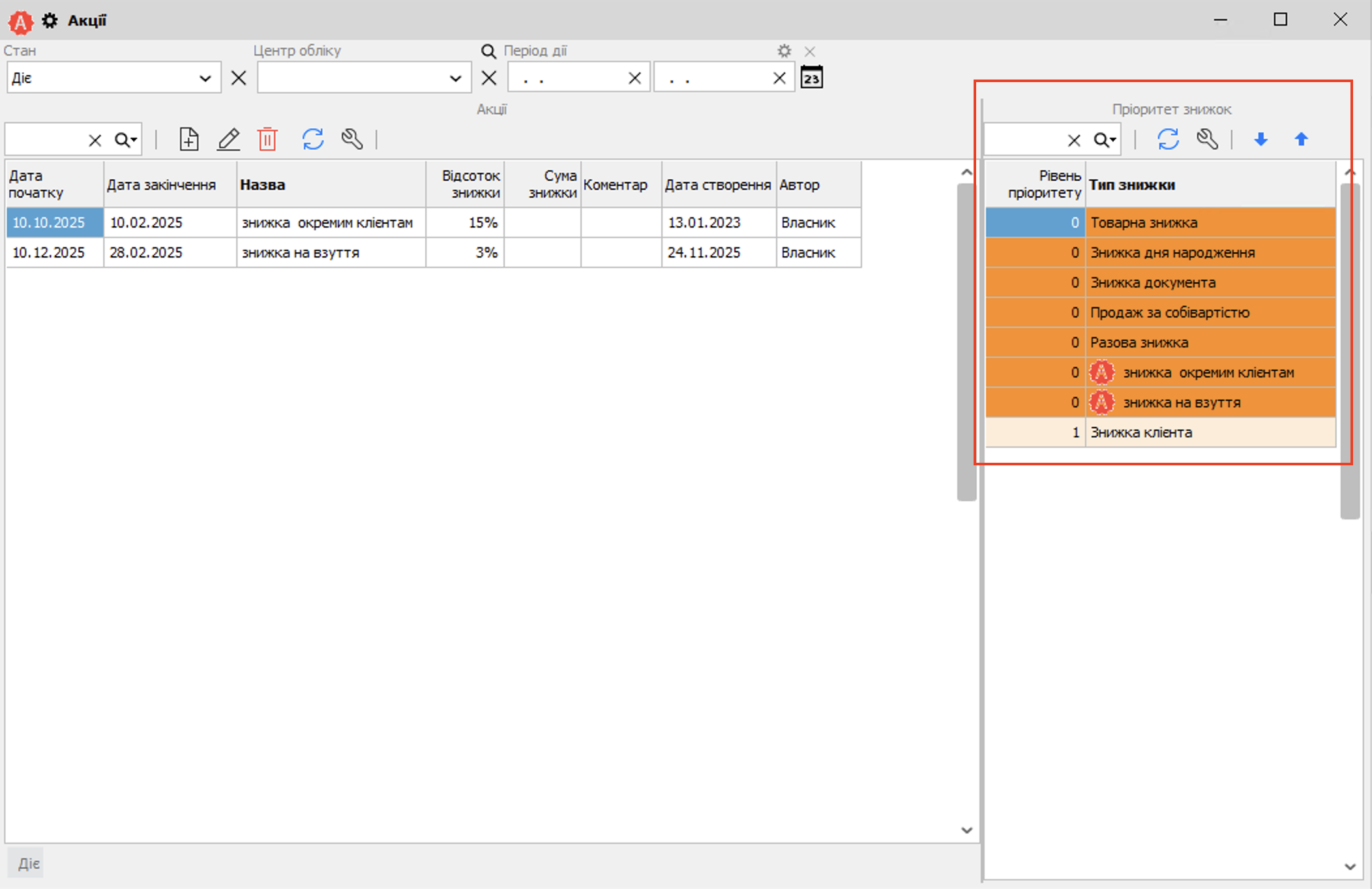
Рисунок 12 - Таблиця пріоритетів знижок (Версія програми 2022.4.12)
За замовчуванням найвищий (нульовий) пріоритет має Товарна знижка і вона переважає над усіма іншими знижками, за виключенням знижки по акції, якщо ця акція буде мати перевагу над товарною знижкою. Довідка. Якщо акція була створена до оновлення 2022.4.12 і мала пріоритет над товарною знижкою, то ця акція автоматично буде мати рівень пріоритету 0.
Всі інші види знижок та акцій за замовчуванням мають Рівень пріоритету 1:
•Знижка клієнта - задається в картці клієнта;
•Знижка документа
•Продаж за собівартістю - можливість клієнта купувати товар за собівартістю (активовано налаштування Продавати товари за собівартістю з націнкою (картка клієнта - вкладка Інше)).
•Разова знижка - налаштовується в Маркетинг - Політика знижок
Пріоритетність застосування знижок та акцій виставляється шляхом переміщення відповідного значення в таблиці пріоритетів (рисунок 12). Декілька знижок можуть мати однаковий пріоритет. Наприклад, якщо потрібно, щоб знижка конкурувала з товарною знижкою, виділяємо відповідну знижку та натискаємо стрілку Підвищити пріоритет  , і переміщуємо знижку на той самий рівень (одне натискання - переміщення на один рівень) (рисунок 13).
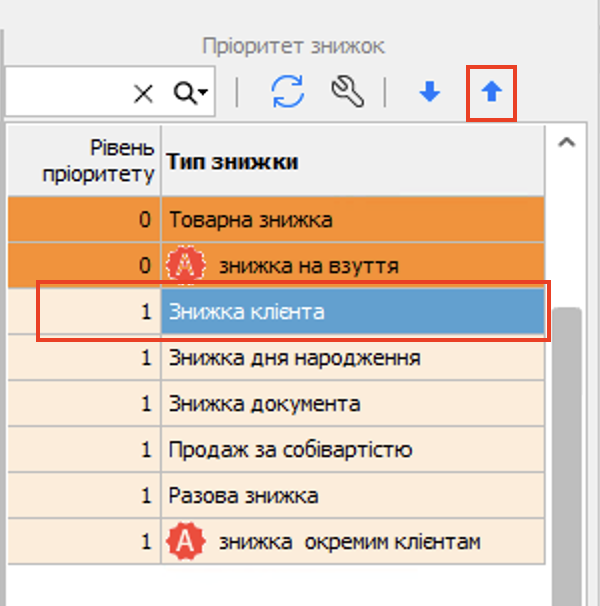
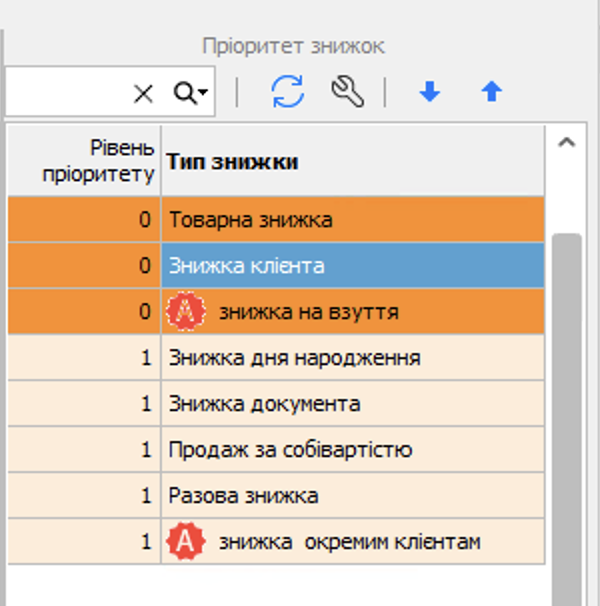
Рисунок 13 - Підвищення пріоритету знижок (Версія програми 2022.4.12)
А, якщо потрібно, щоб знижка навпаки мала менший пріоритет, виділяємо відповідну знижку та натискаємо Знизити пріоритет  , і знижку буде знижено на один рівень (одне натискання - переміщення на один рівень) (рисунок 14). Наприклад, якщо використовується продаж за собівартістю, на період проведення якоїсь акції можна понизит пріоритет такої знижки, щоб спрацьовувала знижка саме по акції тощо.
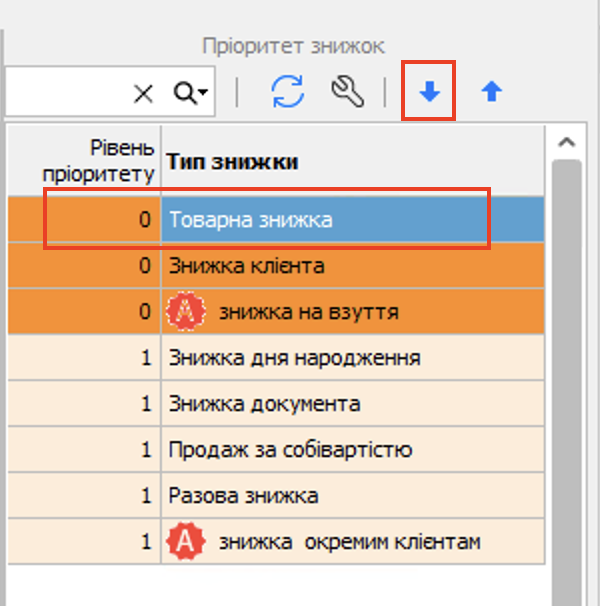
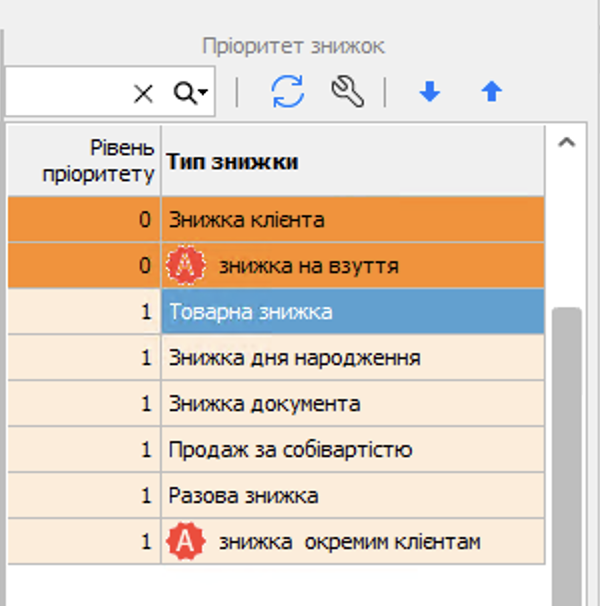
Рисунок 14 - Зниження пріоритету знижок (Версія програми 2022.4.12)
Правила застосування пріоритетів знижок
1.Якщо товар підпадає під дію декількох акцій, то береться знижка з найвищим пріоритетом. Якщо є декілька знижок з однаковим пріоритетом - обирається серед них найбільша знижка.
2.Ручна знижка документа має пріоритет над автоматичними знижками.
3.Ручна знижка на товар має перевагу над усіма.
4.Пріоритети та вибір знижки розраховуються для кожного товару окремо.
Наприклад:
Ситуація 1
1. Товар потрапляє під три акції:
1.-5% на все - пріоритет 2
2.-15% на категорію - пріоритет 1
3.-10% на бренд - пріоритет 1
Спочатку програма обирає акції з найвищим пріоритетом - 1.
Серед них діють дві знижки: -15% і -10%.
Вибирається найбільша - 15%.
Ситуація 2
В реалізації 2 різних товари. В системі працюють такі знижки:
1.Товарна знижка
Пріоритет: 0 (найвищий)
Розмір: 10%
2.Продаж за собівартістю (право клієнта купувати за собівартістю)
Пріоритет: 1
У чек додаються два товари:
Товар А підпадає під товарну знижку 10%.
Товар Б не підпадає під товарну знижку, але клієнт має право купувати за собівартістю.
Підсумок:
Товар А - застосувалася знижка 10% (товарна)
Товар Б - продаж за собівартістю (товарна знижка до нього не застосовується, а собівартість - єдина доступна).
В цьому випадку пріоритети порівнюються окремо для кожного товару.
Якщо товар не підпадає під знижку з вищим пріоритетом - ця знижка для нього не застосовується. Тому другий товар не блокується товарною знижкою, якщо вона на нього не діє.
Довідка. Якщо після оновлення 2022.4.12 користувач не змінював автоматично встановлені пріоритети, система продовжує працювати так само, як і раніше - до появи механізму пріоритетів.