|
<< Click to Display Table of Contents >> Внутрішнє переміщення |


|
|
<< Click to Display Table of Contents >> Внутрішнє переміщення |
|
Після того, як зайшли в даний режим відкриється відповідна форма (рисунок 1).
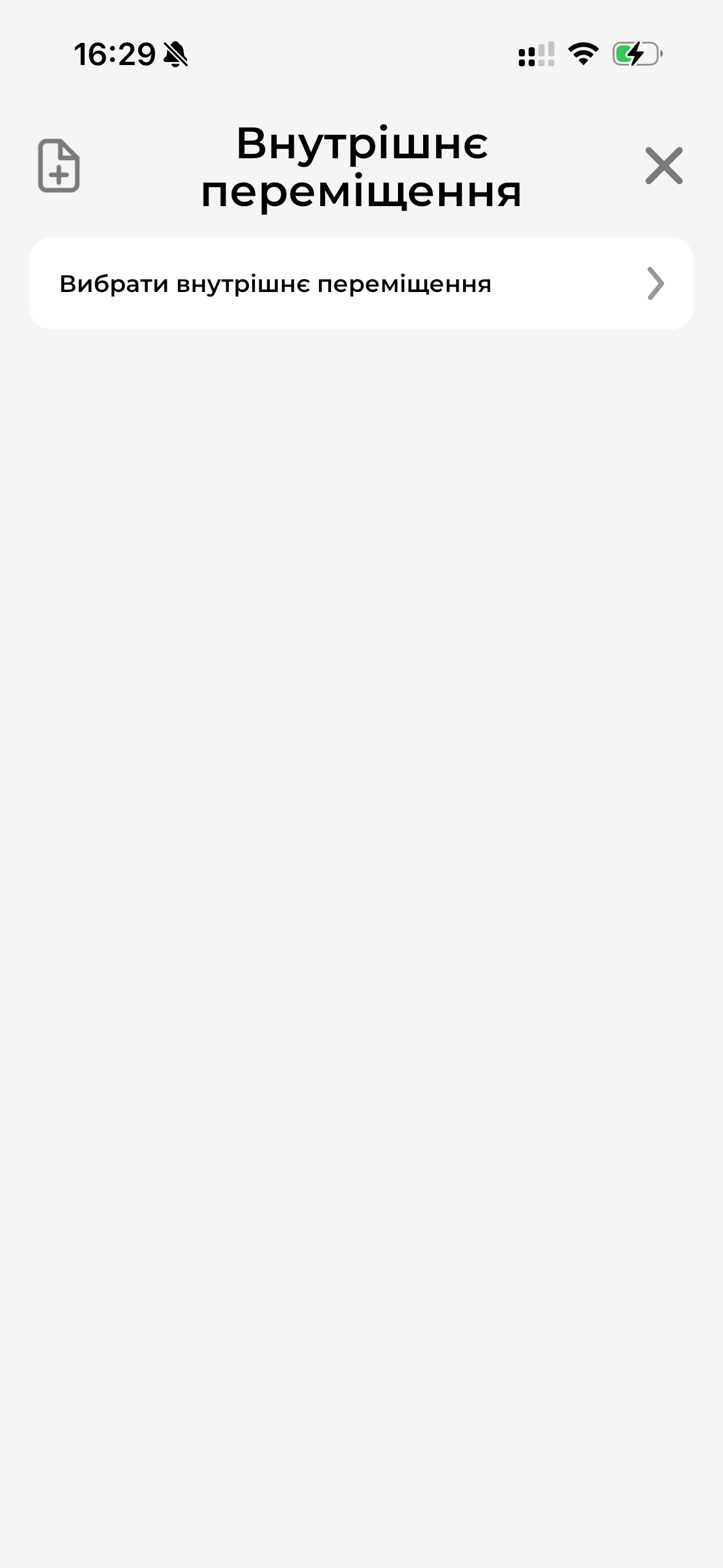
Рисунок 1 - Внутрішнє переміщення (версія 3.0.0)
Для створення нового переміщення необхідно натиснути на кнопку Додати  , відкриється вікно (рисунок 2).
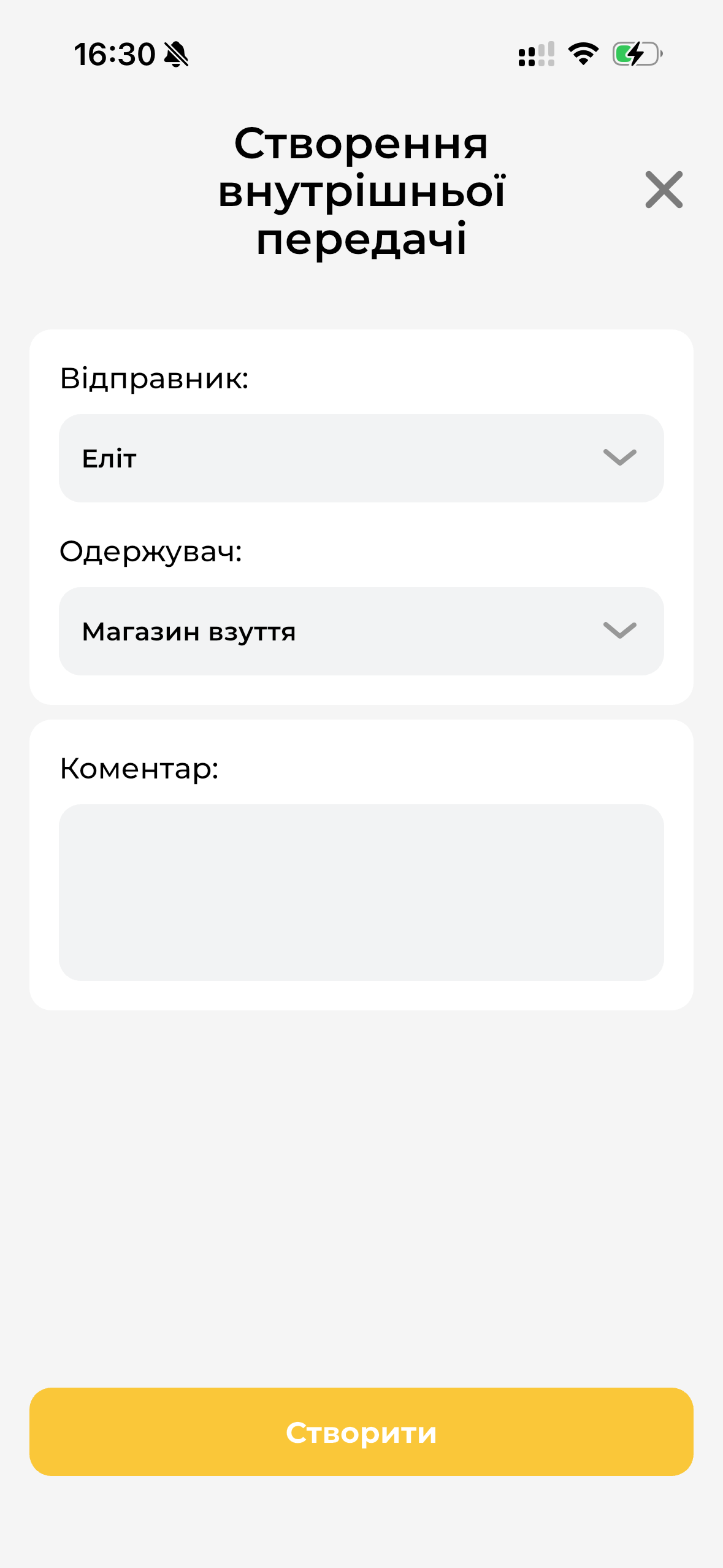
Рисунок 2 - Створення внутрішнього переміщення (версія 3.0.0)
В даному вікні необхідно вибрати Відправник - центр обліку відправника і Одержувач - центр обліку одержувача зі списку, при необхідності залишити коментар і натиснути на кнопку Створити. У головному вікні буде відображатися номер і дата внутрішньої передачі (рисунок 3).
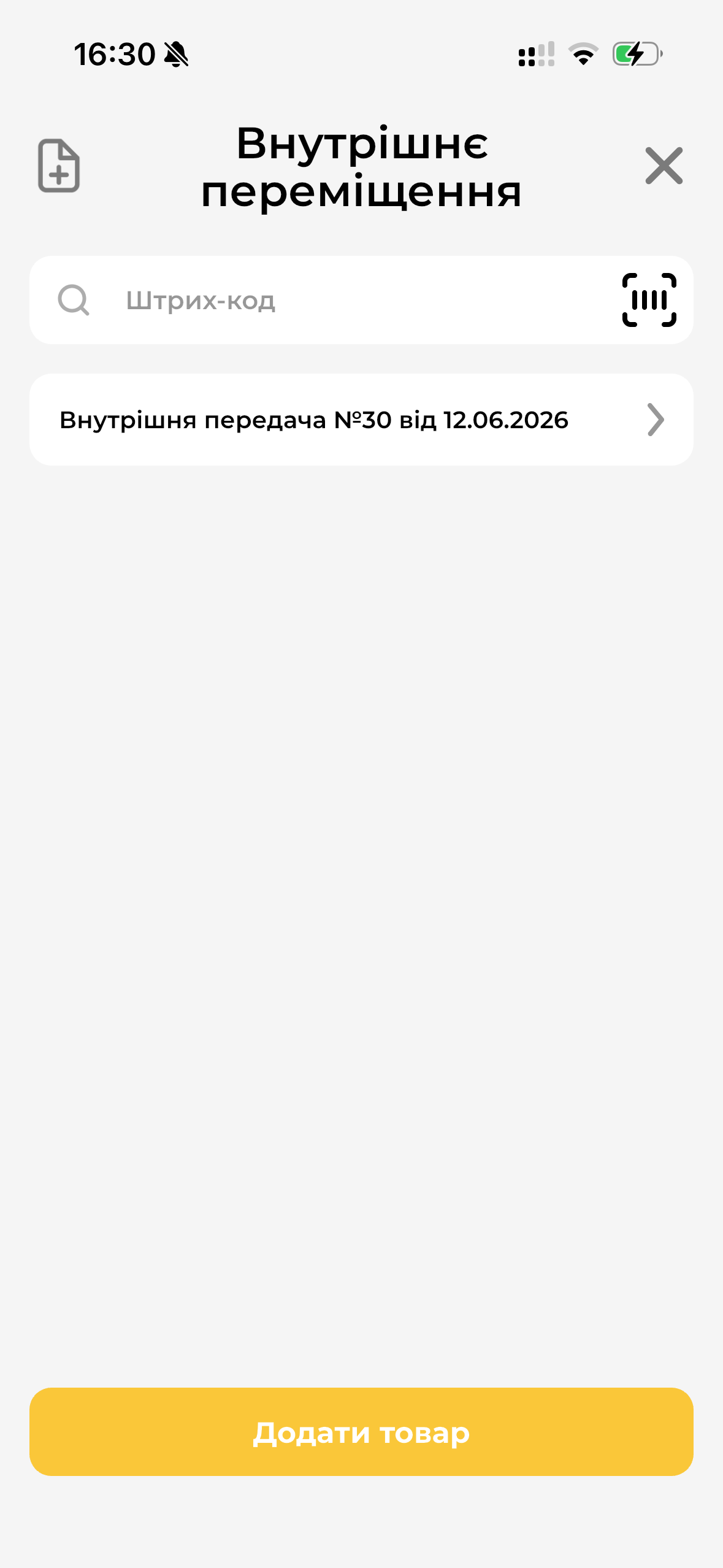
Рисунок 3 - Створена внутрішня передача (версія 3.0.0)
Далі для того, щоб додати товар в переміщення, необхідно сканувати його штрих код після натискання на кнопку Сканувати штрих-код  , ввести штрих-код вручну у відповідному полі або натиснувши Додати товар, вибрати зі Стану складу, Після вибору товару потрібно задати його кількість та натиснути Зберегти (рисунок 4).
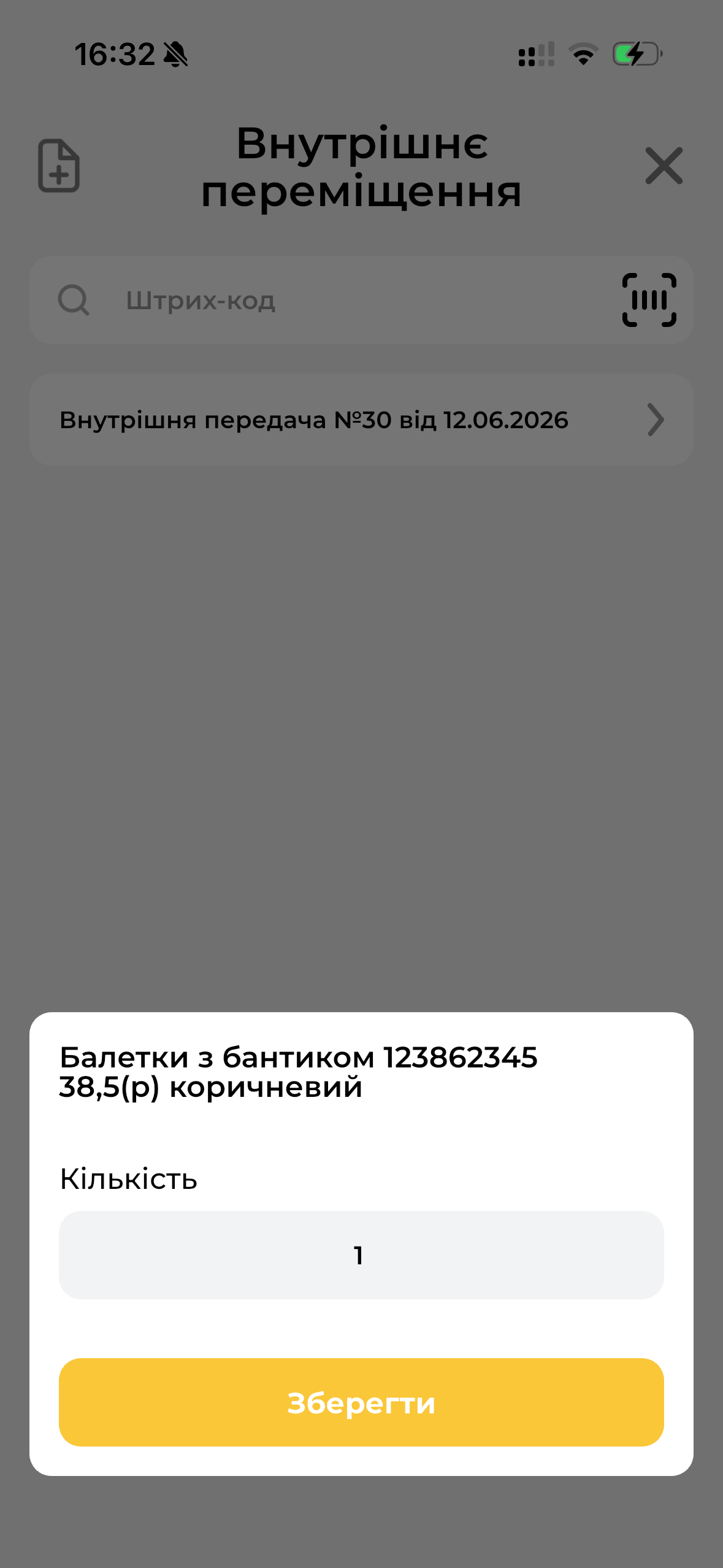
Рисунок 4 - Додавання товару (версія 3.0.0)
Після додавання товару у внутрішню передачу, буде відображатися перелік цих товарів (рисунок 5).
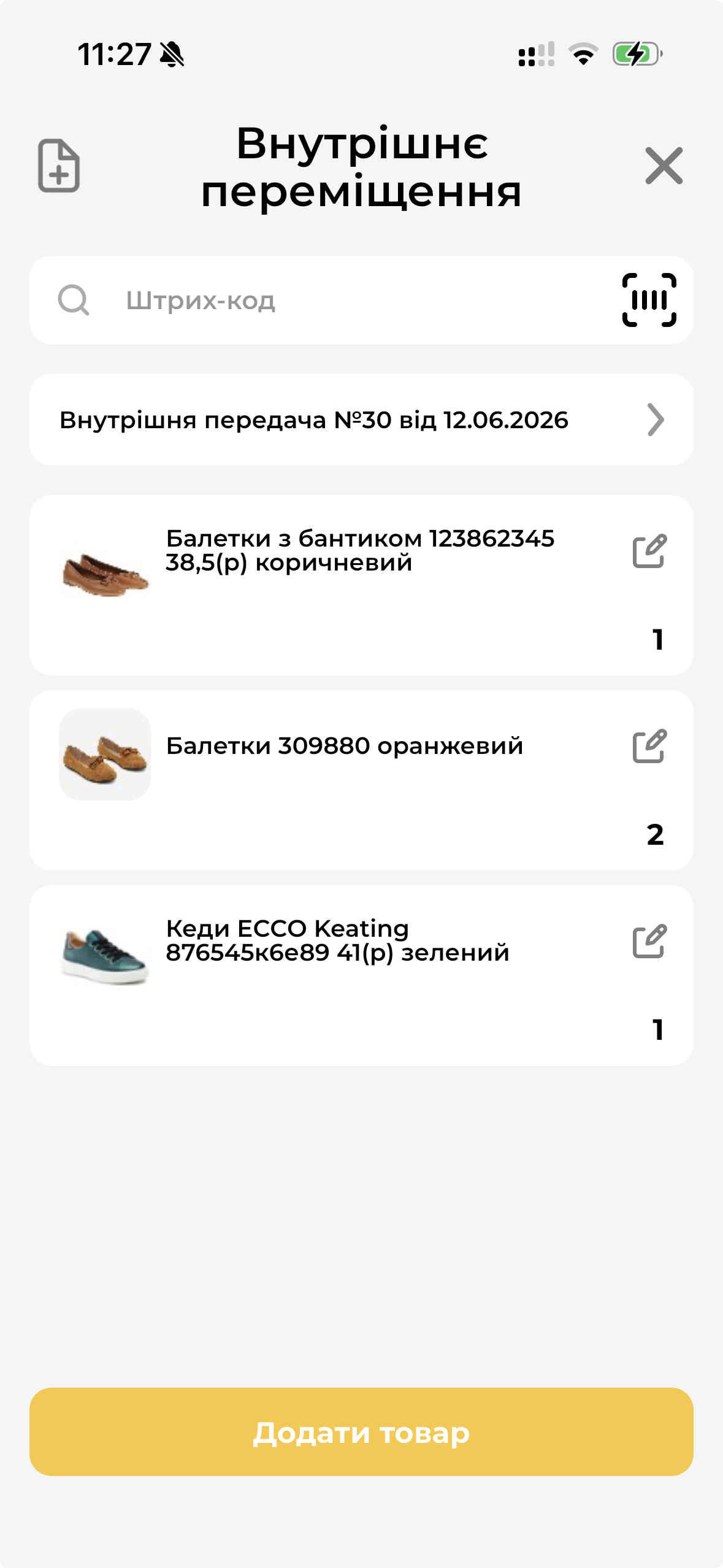
Рисунок 5 - Перелік товарів у внутрішній передачі (версія 3.0.0)
Для того, щоб змінити Кількість, необхідно натиснути  і ввести необхідну кількість товару.
Для видалення товару затримайте товар та перетягніть з права наліво (рисунок 6).
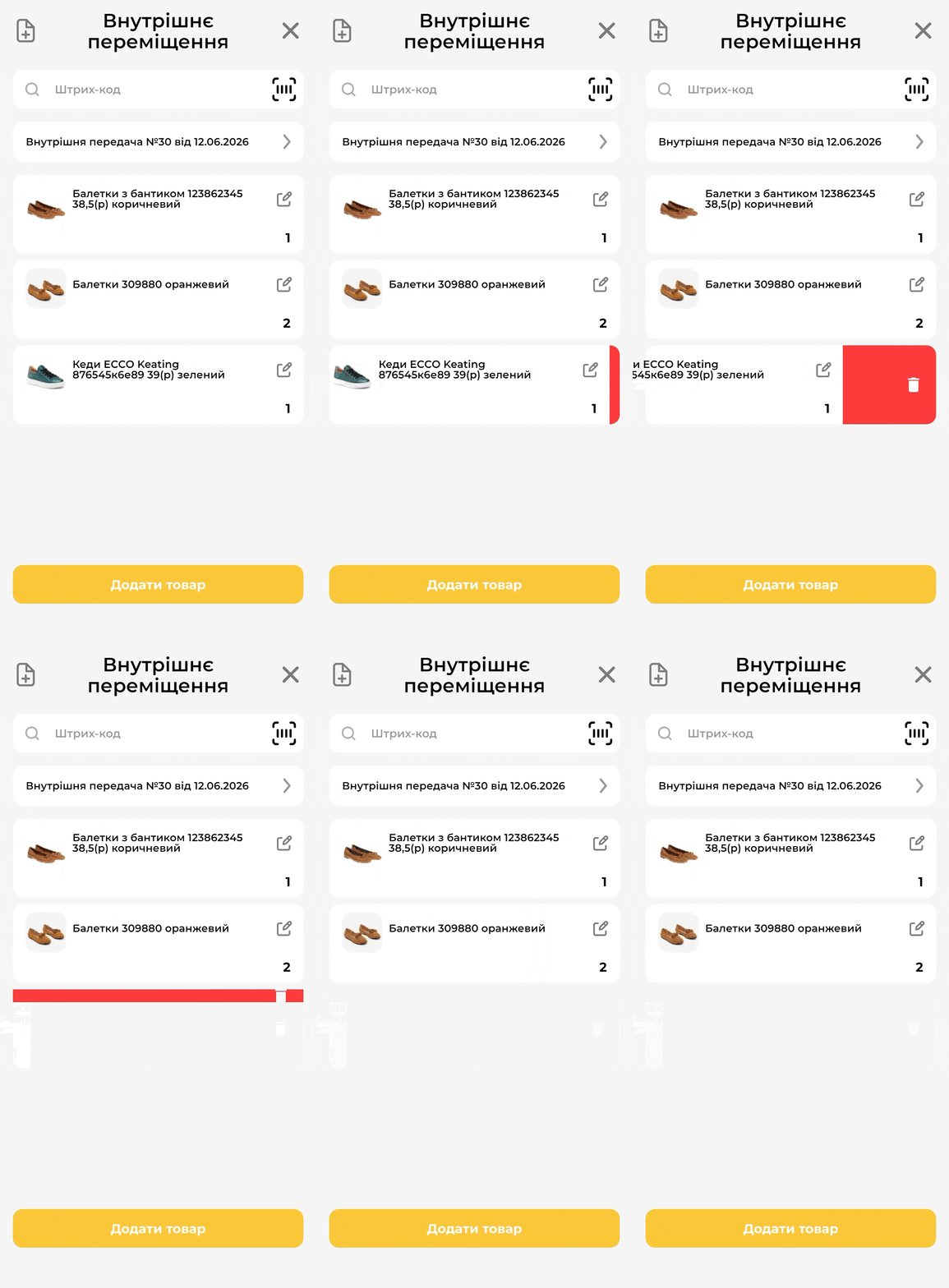
Рисунок 6 - Анімація видалення товару (версія 3.0.0)
Можна працювати з раніше створеними внутрішніми передачами. Щоб подивитися перелік внутрішніх передач натисніть Вибрати внутрішнє переміщення (рисунок 7).
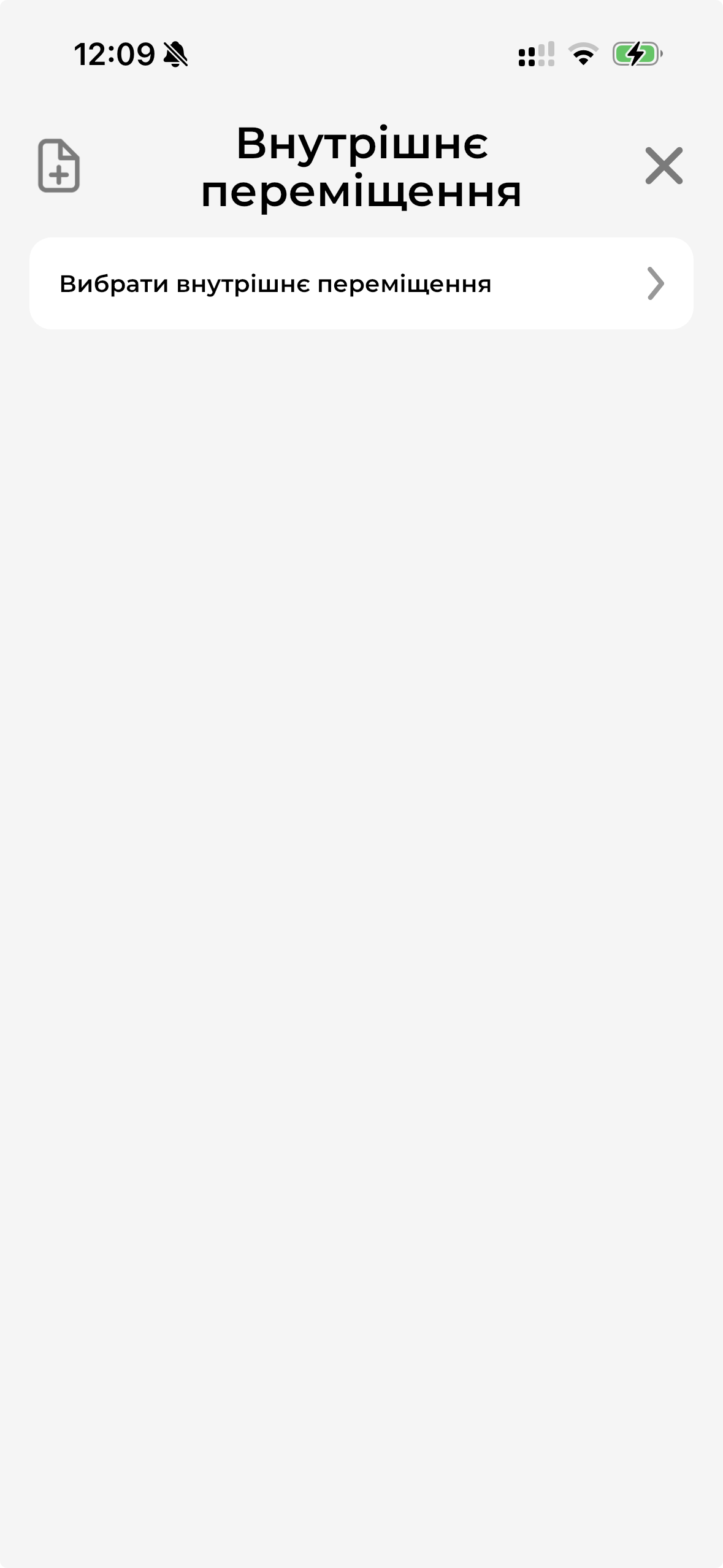
Рисунок 7 - Вибрати внутрішнє переміщення (версія 3.0.0)
У вікні необхідно вказати період, після чого відобразитися список внутрішніх переміщень згідно обраного періоду (рисунок 8).
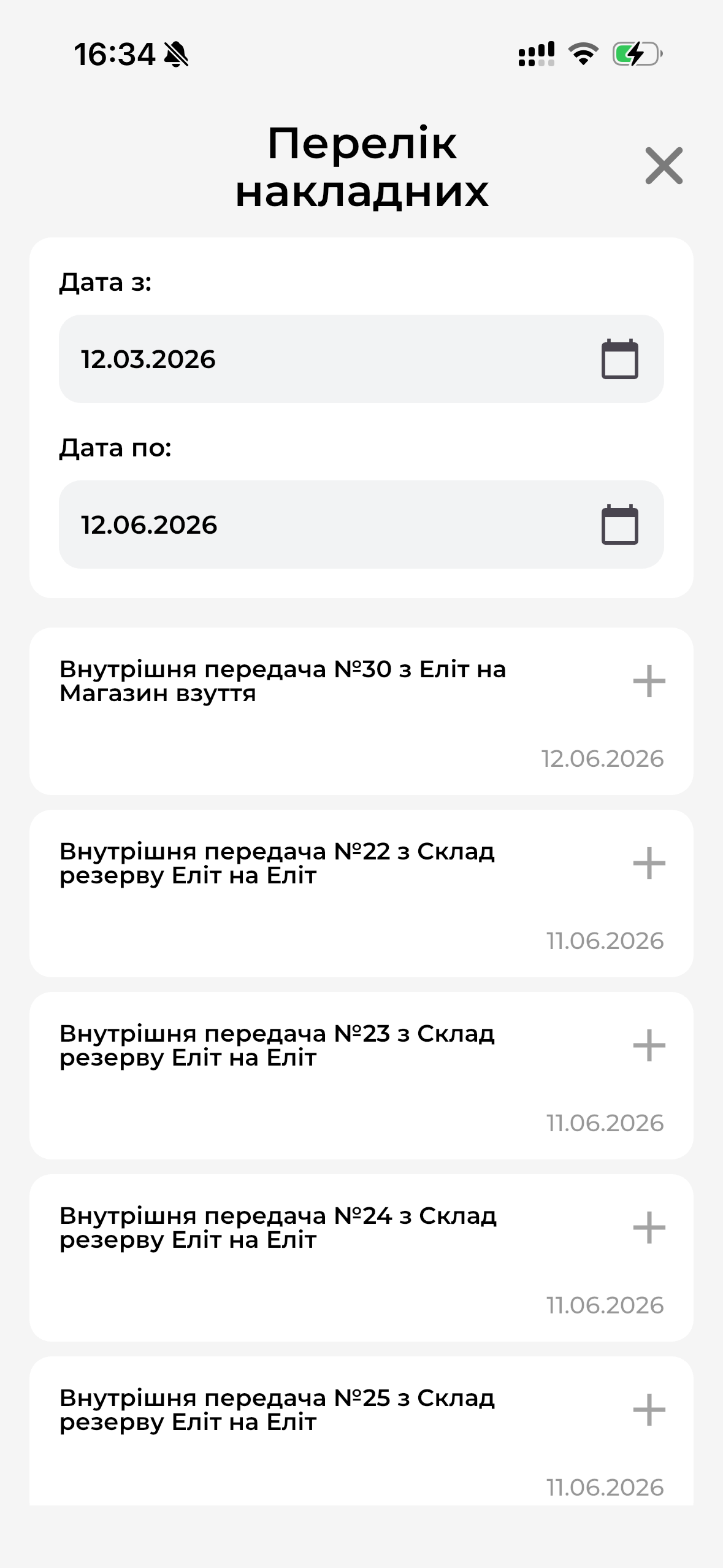
Рисунок 8 - Перелік накладних внутрішнього переміщення (версія 3.0.0)
Вкажіть необхідне переміщення, після чого відкриється вибрана внутрішня передача для внесення змін.