|
<< Click to Display Table of Contents >> Реалізація |
  
|
|
<< Click to Display Table of Contents >> Реалізація |
|
За допомогою даного пункту меню є можливість здійснити реалізацію товару як іменованому клієнту, так і не іменованому.
Після того, як зайшли в даний пункт меню відобразиться вікно (Мал. 1).
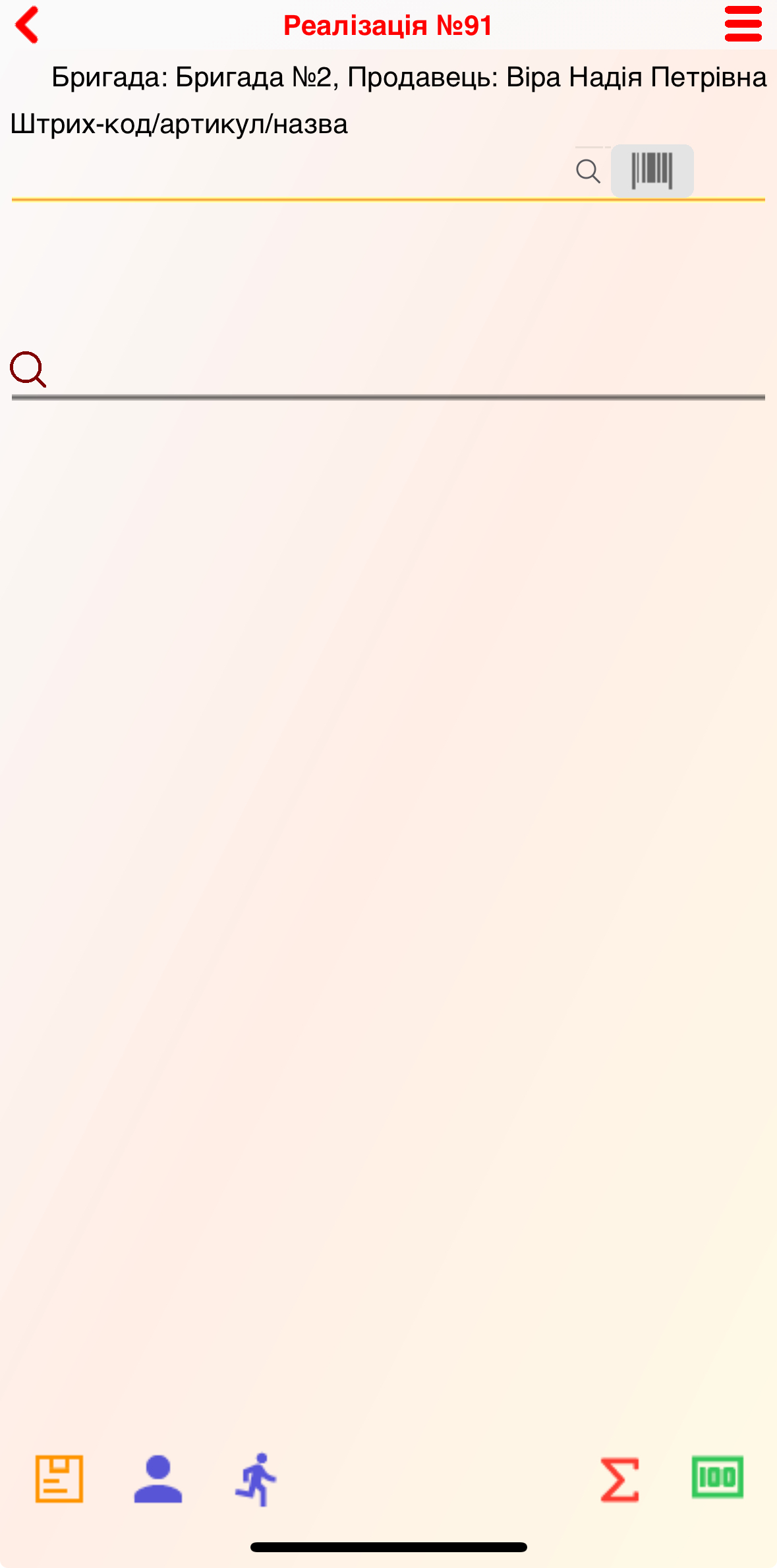
Мал. 1 (Версія додатку 1.13)
Якщо активовано додаткову опцію Розрахунок зарплати, то в залежності від налаштувань роботи на торговій точці (бригадна робота, бригадна робота з урахуванням особистих продажів тощо), перед початком реалізації необхідно буде сканувати бейдж співробітника та зареєструвати бригаду. Для реєстрації бригади служить відповідна кнопка  .
.
При натисканні на кнопку Штрих-код  - відкриється камера в пристрої для сканування штрих-коду товару або дисконтної картки клієнта, після сканування, товар (або клієнт) буде додано до Реалізації. Також клієнта можна вибрати вручну по натисканню на іконку
  (доступ до дії можна налаштувати для користувача) відкриється вікно (Мал. 2).

Мал. 2 (Версія додатку 2.0)
В даному вікні можна вибрати клієнта зі списку існуючих клієнтів (при необхідності додати нового) і натиснути кнопку Вибрати клієнта, після чого клієнта буде додано до реалізації.
В налаштуваннях режиму (правий верхні кут) можна активувати перемикач Запитувати кількість, після сканування штрих-коду (або введення вручну), відкриється вікно (Мал. 3).
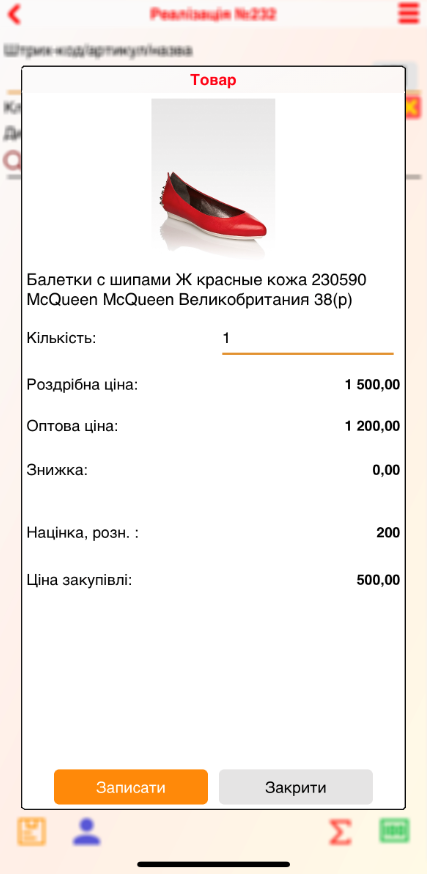
Мал. 3 (Версія додатку 1.9.0)
В даному вікні відображається назва товару і його роздрібна ціна та оптова (якщо є). При натисканні на поле Кількість, вказуємо необхідну кількість товару, що продається. Для того, щоб подивитися фотографію товару, натисніть для відображення фотографії на відповідне поле, після чого відобразиться фотографія товару (якщо є).
Далі для того, щоб продовжити сканування товару необхідно натиснути на кнопку Записати. Для того щоб повернутися на головне вікно Реалізації (Мал. 5), натисніть кнопку Закрити.

Мал. 4 (Версія додатку 2.0)
При натисканні на кнопку  - відкриється вікно стан складу (Мал. 5).

Мал. 5 (Версія додатку 1.9.0)
Для більш швидкого пошуку товару потрібно перейти в Фільтр  (правий верхній кут), після чого відобразиться відповідне вікно (Мал. 6).

Мал. 6 (Версія додатку 1.9.0)
У фільтрі відображається список видів товару. Для переходу до списку товару, необхідно вибрати потрібний Вид товару і натиснути кнопку Застосувати, після чого відобразиться список товару обраного виду товару. Якщо необхідно перейти до списку підвидів, натисніть кнопку  , після чого відобразиться список підвидів обраного виду товару (для відображення списку товарів підвиду виконуйте аналогічні дії). Для того, щоб повернутися до попереднього рівня використовуйте дію На рівень вище
  . Більш докладно про режим Стан складу див. тут.
Також можна увімкнути Множинний вибір зі складу. Перемикач доступний в налаштуваннях режиму. При включеному перемикачі, в стані складу достатньо буде натиснути Додати, а потім продовжити вибирати інший товар. Для повернення в Реалізацію просто вийдіть зі стану складу.
Є можливість сканування штрих-кода акції Промо акція "Приведи друга". Спочатку додайте товар в реалізацію, потім скануйте штрих-код по акції. Докладніше про Промо акція "Приведи друга" читай тут. Доступно для мобільного додатку версії 2.0 та вище (версія програми 2022.2.).
Для оплати товару необхідно натиснути на кнопку  - відкривається вікно, в якому відображається сума До оплати.
Клієнт може оплатити товар двома способами:
1) Готівковий розрахунок (Мал. 7). В цьому випадку необхідно ввести суму оплати в поле Отримано і натиснути кнопку Оплатити. Поле Здача розраховується автоматично.
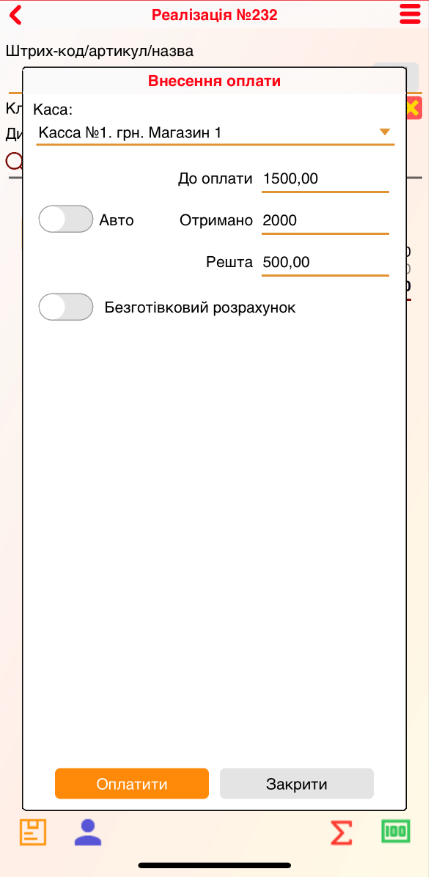
Мал. 7 (Версія додатку 1.9.0)
2) Безготівковій розрахунок. Для цього у вікні Внесення оплати необхідно активувати повзунок Безготівковий розрахунок, після чого вікно Внесення оплати розширитися (Мал. 8). В поле Розрахунковий рахунок необхідно зі списку вибрати ваш розрахунковий рахунок, куди мають надійти гроші, після чого натисніть кнопку Оплатити.
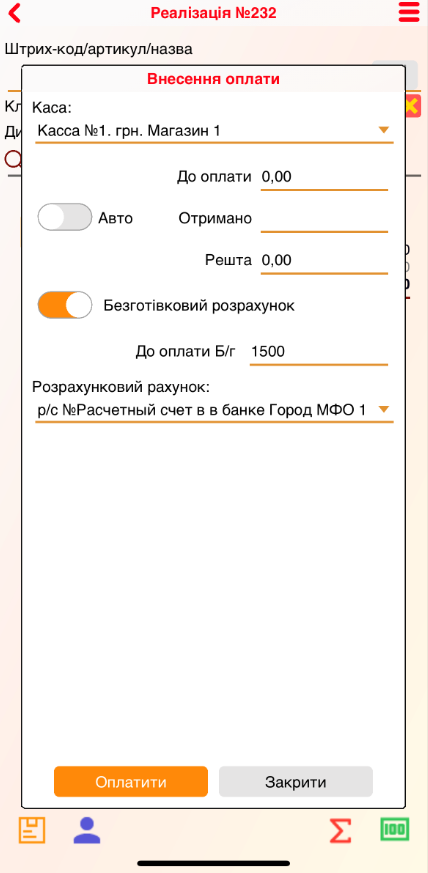
Мал. 8 (Версія додатку 1.9.0)
Для внесення оплати натисніть кнопку Оплатити.
Якщо було додано клієнта з бонусною системою, ви можете оплатити товар бонусами. В інформації про клієнта вказана доступна сума бонусів. Перед оплатою товару натисніть кнопку Оплатити бонусами  , де необхідно вказати суму бонусів, яку буде використано.
При продажу автоматичного комплекту через мобільний додаток, комплект буде списаний з центру обліку відповідно до встановлених налаштувань заборони продажу в мінус (Налаштування - Параметри - Облік - Заборонити продаж в мінус) основної програми Торгсофт. Якщо кількості товару в комплекті не вистачає на складі і у користувачі в налаштуваннях стоїть Попереджати про продаж в мінус, то в мобільному додатку при додаванні даного комплекту з'явиться повідомлення про нестачу товару для збірки без можливості продовжити збірку. При використанні автокомплектів в мобільному додатку, можна або заборонити продаж в мінус, або по завершенню робочого дня в основній програмі Торгсофт проводити ручне збирання комплектів в кількості, реалізованому за день.
Друк чека реалізації
Для друку чека в реалізації потрібно в налаштуваннях режиму активувати перемикач Отримувати чек з сервера та Застосувати. Якщо не активовано опцію Підключення фіскального реєстратора, то в переліку типів чека буде відображатися значення Нефіскальний. Таким чином, після оплати нефіскального товару буде відображатися товарний чек по реалізації.
Якщо ви використовуєте програмний РРО або WebKassa:
•як налаштувати програмний РРО у мобільному додатку читай тут.
•як налаштувати роботу мобільного додатку з WebKassa читай тут. (доступно для мобільного додатку версії 2.0 та вище (версія програми 2022.2)).